

Modalità pubblica Desktop remoto [Definizione e tutorial]
È possibile scegliere tra modalità pubblica e privata quando si accede da remoto al proprio computer aziendale tramite il protocollo Desktop remoto di Windows. Questo articolo illustra principalmente la modalità pubblica Desktop remoto, includendone la definizione, le situazioni in cui utilizzarla e le modalità di attivazione.

Da Tyler / Pubblicato il 07.09.2026


Cos'è la modalità pubblica di Desktop remoto?
Quando si utilizza il protocollo Desktop remoto di Windows per connettersi al proprio computer aziendale da remoto, è possibile configurarlo in modalità pubblica o privata. La modalità pubblica di Desktop remoto funge da misura di sicurezza limitando la memorizzazione di informazioni sensibili sulla macchina remota, incluse le credenziali di sicurezza, per una durata limitata.

In modalità privata, Desktop remoto di Windows abilita la memorizzazione nella cache di password e bitmap sul computer remoto. Questa comoda funzionalità facilita un accesso più rapido alle applicazioni protette da password, come il programma di posta elettronica. Si consiglia di impostare la modalità privata per i computer a cui si accede frequentemente in ambienti attendibili, come case o luoghi di lavoro.
Al contrario, quando si opera in modalità pubblica, il computer remoto non memorizza bitmap e password nella cache. Di conseguenza, non conserva questi dati, rendendo necessario l'inserimento manuale delle password ogni volta che si accede a tali applicazioni. La modalità pubblica è più adatta ai computer situati in spazi pubblici come bar o hotel, poiché riduce il rischio di accesso non autorizzato disattivando la memorizzazione nella cache di informazioni sensibili.
Quando utilizzare la modalità pubblica di Desktop remoto?
Quando si dovrebbe utilizzare la modalità pubblica di Connessione Desktop remoto? Supponiamo che si utilizzi frequentemente un determinato computer, come quello di casa o dell'ufficio. In tal caso, è consigliabile impostare Desktop remoto in modalità privata, poiché offre un livello di sicurezza superiore. Tuttavia, il rischio di accesso non autorizzato aumenta significativamente quando si utilizzano computer in spazi pubblici come bar o hotel. In tali scenari, configurare Desktop remoto di Windows in modalità pubblica diventa fondamentale, poiché riduce al minimo la probabilità che persone indesiderate accedano al computer.
Come abilitare la modalità pubblica di Desktop remoto
Ecco i passaggi per eseguire Connessione Desktop remoto in modalità pubblica:
Passaggio 1. Premere Win + R per aprire la finestra Esegui. Digitare "mstsc /v:12.34.45.789 /public". Sostituire 12.34.45.789 con l'indirizzo IP del proprio computer aziendale e fare clic su "OK" per eseguire il comando.
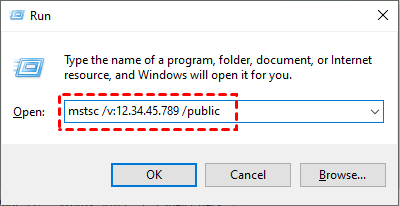
Passaggio 2. Ora la sessione di Desktop remoto è stata impostata in modalità pubblica.
AnyViewer: alternativa sicura e gratuita a Desktop remoto
Come Desktop remoto, AnyViewer è uno strumento di accesso remoto gratuito che consente agli utenti di controllare e accedere a un computer remoto da un'altra posizione. AnyViewer garantisce la sicurezza dei dati in tutti gli scenari utilizzando la crittografia end-to-end Elliptic Curve Cryptography (ECC).
Sebbene AnyViewer e Desktop remoto abbiano scopi simili, AnyViewer offre alcuni vantaggi rispetto a Desktop remoto che lo rendono la migliore alternativa a Desktop remoto:
- Facilità di configurazione: AnyViewer è noto per la sua facilità d'uso e la rapidità di configurazione. Non richiede complesse configurazioni di rete o modifiche al firewall, rendendolo più accessibile agli utenti non tecnici. Desktop remoto, invece, richiede solitamente alcune configurazioni di rete e firewall per stabilire una connessione.
- Accessibilità al di fuori della rete locale: AnyViewer consente l'accesso e il controllo di dispositivi remoti tramite Internet, anche se si trovano dietro firewall o router NAT. Questa funzionalità semplifica gli scenari di supporto remoto, consentendo agli utenti di accedere ai propri computer da qualsiasi parte del mondo. Desktop remoto, per impostazione predefinita, è limitato alle connessioni di rete locale. La configurazione di Desktop remoto su LAN richiede una configurazione aggiuntiva.
- Funzionalità aggiuntive: AnyViewer offre una gamma di funzionalità aggiuntive che migliorano l'esperienza di accesso remoto. Queste includono funzionalità di trasferimento file, funzionalità di chat e la possibilità di riavviare e riconnettersi a un computer remoto. Mentre Desktop remoto fornisce funzionalità di controllo remoto di base, manca di alcune delle funzionalità avanzate offerte da AnyViewer.
- Uso commerciale e personale: AnyViewer è disponibile sia per uso commerciale che personale, rendendolo adatto a privati, piccole imprese e grandi aziende. Desktop remoto, d'altra parte, è destinato principalmente all'uso all'interno della rete di un'organizzazione e potrebbe richiedere licenze specifiche per l'uso commerciale.
Passaggio 1. Scarica, installa e avvia AnyViewer su entrambi i computer. Sul computer controller, vai su Accedi e quindi fai clic su Registrati. (Se ti sei già registrato sul sito ufficiale, puoi accedere direttamente.)

Passaggio 2. Inserisci le informazioni di registrazione.

Passaggio 3. A questo punto vedrai che hai effettuato l'accesso ad AnyViewer. Il tuo dispositivo verrà assegnato automaticamente all'account con cui hai effettuato l'accesso.

Passaggio 4. Accedi allo stesso account AnyViewer sui due dispositivi; potrai quindi ottenere una connessione diretta facendo clic su Controllo con un clic per ottenere l'accesso remoto non presidiato.

Passaggio 5. Dopo aver stabilito la connessione, vedrai il desktop remoto. Ripeti gli stessi passaggi per avviare la seconda sessione remota.
- Note:✎...
- Puoi anche aggiornare il tuo account a un piano Professional o Enterprise. Cosa ti offre un piano professional o enterprise:
- È possibile assegnare più dispositivi allo stesso account per il supporto remoto non presidiato.
- Connettiti in modalità privacy per proteggere la riservatezza; ciò significa che il controller può oscurare lo schermo del PC remoto e disabilitare i clic di mouse e tastiera remoti.
- Velocità di trasferimento file più elevata. La velocità di trasferimento per un account gratuito è di 500 KB/s, mentre per un account a pagamento arriva fino a 10 MB/s.
In sintesi
In conclusione, la regolazione del protocollo Desktop remoto di Windows in modalità pubblica o privata offre vantaggi distinti in base alla posizione del computer e al livello di sicurezza richiesto. Seguendo i passaggi forniti, è possibile configurare facilmente la sessione di Desktop remoto nella modalità desiderata e migliorare la sicurezza complessiva del computer.
Se desideri un'alternativa gratuita a Desktop remoto, AnyViewer è altamente consigliato. AnyViewer è sicuro da utilizzare in tutte le condizioni. Inoltre, presenta molti vantaggi rispetto a Desktop remoto; ad esempio, offre più funzionalità. Provalo subito.

