

[Risolto] Desktop remoto non riesce a trovare il computer su Windows 11, 10, 8 o 7
Desktop remoto non riesce a trovare il computer. Ciò potrebbe significare che... l'errore si verifica? Leggi questo post per capire perché si verifica e come risolvere l'errore RDP.

Da Tyler L'ultimo Aggiornamento 10.01.2025


Il problema: Remote Desktop non trova il computer. Questo potrebbe significare che...
"Quando cerco di connettermi a un desktop dal mio laptop, continuo a ricevere il messaggio - Remote desktop non riesce a trovare il computer "x". Ciò potrebbe significare che "x" non appartiene alla rete specificata. Verifica il nome del computer e il dominio a cui stai cercando di connetterti. Entrambi i PC sono con Windows 10 Professional. Prima funzionava normalmente. C"è qualcuno che sa come risolvere il problema?"
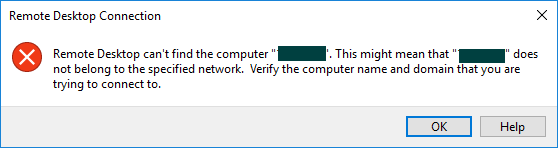
Cosa significa quando Remote Desktop non trova il computer?
Remote Desktop non trova il computer non è un errore raro quando si accede a un computer remoto tramite RDP. Quando si verifica, significa che il PC remoto di destinazione non è acceso, il nome che hai inserito è errato, la cache DNS memorizza un indirizzo IP errato, il file host del tuo PC non ha l"ingresso corretto per il server RDP, o le credenziali di remote desktop non sono valide.
Risolvere il problema "Remote Desktop non trova il computer" con 6 modi testati
Prima di tutto, assicurati che il computer remoto di destinazione sia acceso in quanto non è possibile connettersi a un computer quando è spento. Se puoi confermare che il PC remoto di destinazione è acceso, puoi provare i seguenti modi per risolvere l"errore RDP su Windows 10 e Windows 11/8/8.1/7.
Modo 1. Verifica se hai inserito correttamente il nome del computer host
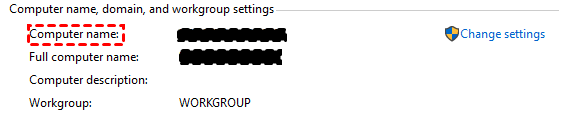
Se hai inserito il nome sbagliato del computer remoto, ovviamente riceverai l"errore "Remote Desktop non trova il computer". Per trovare il nome del computer per Remote Desktop, segui questi passaggi:
Passo 1. Sul computer host, fai clic con il pulsante destro del mouse su Questo PC e scegli Proprietà.
Step 2. Nella finestra popup, puoi vedere il nome del computer host per Remote Desktop.
Modo 2. Sostituire il nome del computer con l"indirizzo IP
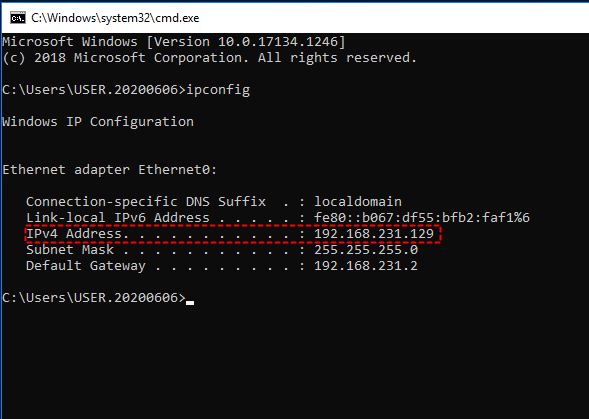
Se non vuoi inserire il nome del computer host, puoi sostituirlo con l"indirizzo IP per Remote Desktop.
Step 1. Sul computer host, nella casella di ricerca, inserisci Command Prompt, fai clic con il pulsante destro del mouse su di esso e scegli Esegui come amministratore per eseguire Command Prompt come amministratore.
Step 2. Inserisci ipconfig e premi Invio. Quindi, puoi vedere l"indirizzo IP del computer host.
Modo 3. Svuota la cache DNS locale utilizzando CMD
Come menzionato in precedenza, il problema "Remote Desktop non trova il computer remoto" può essere causato dalla cache DNS. Svuota la cache DNS locale per vedere se il problema viene risolto.
Step 1. Sul tuo computer locale, nella casella di ricerca, inserisci Command Prompt, fai clic con il pulsante destro del mouse su di esso e scegli Esegui come amministratore.
Step 2. Nell"interfaccia di Command Prompt, inserisci ipconfig /flushdns e premi il tasto Invio.

Modo 4. Aggiungi manualmente una voce per il server RDP al file host
Se il file host locale non ha una voce RDP, puoi aggiungerla manualmente per risolvere il problema. Ecco come eseguire l"operazione:
Step 1. Esegui Command Prompt come amministratore, digita
Notepad C:\Windows\System32\drivers\etc\hosts e premi Invio per aprire il file host di sistema. Oppure apri Windows Explorer e vai a C:\Windows\System32\drivers\etc\hosts per aprire il file host.

Step 2. Nel file, aggiungi il nome host del server e premi Ctrl S per salvare la modifica.
Modo 5. Cancella la cache delle credenziali in Registry Editor
Passaggio 1. Premi Windows R, inserisci regedit e clicca su OK per aprire l"Editor del Registro di sistema.
Passaggio 2. Naviga al seguente percorso:
HKEY_CURRENT_USER\Software\Microsft\Terminal Server Cleint\Default
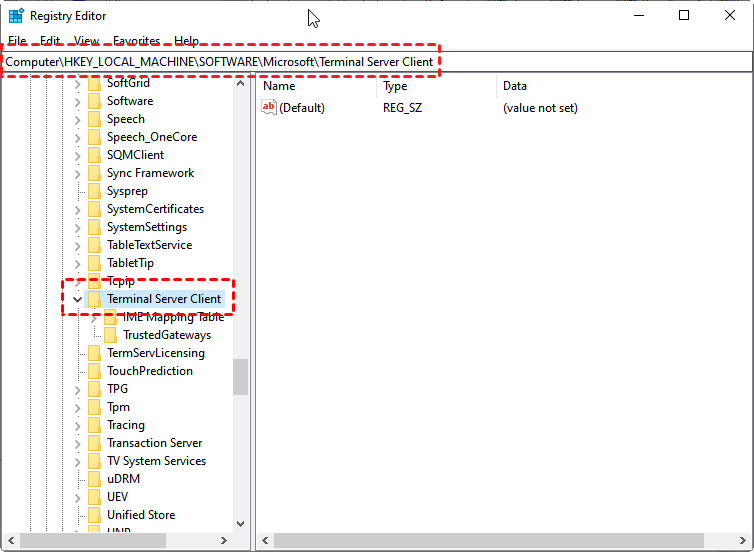
Passaggio 3. Trova le voci MRU e cancellale.
Metodo 6. Passare a una alternativa gratuita di Windows Remote Desktop [non richiede indirizzo IP]
Se le cinque soluzioni non funzionano per il problema "Il desktop remoto non trova il computer che non appartiene alla rete specificata" su Windows 11/10/8.1/8/7, puoi ricorrere a una alternativa gratuita a Remote Desktop, AnyViewer.
È un"utilità di accesso remoto e supporto remoto veloce. Non richiede né il nome né l"indirizzo IP del computer remoto, evitandoti completamente di inserire il nome/IP errato. Con essa, puoi eseguire un accesso senza attesa da un computer a un altro facilmente e velocemente. Ora, ottienila cliccando sul seguente pulsante e segui le istruzioni.
☞ Nota: Se hai bisogno di controllare un computer da un dispositivo iPhone/iPad o Android anziché da un altro PC, devi scaricare l"app AnyViewer iOS dall"App Store di Apple o l"app AyViewer Android da Google Play.
Passaggio 1. Installa ed avvia AnyViewer su entrambi i dispositivi. Crea un account AnyViewer dal suo sito ufficiale o direttamente dal software.
Passaggio 2. Effettua l"accesso allo stesso account su entrambi i dispositivi. Una volta effettuato l"accesso, il dispositivo verrà assegnato automaticamente all"account.

✍ Consiglio: Il controllo con un solo clic è disponibile solo tra dispositivi assegnati; l"account gratuito supporta l"assegnazione di fino a 3 dispositivi. Per assegnare più dispositivi al tuo account, puoi passare al piano Professionale o Enterprise. Dopo l"aggiornamento, potrai godere di più funzionalità, tra cui alta qualità dell"immagine, modalità privacy, ecc.
Passo 3. Sul tuo PC locale, vai su Dispositivo e individua il computer remoto a cui desideri accedere, fai clic su di esso e scegli Controllo con un solo clic.

Immediatamente, la connessione remota viene stabilita. E puoi effettuare operazioni come se fossi di fronte al computer remoto.

Conclusion
È comune incontrare l"errore "Remote Desktop non riesce a trovare il computer" che il computer esegua Windows 11, 10, 8.1, 8 o 7. Ed è possibile che si verifichino altri errori come Remote Desktop non può connettersi al computer remoto per uno di questi motivi... È fastidioso provare vari fix e spesso non funzionano. Pertanto, è altamente consigliato passare a un altro software di accesso remoto professionale e affidabile, AnyViewer.

