

Cause e soluzioni: la registrazione è scaduta, riprova
Potresti incontrare il messaggio "la registrazione è scaduta, riprova" durante l'accesso remoto o alla schermata di accesso. Questa panoramica dettaglia cosa significa questo problema e fornisce potenziali soluzioni.

Da Iota / Aggiornato il 10.03.2026


🌟 Riepilogo rapido:
Questo errore indica che un processo di registrazione o autenticazione non è riuscito a completarsi entro il limite di tempo previsto dal sistema. Si verifica tipicamente in due scenari: durante un tentativo di accesso in cui i servizi di sicurezza non si inizializzano, o durante una sessione di accesso remoto in cui la connessione o il componente di registrazione va in timeout. Esistono 3 soluzioni comuni:
Per problemi di accesso: Riavviare il computer, utilizzare la scorciatoia Ctrl Alt Canc per provare opzioni di accesso alternative o avviare in Modalità provvisoria per verificare conflitti software.
Per problemi di accesso remoto: Verificare la stabilità della rete, riavviare entrambi i dispositivi e assicurarsi che i servizi Desktop remoto siano attivi.
Alternativa software: Se l'errore persiste durante le sessioni remote, passare a uno strumento più stabile come AnyViewer può aggirare questi timeout di inizializzazione.
Il messaggio serve essenzialmente a notificare che il sistema ha terminato un'attività per prevenire un blocco infinito. Che sia causato da hardware lento, ritardi di rete o aggiornamenti difettosi, la soluzione di solito comporta il ripristino della sessione o dei servizi sottostanti.
Cosa significa "la registrazione è scaduta, riprova"?
L'errore "la registrazione è scaduta, riprova" può apparire in situazioni diverse a seconda di dove viene utilizzato il processo di registrazione. Due casi comuni sono quando appare su una schermata di accesso e quando si verifica durante l'accesso remoto.
Caso 1. La registrazione è scaduta sulla schermata di accesso
Quando questo errore appare su una schermata di accesso, significa che il sistema ha tentato di avviare o completare un processo di registrazione relativo all'autenticazione ma non ha terminato entro il tempo consentito. Alcune piattaforme registrano temporaneamente l'attività di accesso, i passaggi di verifica o l'inizializzazione della sessione per scopi di sicurezza e audit. Se il processo di registrazione non risponde o non si completa prima del limite di timeout del sistema, l'operazione scade e il sistema visualizza il messaggio che indica che la sessione di registrazione è scaduta.
Caso 2. La registrazione è scaduta durante l'accesso remoto
In un ambiente di accesso remoto, l'errore indica solitamente che la piattaforma ha tentato di avviare o mantenere una registrazione della sessione remota ma il processo ha superato la finestra temporale consentita. Gli strumenti di accesso remoto a volte registrano le sessioni per monitoraggio, conformità o risoluzione dei problemi. Se il componente di registrazione non può avviarsi, rispondere o completarsi entro il tempo previsto durante il processo di connessione, il sistema termina automaticamente il tentativo di registrazione e mostra il messaggio di timeout.
In entrambe le situazioni, l'errore significa semplicemente che un'attività di registrazione richiesta dal sistema non si è completata entro il limite di tempo predefinito, quindi il sistema ha terminato il processo e ha notificato l'utente.
Come risolvere il problema "la registrazione è scaduta, riprova"
Caso 1. Risolvere l'errore nella schermata di accesso
Quando l'errore appare nella schermata di accesso, di solito significa che il sistema non può completare il processo di login richiesto entro il tempo consentito. In alcuni ambienti, la fase di accesso deve inizializzare determinati servizi, componenti di autenticazione o processi di sessione prima che il desktop venga caricato. Se questi processi rispondono lentamente o non si inizializzano correttamente, il sistema potrebbe interrompere l'operazione e mostrare il messaggio di timeout. Risolvere il problema comporta tipicamente il controllo dello stato del sistema e l'assicurarsi che il processo di accesso possa avviarsi normalmente senza ritardi.
Passo 1. Riavviare il computer e attendere che il sistema sia completamente caricato prima di tentare di accedere nuovamente.
Passo 2. Premere Ctrl Alt Canc nella schermata di accesso e provare ad accedere tramite le opzioni di login disponibili.
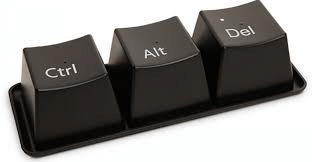
Passo 3. Se il problema persiste, riavviare il sistema in Modalità provvisoria e verificare se il processo di accesso funziona normalmente.
Passo 4. Rivedere gli aggiornamenti, i driver o i programmi di sicurezza installati di recente che potrebbero influenzare l'ambiente di accesso.
Passo 5. Dopo aver apportato le modifiche, riavviare il computer e tentare di accedere nuovamente per vedere se il messaggio di timeout appare ancora.
Se l'errore non si verifica nella schermata di accesso locale ma appare quando si accede al computer in remoto, il problema potrebbe essere correlato all'ambiente di connessione remota.
Caso 2. Risolvere "la registrazione è scaduta, riprova" nell'accesso remoto
Quando questo errore si verifica durante l'accesso remoto, di solito indica che la sessione remota non è riuscita a inizializzarsi o a rispondere entro il tempo consentito. Le connessioni remote dipendono da diversi componenti, inclusi la rete, il servizio desktop remoto e il software di accesso remoto. Se uno di questi elementi risponde lentamente o non riesce a stabilire una sessione in tempo, la piattaforma potrebbe interrompere il processo e visualizzare un messaggio di timeout. Affrontare il problema spesso comporta il controllo dell'ambiente di connessione remota e l'assicurarsi che il servizio desktop remoto possa avviarsi correttamente.
Passo 1. Verificare che sia il dispositivo locale che quello remoto siano connessi a una rete stabile prima di avviare la sessione remota.
Passo 2. Chiudere completamente la sessione remota corrente e riconnettersi al computer remoto.
Passo 3. Riavvia il computer remoto per aggiornare i servizi desktop remoto e risolvere eventuali problemi temporanei di sessione. Se lo schermo del Desktop Remoto non si aggiorna, puoi consultare questa guida come riferimento.
Passo 4. Verifica che le funzionalità desktop remoto siano abilitate e in esecuzione sul dispositivo remoto.
Passo 5. Se il problema persiste, prova ad accedere al computer remoto utilizzando un altro strumento di desktop remoto come AnyViewer per determinare se il problema è correlato al software di accesso remoto originale.
Controllando il processo di accesso, i servizi di sistema e l'ambiente di connessione remota, è possibile identificare e risolvere la maggior parte dei problemi di timeout relativi alla registrazione o all'inizializzazione della sessione.
👍Una soluzione semplice: Usa AnyViewer per l'accesso remoto
Se l'errore "la registrazione ha raggiunto il timeout, riprova" continua a comparire durante l'accesso remoto, utilizzare un diverso strumento di desktop remoto può essere una soluzione semplice. Alcuni programmi di accesso remoto potrebbero avere difficoltà a inizializzare le sessioni o a rispondere con sufficiente rapidità, specialmente quando la rete è instabile o l'ambiente di accesso è limitato. In queste situazioni, un programma di accesso remoto stabile e leggero può aiutare a stabilire la connessione in modo più fluido. AnyViewer è progettato per fornire un controllo remoto veloce e affidabile con una configurazione minima, rendendolo un'opzione conveniente sia per utenti privati che per aziende. È uno dei migliori registratori di schermo per PC.
✍ Principali vantaggi di AnyViewer:
✔ Configurazione Semplice & Interfaccia Intuitiva: AnyViewer non richiede configurazioni complicate. Con un'interfaccia pulita e controlli intuitivi, anche gli utenti alle prime armi possono iniziare l'accesso remoto in pochi minuti.
✔ Accesso Remoto Veramente Cross-Platform: Accesso remoto stabile e coerente tra dispositivi Windows, macOS, Android e iOS.
✔ Prestazioni Fluide e Stabili: La tecnologia di connessione ottimizzata garantisce bassa latenza e qualità dello schermo nitida, anche su reti più lente o instabili.
✔ Sicurezza di Livello Aziendale: Crittografia avanzata e autenticazione a due fattori proteggono le sessioni remote e i dati sensibili da accessi non autorizzati.
✔ Trasferimento File Veloce: Trasferisci file tra dispositivi in modo rapido e sicuro durante le sessioni remote, migliorando la produttività.
✔ Versione Gratuita Potente: A differenza di molti concorrenti, AnyViewer offre accesso remoto non presidiato, controllo di alta qualità e trasferimento file completamente gratuiti, rendendolo ideale per privati e piccoli team.
In sintesi, AnyViewer offre un modo semplice e affidabile per eseguire l'accesso remoto. Con le sue prestazioni stabili, la sicurezza robusta e le funzionalità pratiche, rappresenta un'alternativa conveniente quando le connessioni remote incontrano frequentemente errori di timeout o di sessione.
Passaggio 1. Per iniziare, installa AnyViewer su ciascuno dei tuoi dispositivi.
Passaggio 2. Successivamente, registrati e accedi utilizzando le stesse credenziali su entrambi i tuoi dispositivi.

Passaggio 3. All'interno della sezione "Dispositivi" sul tuo dispositivo locale, individua il computer remoto a cui desideri connetterti. Basta fare clic su "Controllo con un clic" per stabilire una connessione sicura.

Passaggio 4. Una volta connesso, apri la finestra del desktop remoto e fai clic su “Avvia registrazione” nella barra degli strumenti per iniziare a registrare, quindi fai clic su “Interrompi registrazione” al termine, e il video verrà salvato automaticamente nella tua memoria locale.

Passaggio 5. Se desideri bloccare lo schermo di AnyViewer, fai clic su Menu > Blocca AnyViewer.

Passaggio 6. Successivamente, il programma verrà bloccato. Per utilizzarlo nuovamente, è necessario inserire la password dell'account AnyViewer per sbloccare l'interfaccia.

- ★Consigli:
- Per migliorare ulteriormente la tua esperienza utente, puoi passare a un piano Professional o Enterprise. Questo aggiornamento offre accesso a una vasta gamma di vantaggi, tra cui:
- Gestione di una gamma più ampia di dispositivi: Ottieni la capacità di gestire un numero maggiore di dispositivi senza sforzo.
- Trasferimento file accelerato: Goditi un trasferimento file più veloce, risparmiando tempo prezioso.
- Sicurezza potenziata con modalità privacy: Migliora le tue misure di sicurezza con l'ulteriore funzione di modalità privacy.
- Fedeltà visiva elevata: Sperimenta una qualità visiva migliorata durante le sessioni remote.
- Amministrazione semplificata adattata alle configurazioni aziendali: Semplifica le attività amministrative, progettate specificamente per soddisfare le esigenze delle configurazioni aziendali.
Conclusione
In sintesi, l'errore "la registrazione è scaduta, riprova" di solito significa che un processo di registrazione o sessione non è terminato entro il tempo consentito dal sistema. Ciò può verificarsi durante l'autenticazione di accesso o durante l'avvio di una sessione di accesso remoto. Nella maggior parte dei casi, il problema può essere risolto riavviando il dispositivo, controllando i servizi di sistema, esaminando gli aggiornamenti recenti o assicurandosi che la rete e le funzionalità desktop remoto funzionino correttamente. Se il problema persiste durante l'accesso remoto, passare a una soluzione desktop remoto stabile come AnyViewer può aiutare a stabilire la connessione in modo più affidabile ed evitare ripetuti errori di timeout.
FAQ
🗨️ Come rimuovere il limite di 5 minuti in ScreenRec?
Il limite di 5 minuti di solito si applica alle versioni gratuite o non registrate. Accedi al tuo account ScreenRec o aggiorna il piano per rimuovere il limite di tempo. Dopo l'accesso, il programma consente tipicamente registrazioni più lunghe o illimitate.
🗨️ Perché la registrazione dello schermo fallisce durante l'accesso remoto?
La registrazione dello schermo potrebbe fallire durante l'accesso remoto se la connessione è instabile, la sessione remota non consente la registrazione o le risorse di sistema sono limitate. Riavviare la sessione remota, controllare la stabilità della rete o utilizzare uno strumento di accesso remoto stabile come AnyViewer può aiutare a ridurre i problemi di registrazione.
🗨️ Come capire se qualcuno sta registrando il tuo schermo?
In molti sistemi, un indicatore o una notifica di registrazione dello schermo apparirà quando la registrazione inizia. Puoi anche controllare i programmi in esecuzione o i processi in background per vedere se è attivo un software di registrazione dello schermo.
🗨️ Come verificare se il mio telefono è monitorato?
Cerca segni insoliti come app sconosciute, aumento dell'uso dei dati, rapido esaurimento della batteria o surriscaldamento del dispositivo. Puoi anche rivedere le autorizzazioni delle app e le applicazioni installate per identificare eventuali software di monitoraggio sospetti.
🗨️ Come risolvere "la sessione dei servizi desktop remoto è terminata"?
Questo errore può verificarsi a causa di interruzioni di rete, sessioni inattive o problemi con i servizi desktop remoto. Riavvia il computer remoto, riconnettiti alla sessione e assicurati che i servizi Desktop remoto siano abilitati e funzionino correttamente.

