

RDP VS VPN: qual è il migliore?
Sai qual è il migliore tra RDP e VPN? Qui ti presenteremo RDP e VPN separatamente e ti aiuteremo a comprendere appieno la differenza tra i due.

Da Tyler / Pubblicato il 19.08.2026


RDP vs VPN
Per molte persone, RDP e VPN sono praticamente la stessa cosa. Ma in realtà, sono essenzialmente due strumenti completamente diversi. Quindi, RDP vs VPN, sai qual è la differenza? Per spiegare la differenza tra VPN e Desktop remoto, dobbiamo capire cos'è RDP e cos'è VPN rispettivamente.
Cos'è la VPN?
Una rete privata virtuale (VPN) crea principalmente una connessione Internet sicura tra gli utenti e la rete tramite tecnologia avanzata di crittografia e tunneling. È chiamata rete virtuale perché la connessione tra due nodi qualsiasi della VPN si basa sulla piattaforma di rete fornita dai fornitori di servizi di rete pubblici. In breve, consiste nel creare una piccola rete privata sulla WAN. Vale la pena menzionare che la VPN può anche realizzare l'accesso remoto, ma può accedere solo alle risorse condivise sulla stessa rete.
Il principio di funzionamento della VPN è ben comprensibile. In parole semplici, i tuoi dati di traffico vengono trasmessi al server VPN di un fornitore di servizi Internet attraverso un canale sicuro. Attraverso questo server, i tuoi dati crittografati, la posizione geografica nascosta e l'indirizzo IP vengono inviati al sito di rete che desideri visitare, consentendoti di ottenere un accesso di rete realmente sicuro, come se indossassi un “mantello dell'invisibilità”.
Quali sono i vantaggi della VPN?
Diamo un'occhiata ai vantaggi della VPN:
- Elevata sicurezza. Il protocollo avanzato di crittografia e identificazione utilizzato dalla VPN aiuta a proteggere i tuoi dati sensibili. Ti consente di accedere a tutti i dati in modo anonimo e ti protegge da sguardi indiscreti, impedendo inoltre a questi utenti non autorizzati di entrare in contatto con dati sensibili rilevanti.
- Risparmio di tempo e costi. La VPN è facile da configurare e consente ai nuovi utenti di unirsi alla rete facilmente e rapidamente, il che consente di risparmiare tempo e costi per i privati; Per le aziende, è possibile stabilire connessioni sicure con i partner senza infrastrutture aggiuntive.
- Controllo totale. Gli utenti VPN non solo possono usufruire delle strutture e dei servizi forniti dai fornitori di servizi Internet (ISP), ma hanno anche il controllo totale della propria rete.
- Accesso a contenuti limitati. Sia che tu voglia accedere alla rete del tuo Paese quando viaggi all'estero o accedere oltre confine alle reti di paesi e regioni bloccati, puoi utilizzare una VPN. Può modificare il tuo indirizzo IP, facendoti apparire come se fossi davvero nel paese a cui appartiene il tuo indirizzo IP.
Quali sono gli svantaggi della VPN?
Diamo un'occhiata agli svantaggi della VPN:
- Ridurre la velocità di connessione di rete. Per garantire la sicurezza della connessione di rete, la VPN di solito dispone di una tecnologia di crittografia avanzata, che può essere implementata a scapito della velocità di connessione.
- Mancanza di stabilità sufficiente. Nella maggior parte dei casi, la connessione VPN è abbastanza stabile, ma a volte si verifica una disconnessione. Quando la connessione crittografata viene improvvisamente interrotta, non solo influisce sull'esperienza utente, ma espone anche il vero indirizzo IP del computer, creando così un rischio per la sicurezza.
- Problema di blocco. In alcuni paesi o regioni, l'uso della VPN è vietato. Anche alcuni siti Web di servizi multimediali popolari (come Netflix) attivano programmi di blocco per contrastare le connessioni VPN.
- Elevati requisiti di larghezza di banda. Nel processo di accesso remoto, la VPN non comprime né ottimizza i dati. L'uso a lungo termine porta all'accumulo di file, il che influisce sulle prestazioni complessive e rallenta la velocità del computer.
- Risorse di accesso remoto limitate. L'accesso remoto può essere realizzato anche tramite VPN, ma è possibile accedere solo a specifiche risorse condivise sul computer.
Che cos'è RDP?
Remote Desktop Protocol (RDP) è un protocollo di comunicazione di rete sicuro sviluppato da Microsoft che consente di accedere a un computer in remoto e aprire file o app come se ci si trovasse davanti ad esso.

Il principio di funzionamento di RDP consiste nel collegare client e server tramite il protocollo TCP/IP e l'architettura LAN standard, quindi trasmettere i contenuti di input del terminale client, del mouse e della tastiera al server, e infine trasmettere la visualizzazione del server al client.
Quali sono i vantaggi di RDP?
Diamo un'occhiata ai vantaggi di RDP:
- Forte compatibilità. I client compatibili con RDP possono essere eseguiti su Windows, Linux, macOS, iOS, Android e altri sistemi; il sistema Linux elenca persino la funzione client RDP come una delle funzioni principali.
- Adatto a reti a banda larga ridotta. RDP ha un'elevata tolleranza per le reti a banda larga. Anche nelle reti dial-up 56k8, può fornire da 5 a 6 immagini al secondo.
- Risparmio di costi e tempo. RDP è completamente gratuito come strumento integrato di Windows. Non è necessario spendere alcun costo o tempo aggiuntivo per scaricarlo.
Quali sono gli svantaggi di RDP?
Diamo un'occhiata agli svantaggi di RDP:
- Il complicato processo di configurazione della connessione tra reti. Se si utilizza RDP in una LAN, la configurazione è molto semplice. Tuttavia, se si utilizza RDP nella WAN, è necessario impostare il port forwarding, che non è intuitivo per alcuni principianti.
- Non può riconnettersi automaticamente dopo il riavvio del computer remoto. Se il computer remoto si riavvia, RDP non può riconnettersi automaticamente.
- Scarsa sicurezza. La robustezza delle credenziali di accesso utente di RDP non è sufficiente e spesso diventa un punto debole per gli attacchi di rete. Inoltre, la porta predefinita 3389 di RDP non è sicura ed è vulnerabile agli attacchi di rete.
- Non è possibile elaborare più sessioni simultanee. RDP non può gestire più connessioni con impostazioni di rete diverse contemporaneamente, il che influirà sull'efficienza lavorativa.
- Versioni di Windows limitate. Non è applicabile a tutte le versioni di Windows. Windows 7 Starter/Home Edition, Windows 8/8.1 Home Edition, e Windows 10 Home Edition non supporta RDP.
Come usare RDP
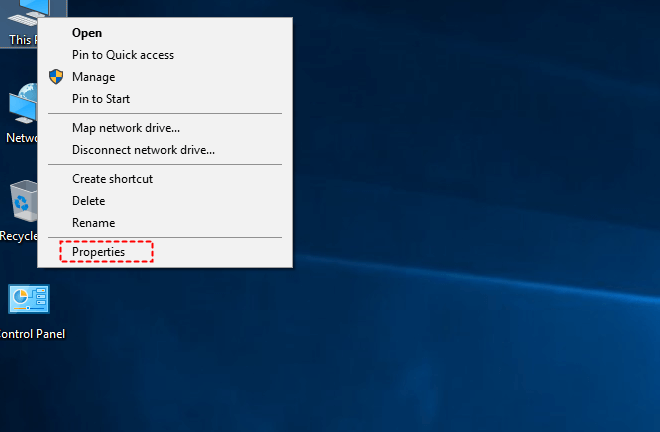
Passaggio 1. Sul computer host, fare clic con il pulsante destro del mouse su Questo PC sul desktop e selezionare Proprietà.
Passaggio 2. Fare clic su Desktop remoto nella barra laterale sinistra e impostare l'opzione Abilita Desktop remoto su On.

Passaggio 3. Individuare Account utente e fare clic su Seleziona utenti che possono accedere in remoto a questo PC.

Passaggio 4. Dopo aver aperto la finestra Utenti Desktop remoto, fare clic su Aggiungi per aggiungere gli utenti autorizzati ad accedere a questo computer (è necessario aggiungere utenti già esistenti per poter usare il desktop remoto).

Passaggio 5. Sul computer client, cercare Connessione Desktop remoto nella casella di ricerca e quindi aprirla.

Passaggio 6. Immettere l'indirizzo IP e il nome utente nell'interfaccia di Connessione desktop remoto per effettuare la connessione (nel caso non si sappia come trovare l'indirizzo IP del proprio computer e il nome utente).

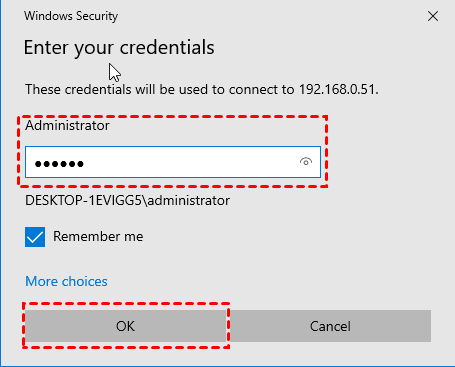
Passaggio 7. Nella finestra popup di Windows Security visualizzata, trovare il nome utente appena inserito e immettere la password di accensione. Se non è presente la password di accensione, fare clic su OK.
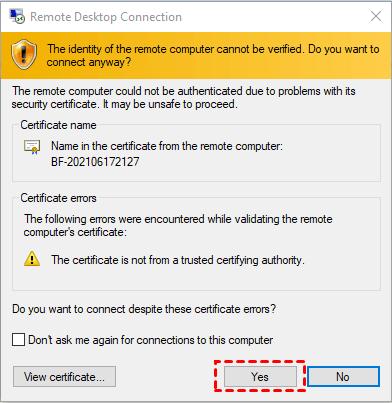
Passaggio 8. Nella finestra popup di autenticazione visualizzata, fare clic direttamente su Sì per ottenere l'accesso remoto (si consiglia di selezionare Non chiedermi più per la connessione a questo computer).
Quali sono le differenze tra RDP e VPN?
La somiglianza maggiore tra RDP e VPN è che entrambe le tecnologie consentono di accedere da remoto a server o altri dispositivi in qualsiasi momento e da qualsiasi luogo. Quali sono quindi le differenze tra RDP e VPN? Di seguito, introduciamo le differenze da diversi punti di vista.
- Diversi contenuti remoti a cui si accede. Tramite VPN, si può accedere solo alle risorse condivise sulla rete, incluse cartelle condivise e stampanti. Tramite RDP, si può controllare completamente un computer remoto. Si può accedere a tutte le risorse locali del computer, come se si fosse seduti di fronte ad esso. Nel complesso, RDP è più flessibile.
- Diversi livelli di sicurezza. Quando si ha bisogno di accedere da remoto ad altri dispositivi, la considerazione più importante è la sicurezza. In effetti, in termini di sicurezza, il livello di crittografia di RDP non solo è inferiore a quello di VPN, ma presenta anche gravi vulnerabilità di sicurezza. Nel complesso, nel confronto RDP vs VPN in termini di sicurezza, VPN è migliore.
- Diversa disponibilità. RDP è utilizzato principalmente per computer desktop e notebook. Inoltre, è necessaria una velocità di rete stabile per ottenere una connessione migliore. VPN può essere utilizzata su qualsiasi dispositivo. Molte di esse possono essere utilizzate come estensioni del browser, il che riduce l'impatto sulla velocità della connessione Internet. Nel complesso, nel confronto VPN vs Desktop remoto in termini di velocità e disponibilità, VPN è migliore.
- Diverso rapporto costo-efficacia. La funzionalità RDP integrata in Windows è completamente gratuita. Tuttavia, la maggior parte delle VPN deve essere pagata. Nel complesso, RDP è migliore in termini di rapporto costo-efficacia.
In effetti, sebbene RDP e VPN abbiano alcune somiglianze nelle funzioni, non entrano in conflitto. Cioè, puoi attivare la VPN mentre usi RDP per ottenere un accesso remoto più sicuro e libero.
Se la VPN non soddisfa le tue esigenze e RDP è troppo complicato per te, potresti prendere in considerazione il software di controllo remoto di terze parti completamente gratuito AnyViewer.
La migliore scelta per l'accesso remoto: AnyViewer
Essendo un software di controllo remoto di terze parti completamente gratuito, AnyViewer è semplice da usare. È applicabile a varie versioni di Windows 11/10/8.1/8/7 e Windows Server 2022/2019/2016/2012 R2.
Rispetto alla VPN, la protezione tramite crittografia a curva ellittica (ECC) utilizzata da AnyViewer ha anche un livello di sicurezza elevato. AnyViewer può anche ottenere un controllo completo che la prima non può ottenere.
Rispetto a RDP, AnyViewer non necessita di un indirizzo IP e di un nome utente per connettersi. Può inoltre fornire una connessione stabile anche in ambienti di rete diversi.
Di seguito, vedremo come utilizzare AnyViewer.
Parte 1. Per l'accesso remoto non presidiato con un clic
Passaggio 1. Scarica, installa e avvia AnyViewer su entrambi i computer. Vai su Accedi e poi clicca su Registrati. (Se ti sei già registrato sul suo sito ufficiale, puoi accedere direttamente.)

Passaggio 2. Compila i dati di registrazione.

Passaggio 3. Poi puoi vedere che hai effettuato l'accesso ad AnyViewer con successo. Il tuo dispositivo verrà automaticamente assegnato all'account in cui hai effettuato l'accesso.

Passaggio 4. Dopo aver effettuato l'accesso allo stesso account AnyViewer sui due dispositivi, puoi ottenere l'accesso remoto non presidiato facendo clic su Controllo con un clic.

Parte 2. Altri due metodi di connessione di AnyViewer
Se non vuoi accedere con lo stesso account sui due dispositivi, hai altri due metodi di connessione.
Metodo 1. Invia una richiesta di controllo
Passaggio 1. Scarica, installa e apri AnyViewer su entrambi i computer. Poi puoi vedere il tuo ID dispositivo. Inserisci l'ID dispositivo dell'altro computer, quindi fai clic su Connetti.

Passaggio 2. Verrà visualizzata una finestra pop-up, fai clic su Invia una richiesta di controllo al tuo partner.

Passaggio 3. Quindi il computer host riceverà una richiesta pop-up. Fai clic su Consenti per stabilire la connessione con successo.

Metodo 2. Inserisci il codice di sicurezza
Esistono due tipi di codici di sicurezza:
- Un codice di sicurezza permanente viene impostato da te in anticipo.
- Un codice di sicurezza temporaneo viene generato automaticamente e cambia ogni volta.
Passaggio 1. Sul computer host, vai su Impostazioni > Destinatario. Spunta la terza opzione e poi imposta il codice di sicurezza.

Passaggio 2. Sul computer client, inserisci l'ID dispositivo del computer host e poi fai clic su Connetti. Quindi scegli Inserisci codice di sicurezza, inserisci il codice e fai clic su OK.

Conclusione
RDP vs VPN, qual è migliore? In questo post, abbiamo confrontato la differenza tra RDP e VPN. Rispetto a RDP, il maggiore vantaggio della VPN è il suo alto livello di sicurezza. Rispetto alla VPN, il maggiore vantaggio di RDP risiede nel controllo completo del computer.
Se ritieni che la VPN non possa soddisfare le tue esigenze e che RDP sia troppo complicato per te, potresti prendere in considerazione il software di controllo remoto di terze parti completamente gratuito AnyViewer. Rispetto alla VPN, AnyViewer garantisce il controllo completo del computer assicurando lo stesso elevato livello di sicurezza. Rispetto a RDP, AnyViewer offre una connessione stabile richiedendo passaggi operativi più semplici.

