

7 Modi per Risolvere il Problema della Disconnessione Continua della Sessione RDP in Modo Semplice
Riscontri problemi con il fastidioso errore di disconnessione continua della sessione RDP? Non cercare oltre - questo post presenta una serie di sette soluzioni praticabili per risolvere e alleviare questo problema esasperante.

Da Tyler L'ultimo Aggiornamento 10.01.2025


La sessione RDP continua a disconnettersi
Sto utilizzando RDP per controllare in remoto il mio PC con Windows 10. Qualcosa sta causando la disconnessione improvvisa delle sessioni di Remote Desktop dopo un periodo di tempo indeterminato, il che mi irrita. I timeout sono impostati a 1 minuto per il logout delle sessioni disconnesse e a 15 minuti per le sessioni inattive ma connesse, tuttavia ottengo disconnessioni dopo 20-30 minuti dall"accesso e talvolta anche prima che il desktop sia configurato. Hai qualche idea su come risolvere questo problema?"
- Domanda dalla Microsoft Community

Come risolvere il problema della disconnessione della sessione RDP su Windows [7 soluzioni]
Per aiutare gli utenti a risolvere il fastidioso problema della disconnessione della sessione RDP su Windows 11/10/8/8.1/7 quando si utilizza RDP per controllare in remoto un altro computer, elenchiamo qui sette soluzioni. Oppure puoi utilizzare direttamente un software gratuito e affidabile di controllo remoto di terze parti.
Soluzione 1. Esegui il ping dell"indirizzo IP tramite CMD
Alcuni utenti hanno segnalato che questo problema si verifica quando la sessione remota viene ridotta nella barra delle applicazioni e un altro programma diventa l"applicazione principale utilizzata mentre RDP viene eseguito in background. Pertanto, gli utenti possono eseguire il ping dei propri indirizzi IP tramite CMD per mantenere attiva la sessione remota anche se viene ridotta. Ciò potrebbe aiutare a risolvere il problema della disconnessione della sessione RDP.
Passaggio 1. Premi Win R per aprire la finestra Esegui. Digita "cmd" e premi OK per aprire il Prompt dei comandi.

Passaggio 2. Inserisci il comando "ping -t INDIRIZZO_IP_SERVER". (Sostituisci INDIRIZZO_IP_SERVER con il tuo indirizzo IP)

Nota: Nel caso in cui non sai come trovare l"indirizzo IP, ecco i passaggi. Premi Win R per aprire la finestra di dialogo Esegui. Digita "cmd" e premi OK. Quindi digita "ipconfig" e premi Invio. Ora puoi vedere un gruppo di indirizzi IP, di cui l"indirizzo IPv4 è quello di cui hai bisogno.

Soluzione 2. Controlla la chiave di registro TermService
Gli utenti possono anche risolvere questo problema controllando le impostazioni del Registro di sistema.
Passo 1. Premi Win R e quindi digita "regedit" per aprire l"Editor del Registro di sistema.

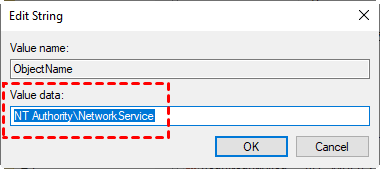
Passo 2. Naviga qui: HKEY_LOCAL_MACHINE > SYSTEM > CurrentControlSet > Services > TermService. Trova e fai doppio clic su ObjectName.

Passo 3. Inserisci i dati di valore come NT Authority\NetworkService. Quindi fai clic su OK.
Soluzione 3. Controlla il limite di tempo della sessione
Secondo alcuni utenti, questo problema potrebbe essere causato dall"impostazione del limite di tempo della sessione. Gli utenti possono modificare le impostazioni per configurare un limite di tempo per le sessioni disconnesse dei servizi Desktop remoto.
Passo 1. Premi Win R per aprire la finestra di dialogo Esegui. Digita "gpedit.msc" e premi OK per aprire l"Editor di criteri di gruppo locale.

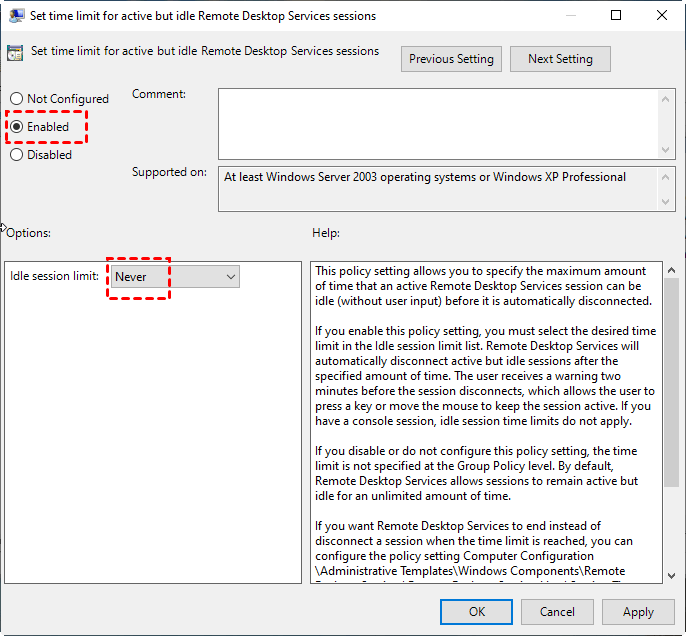
Passaggio 2. Navigare qui: Configurazione del computer > Modelli amministrativi > Componenti di Windows > Remote Desktop Services > Remote Desktop Session Host > Limiti di tempo di sessione. Trovare "Imposta il limite di tempo per la sessione disconnessa" e "Imposta un limite di tempo per le sessioni di Terminal Services attive ma inattive" nel riquadro destro.

Passaggio 3. Abilitare "Imposta il limite di tempo per la sessione disconnessa" su "Mai" e poi abilitare "Imposta un limite di tempo per le sessioni di Terminal Services attive ma inattive" su "Mai".
Soluzione 4. Cambiare le impostazioni del dispositivo utilizzate per la sessione remota
Alcuni utenti hanno testato che deselezionando l"opzione Smart card o Windows Hello for Business si risolve il problema di disconnessione. Seguire i passaggi seguenti per mantenere la connessione RDP.
Passaggio 1. Cercare Connessione Desktop remoto nella casella di ricerca e avviare RDP. Selezionare Altre opzioni.

Passaggio 2. Passare a Risorse locali e fare clic su Altro.

Passaggio 3. Trovare l"opzione Smart card o Windows Hello for Business e deselezionarla.

Soluzione 5. Verificare la politica Remote Desktop Services Limit number of connections
A volte, quando il numero delle sessioni di Remote Desktop Services che possono essere attive su un server viene superato, gli utenti possono continuare a essere disconnessi. Pertanto, gli utenti possono seguire i passaggi seguenti per verificare e modificare il numero di connessioni che desiderano consentire.
Passaggio 1. Premi Win R per aprire la casella di dialogo Esegui. Digita "gpedit.msc" e premi OK per aprire l"Editor delle impostazioni di configurazione del gruppo locale.
Passaggio 2. Naviga qui: Impostazioni di configurazione del computer locale > Configurazione computer > Modelli amministrativi > Componenti di Windows > Remote Desktop Services > Host delle sessioni di desktop remoto > Connessioni. Trova Limite del numero di connessioni.

Passaggio 3. Fai clic su Abilitato. Nella casella di testo Connessioni consentite massime RD, digita il numero massimo di connessioni che desideri consentire, quindi fai clic su OK.

Soluzione 6. Disabilita la restrizione sulla sessione di desktop remoto
Puoi anche modificare l"impostazione della policy del gruppo per consentire agli utenti di effettuare connessioni remote simultanee illimitate simultaneous remote connections grazie ai servizi Desktop remoto. Questo potrebbe aiutare a risolvere il problema di disconnessione causato dal numero di sessioni di desktop remoto.
Passaggio 1. Apri l"Editor delle impostazioni di configurazione del gruppo locale.
Passaggio 2. Naviga qui: Configurazione computer > Modelli amministrativi > Componenti di Windows > Remote Desktop Services > Host delle sessioni di desktop remoto > Connessioni. Nel riquadro destro, trova Restringi gli utenti dei servizi Desktop remoto a una sola sessione di servizi Desktop remoto e fai doppio clic su di esso.
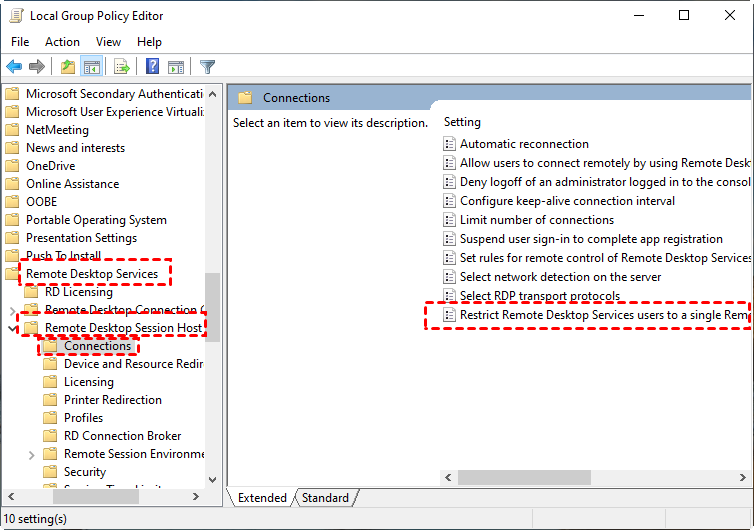
Passaggio 3. Successivamente disattiva l"impostazione della policy.

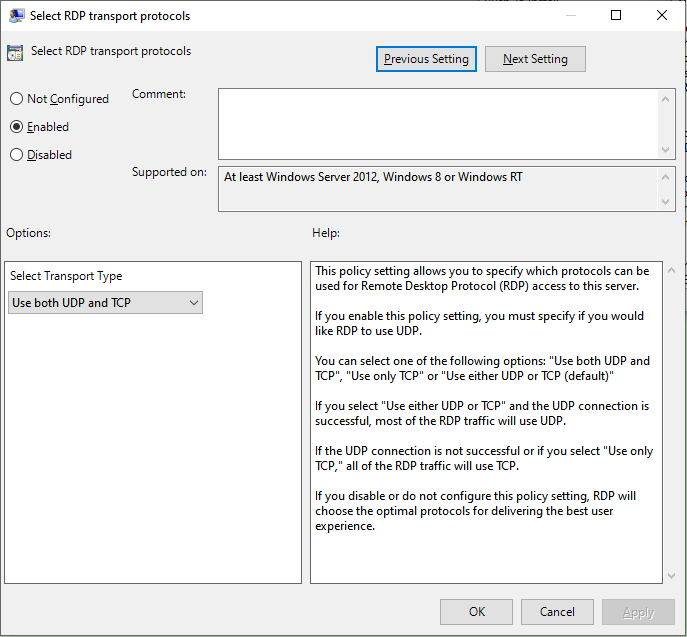
Soluzione 7. Modifica dei protocolli di trasporto RDP
Puoi provare a cambiare i protocolli di trasporto RDP sul PC remoto per risolvere il problema di disconnessione e riconnessione continua della sessione RDP.
Passaggio 1. Apri l"Editor delle impostazioni di gruppo locale.
Passaggio 2. Configurazione computer > Modelli amministrativi > Componenti di Windows > Servizi Desktop remoto > Host sessione desktop remoto > Connessioni. Nel riquadro destro, trova Seleziona i protocolli di trasporto RDP e fai doppio clic su di esso.
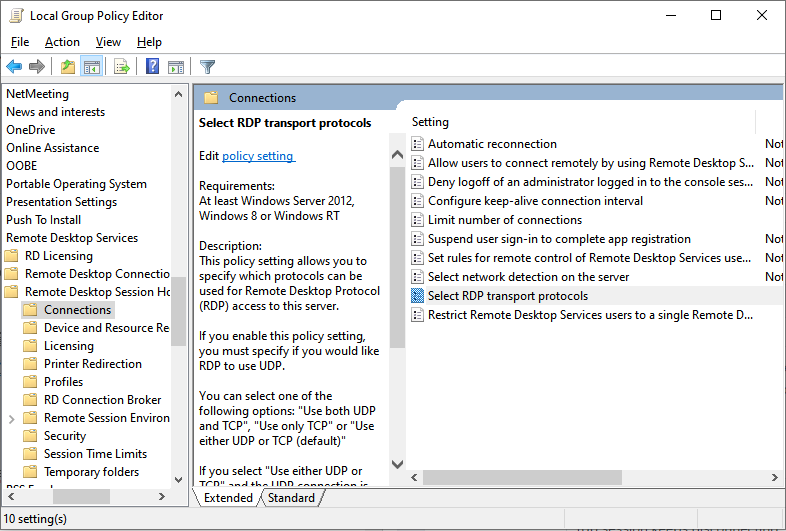
Passaggio 3. Dopo aver cambiato questa policy da predefinita (Usa UDP o TCP) a Usa sia UDP che TCP, il mio problema di disconnessione dovrebbe scomparire.
AnyViewer: Alternativa RDP gratuita ma stabile per l"accesso remoto
I problemi di continuo disconnessione e riconnessione della sessione RDP deludenti per gli utenti durante l"utilizzo di Windows Remote Desktop. Oltre alle sette soluzioni sopra elencate, qui abbiamo un"altra opzione per te. Puoi utilizzare AnyViewer, un software gratuito e stabile di accesso remoto che consente di accedere in remoto a un altro PC. Con un dipartimento di Ricerca e Sviluppo all"avanguardia, AnyViewer ti fornisce sessioni remote di lunga durata. Gli utenti non devono più preoccuparsi del problema di disconnessione della sessione remota.
Rispetto a RDP, AnyViewer presenta i seguenti vantaggi:
- Nessun indirizzo IP richiesto: Non richiede un indirizzo IP o un nome computer per stabilire una connessione remota.
- Accesso da una rete diversa senza setup aggiuntivo: Può essere utilizzato su due dispositivi che si trovano su reti diverse senza impostare l"inoltro di porte o utilizzare una VPN.
- Supporto per Home / Standard Edition: Supporta i dispositivi che eseguono diverse versioni di Windows, inclusa Windows 10 Home Edition, mentre RDP non può essere utilizzato per connettersi a Windows 10 Home Edition (così come ad altre edizioni).
- Trasferimento veloce di file di grandi dimensioni: Può trasferire file di grandi dimensioni tra computer in remoto a una velocità superiore.
Nella parte successiva, ti mostreremo come accedere in remoto a un altro computer senza disconnessioni tramite AnyViewer.
Passaggio 1. Scarica, installa e avvia AnyViewer su entrambi i computer. Vai a Accedi, quindi clicca su Registrati. (Se hai già effettuato la registrazione sul sito ufficiale, puoi accedere direttamente.)

Passaggio 2. Compila le informazioni di registrazione.

Passaggio 3. Ora puoi vedere il tuo computer che si è connesso correttamente ad AnyViewer. Accedi allo stesso account su altri dispositivi. Tutti i dispositivi collegati verranno associati all"account.

Passo 4. Vai su Dispositivo per selezionare il dispositivo di destinazione a cui desideri connetterti e poi fai clic su Controllo con un solo clic per ottenere accesso remoto non assistito.

- ✍ Si consiglia di aggiornare il tuo account a un piano Professionale o Aziendale per godere di:
- Sarà consentito assegnare più dispositivi allo stesso account per l"accesso non assistito.
- Più canali di connessione per far partire la connessione remota contemporaneamente su più dispositivi.
- Un dispositivo può connettersi contemporaneamente a più dispositivi.
- Utilizzare modalità privacy per oscurare lo schermo del PC remoto e disabilitare i clic della tastiera e del mouse per proteggere la privacy.
- Trasferire file da 1TB a 10 MB/s.
Conclusioni
In questo post vengono principalmente presentate sette soluzioni testate per risolvere l"errore di disconnessione della sessione RDP. Inoltre, ti consigliamo anche un"alternativa gratuita e facile per RDP. Con essa, puoi ottenere una connessione remota con facilità. Provala subito se sei interessato.

