

Guida Completa alla Risoluzione dei Problemi di RDP NLA Non Funzionante
Questo articolo fornisce una guida dettagliata alla risoluzione dei problemi per gli errori RDP NLA. Copre le cause principali come le incongruenze CredSSP e i problemi DNS, offre 7 soluzioni tecniche e presenta AnyViewer come alternativa affidabile e con un clic per aggirare le complesse configurazioni RDP.

Da Tyler / Aggiornato il 28.02.2026


Quando si gestiscono server Windows o ci si connette a una workstation remota, potrebbe apparire un frustrante messaggio di errore: "Il computer remoto richiede l'autenticazione a livello di rete (NLA)". Anche quando le impostazioni sembrano corrette, scoprire che RDP NLA non funziona con NLA abilitato può bloccare la produttività e impedire l'accesso critico.

Questa guida esplora le cause principali dei fallimenti NLA e fornisce soluzioni passo passo per ripristinare la Connessione Desktop Remoto.
Cos'è l'Autenticazione a Livello di Rete (NLA)?
L'Autenticazione a Livello di Rete (NLA) è un metodo di sicurezza che completa l'autenticazione dell'utente prima di stabilire una sessione Desktop Remoto completa e prima che appaia la schermata di accesso.
- Sicurezza: Protegge il computer remoto da attacchi Denial of Service (DoS) e minimizza il rischio di accessi non autorizzati.
- Efficienza: Utilizza meno risorse autenticando l'utente prima che venga creata una sessione completa.
- Il Conflitto: Sebbene sia molto sicura, richiede che sia il client che il server abbiano protocolli di sicurezza corrispondenti (specificamente CredSSP).
Motivi Comuni per "RDP NLA Non Funziona"
Diversi fattori possono scatenare questo errore di connessione, dagli aggiornamenti di sicurezza alle configurazioni di rete errate:
- Disallineamento del Protocollo CredSSP: Spesso causato dall'aggiornamento di sicurezza "Encryption Oracle Remediation" (CVE-2018-0886).
- Connettività al Controller di Dominio: Il client o il server non riesce a raggiungere Active Directory per verificare le credenziali.
- Certificati RDP Danneggiati: Il certificato autofirmato utilizzato dal servizio Desktop Remoto è scaduto o presenta errori.
- Impostazioni Criteri di Gruppo Errate: NLA potrebbe essere applicata sul server, ma non supportata o abilitata sul client.
- Problemi DNS: L'impossibilità di risolvere correttamente il nome host impedisce la stretta di mano di autenticazione.
Come Risolvere RDP NLA Non Funziona [7 Soluzioni]
Se si riscontrano errori di Autenticazione a Livello di Rete (NLA), seguire queste soluzioni in ordine. Questi approcci metodici aiutano a ripristinare l'accesso preservando la sicurezza del sistema.
Soluzione 1: Confermare il Supporto NLA su Client e Server
Per prima cosa, assicurarsi che entrambi gli endpoint siano tecnicamente in grado di gestire NLA.
Passo 1. Verifica la versione del sistema operativo: Esegui winver su entrambi i computer per confermare che eseguano Windows Vista / Windows Server 2008 o versioni successive.
Passo 2. Aggiorna i client: Assicurati che gli ultimi aggiornamenti del client Desktop remoto siano installati tramite Windows Update o l'app ufficiale Microsoft Remote Desktop.
Passo 3. App di terze parti: Se utilizzi client RDP non Windows, verifica che il supporto NLA sia esplicitamente abilitato nelle impostazioni.
Passo 4. Piano di aggiornamento: Se un componente non supporta NLA, pianifica un aggiornamento anziché ridurre permanentemente la sicurezza.
Soluzione 2: Verifica la connettività al controller di dominio
Per i computer aggiunti a un dominio, una connessione interrotta ad Active Directory (AD) spesso innesca errori NLA.
Passo 1. Test di raggiungibilità: Usa ping dc01.yourdomain.com per verificare il percorso di rete verso il tuo Controller di Dominio.
Passo 2. Individua il DC: Esegui nltest /dsgetdc:yourdomain.com per confermare che il client possa individuare un DC.

Passo 3. Controlla il canale sicuro: Esegui PowerShell come amministratore e inserisci:
- Test-ComputerSecureChannel
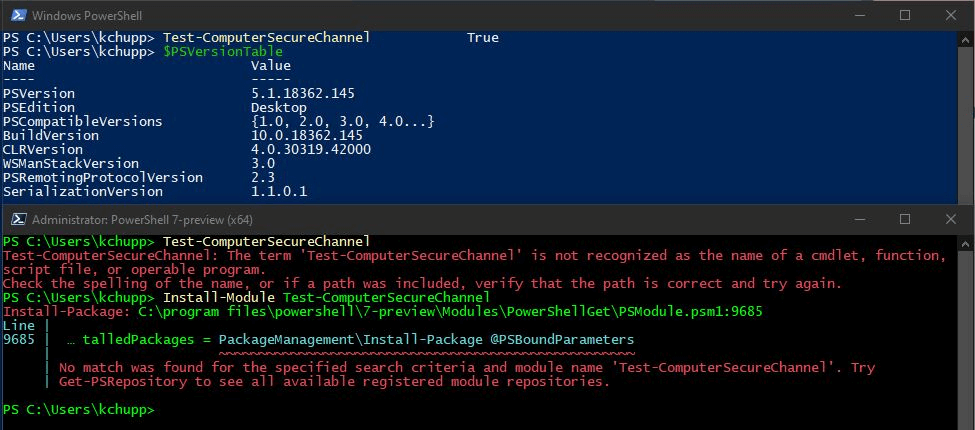
Passo 4. Ripara la relazione di trust: Se il risultato è False, ripara il canale sicuro utilizzando:
- Test-ComputerSecureChannel -Repair -Credential (Get-Credential)
Passo 5. Riavvia: Riavvia il computer dopo la riparazione se richiesto.
Soluzione 3: Allinea i livelli di patch e i criteri CredSSP
Aggiornamenti CredSSP non corrispondenti tra client e server sono la causa più comune dell'errore "Rimedio Oracle di crittografia".
Passo 1. Installa gli aggiornamenti: Assicurati che tutti gli aggiornamenti cumulativi della sicurezza siano installati su entrambi gli endpoint.
Passo 2. Configura Criteri di Gruppo: Apri gpedit.msc e naviga in:
- Configurazione computer > Modelli amministrativi > Sistema > Delega credenziali.
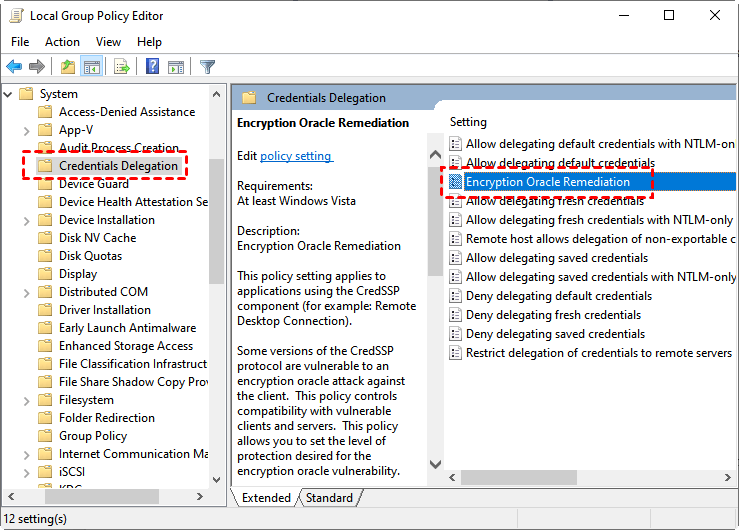
Passo 3. Regola il rimedio: Fai doppio clic su Rimedio Oracle di crittografia. Impostalo su Abilitato e, per test temporanei, imposta il Livello di protezione su Vulnerabile.
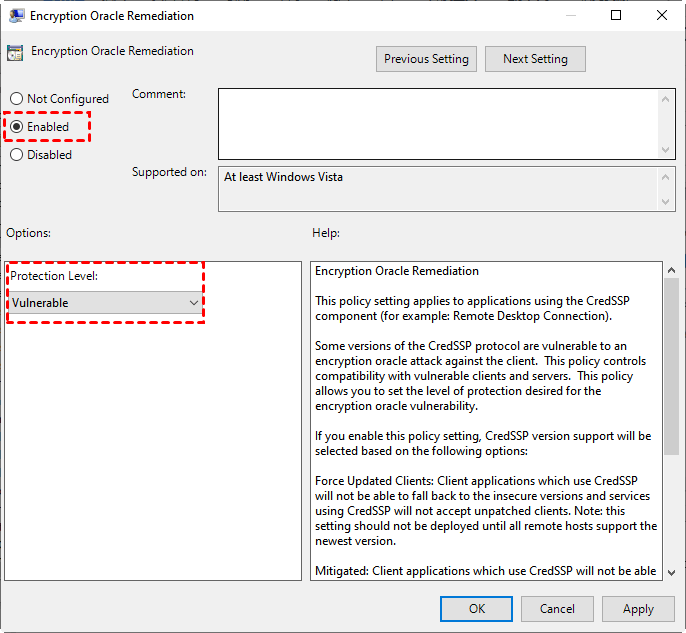
Passo 4. Soluzione a lungo termine: Una volta ripristinata la connettività, dare priorità all'applicazione di patch a tutti i sistemi a un livello uniforme e ripristinare il criterio su Mitigato.
Soluzione 4: Abilitare e Convalidare i Protocolli TLS Richiesti
L'NLA si basa su protocolli di sicurezza moderni. Se TLS 1.2 è disabilitato, l'handshake non riuscirà.
Passo 1. Verifica del Registro di sistema: Navigare al seguente percorso nell'Editor del Registro di sistema:
- HKEY_LOCAL_MACHINE\SYSTEM\CurrentControlSet\Control\SecurityProviders\SCHANNEL\Protocols\TLS 1.2\Client
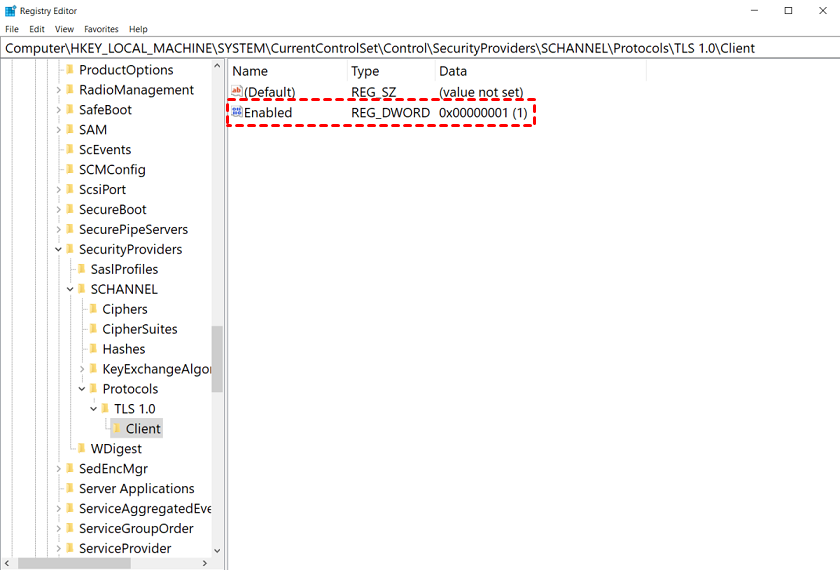
Passo 2. Abilitare la Chiave: Assicurarsi che il DWORD Enabled sia impostato su 1.
Passo 3. Chiavi del Server: Verificare impostazioni simili nella sottochiave Server sotto lo stesso percorso.
Passo 4. Controllo del Certificato: Assicurarsi che il certificato RDP sia valido e non utilizzi firme deprecate. Riavviare i Servizi Desktop remoto in services.msc per aggiornare il certificato.
Soluzione 5: Rivedere e Regolare le Impostazioni dei Criteri di Gruppo
Gli Oggetti Criteri di Gruppo (GPO) potrebbero imporre l'NLA in modo conflittuale con il proprio ambiente specifico.
Passo 1. Criteri di sicurezza locali: Aprire gpedit.msc e navigare in:
- Configurazione computer > Impostazioni di Windows > Impostazioni di sicurezza > Criteri locali > Opzioni di sicurezza.
Passo 2. Verifica dell'applicazione: Controllare il criterio "Richiedi autenticazione utente per connessioni remote tramite Autenticazione a livello di rete".

Passo 3. Controllare la Crittografia: Assicurarsi che i criteri relativi agli algoritmi conformi a FIPS non stiano bloccando la connessione.
Passo 4. Sincronizzare i Criteri: Allineare i livelli di applicazione dell'NLA con le capacità dei dispositivi client autorizzati.

Soluzione 6: Reimpostare la Configurazione del Client RDP e della Rete
Se il problema è isolato a un dispositivo specifico, eseguire un ripristino locale.
Passo 1. Pulire le Impostazioni Memorizzate nella Cache: Eliminare il file nascosto Default.rdp situato in %userprofile%\Documenti.
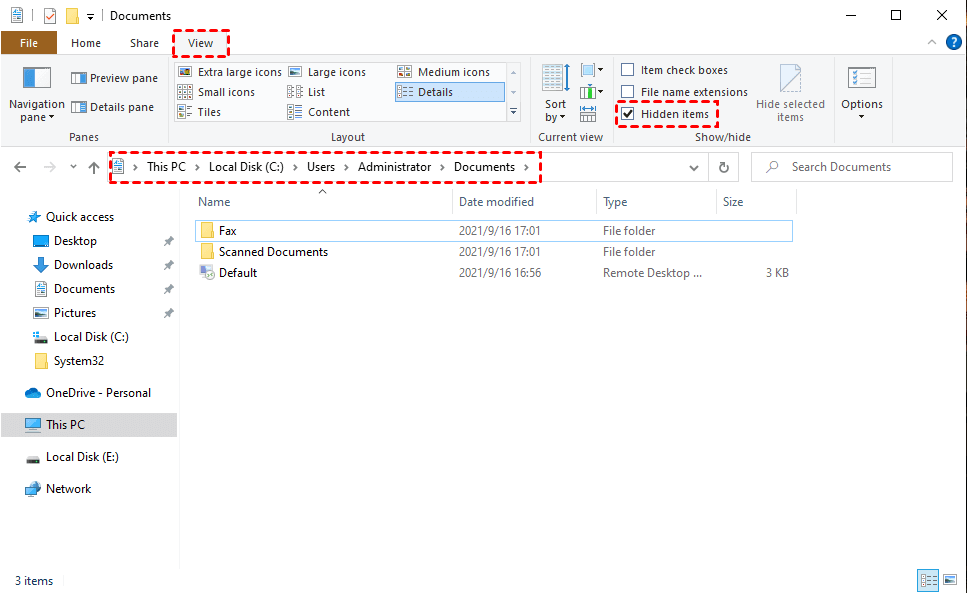
Passaggio 2. Reimposta Credenziali: Apri Gestione Credenziali di Windows e rimuovi eventuali voci RDP salvate.
Passaggio 3. Verifica Firewall: Conferma che la Porta TCP 3389 sia aperta sui firewall locali e sull'hardware di rete intermedio.
Passaggio 4. Test Incrociato: Tenta una connessione da un client diverso sulla stessa rete per determinare se il problema è specifico del dispositivo.
Soluzione 7: Disabilita Temporaneamente NLA per Recuperare l'Accesso
Se sei completamente bloccato fuori da un server critico, puoi disabilitare temporaneamente NLA per eseguire riparazioni.
Passaggio 1. Metodi: Avvia in Modalità Provvisoria con Rete o utilizza supporti di ripristino per caricare l'hive di sistema.
Passaggio 2. Modifica del Registro di Sistema: Naviga in:
- HKEY_LOCAL_MACHINE\SYSTEM\CurrentControlSet\Control\Terminal Server\WinStations\RDP-Tcp

Passaggio 3. Cambia Valore: Imposta UserAuthentication su 0.

Passaggio 4. Avviso di Sicurezza: Questo espone il tuo server ad attacchi brute-force. Risolvi immediatamente la causa principale e riabilita NLA (reimposta il valore su 1) il prima possibile.
Suggerimento Bonus: Usa AnyViewer come Alternativa Affidabile a RDP
Se sei stanco di risolvere errori NLA o hai bisogno di una connessione urgente a un server remoto senza addentrarti nelle modifiche al Registro di sistema o ai Criteri di gruppo, AnyViewer è una potente alternativa professionale a Desktop Remoto di Windows.
A differenza di RDP, che fa molto affidamento su protocolli complessi specifici di Windows come CredSSP e NLA, AnyViewer utilizza la propria tecnologia di connessione ottimizzata per aggirare questi comuni fallimenti di handshake mantenendo un alto livello di sicurezza.
- Perché funziona: AnyViewer non richiede che NLA sia configurato sull'host. Utilizza la crittografia Elliptic Curve Cryptography (ECC) per proteggere i tuoi dati end-to-end, garantendo sicurezza senza i mal di testa della configurazione RDP.
- Facilità d'uso: Funziona su reti diverse (inclusa Internet) senza necessità di port forwarding o VPN.
- Prestazioni: Offre trasferimenti file ad alta velocità e controllo remoto a bassa latenza, rendendolo ideale sia per il supporto IT che per il lavoro da remoto.
Come configurare AnyViewer:
Passo 1. Scarica e Installa: Installa AnyViewer sia sul computer Windows locale che su quello remoto.
Passo 2. Crea un Account: Registrati per un account gratuito ed effettua l'accesso su entrambi i dispositivi.

Passo 3. Connetti: Nella scheda "Dispositivo", trova il computer remoto e clicca "Controllo con un clic" per stabilire una sessione di accesso remoto non assistito.

Utilizzando AnyViewer, puoi aggirare completamente gli errori "RDP NLA Non Funzionante" e tornare al lavoro in pochi minuti.
Conclusione
Affrontare gli errori NLA può essere un compito complesso che coinvolge configurazioni di sistema approfondite. Sebbene risolvere la causa principale, come le discrepanze CredSSP o i problemi DNS, sia la strada migliore per la salute a lungo termine del server, avere un backup affidabile come AnyViewer garantisce che un singolo errore di protocollo non ti blocchi fuori dalla tua infrastruttura critica.
Ricorda sempre di riattivare le funzionalità di sicurezza una volta completata la risoluzione dei problemi per mantenere il tuo ambiente di rete robusto e protetto.
FAQ
Come abilitare NLA per RDP?
Come risolvere i problemi di NLA?
- Aggiornare sia il client che il server all'ultima versione di Windows per applicare patch a CredSSP.
- Sincronizzare l'ora e la data su entrambe le macchine.
- Verificare se il Controller di dominio è raggiungibile (per PC aggiunti a un dominio).
- Se sei bloccato, puoi disabilitare temporaneamente NLA tramite l'Editor del Registro di sistema (impostando UserAuthentication su 0) per riottenere l'accesso.
Perché RDP non autentica?
Come funziona NLA in Desktop remoto?
Come verificare se NLA è abilitato?
- Localmente: Apri il client Connessione Desktop remoto (mstsc), fai clic sull'icona in alto a sinistra e seleziona Informazioni. Verrà esplicitamente indicato se "L'autenticazione a livello di rete è supportata."
- Da remoto: Usa il comando PowerShell: Get-CimInstance -Namespace root/cimv2/TerminalServices -ClassName Win32_TSGeneralSetting. Cerca il valore UserAuthenticationRequired; 1 significa che è abilitato.

