

6 soluzioni semplici per il problema del caricamento infinito di Quick Assist
In questo articolo illustreremo come risolvere il problema del caricamento infinito di Quick Assist. Puoi risolvere efficacemente questo problema con sei semplici soluzioni. Continua a leggere per scoprire le istruzioni!

Da Tyler / Pubblicato il 07.09.2026


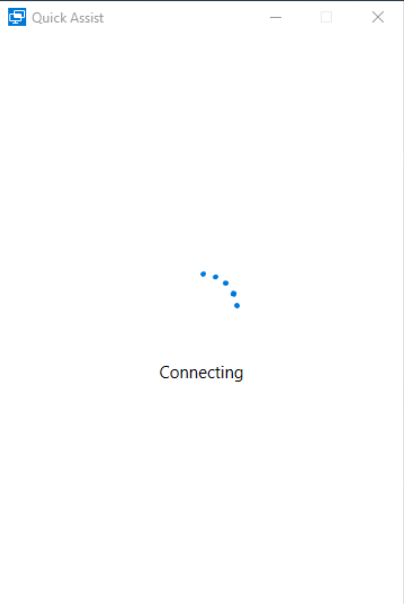
Il problema: Assistenza rapida continua a caricare
Sto provando ad avviare Assistenza rapida. Tuttavia, quando lo avvio, compaiono solo i puntini di caricamento. Come posso risolvere il problema del caricamento di Assistenza rapida? Grazie in anticipo.”
- Domanda dal forum Windows
Come risolvere il problema del caricamento di Assistenza rapida [6 soluzioni]
Il programma Windows Assistenza rapida consente connessioni remote con altri utenti, facilitando la collaborazione. Tuttavia, alcuni utenti hanno segnalato che l'app non è affidabile. Ad esempio, Assistenza rapida continua a mostrare l'animazione di caricamento nell'interfaccia. In questo caso, Assistenza rapida potrebbe presentare bug che ne impediscono il caricamento all'avvio. È possibile utilizzare le soluzioni seguenti per risolvere il problema.
Soluzione 1. Registrare nuovamente l'app
Prova a utilizzare il comando PowerShell per registrare nuovamente Assistenza rapida.
Passaggio 1. Fai clic con il pulsante destro del mouse su Start e apri Windows PowerShell (Amministratore).

Passaggio 2. Digita il seguente comando e premi Invio.
- Get-AppxPackage -AllUsers| Foreach {Add-AppxPackage -DisableDevelopmentMode -Register "$($_.InstallLocation)\AppXManifest.xml"}
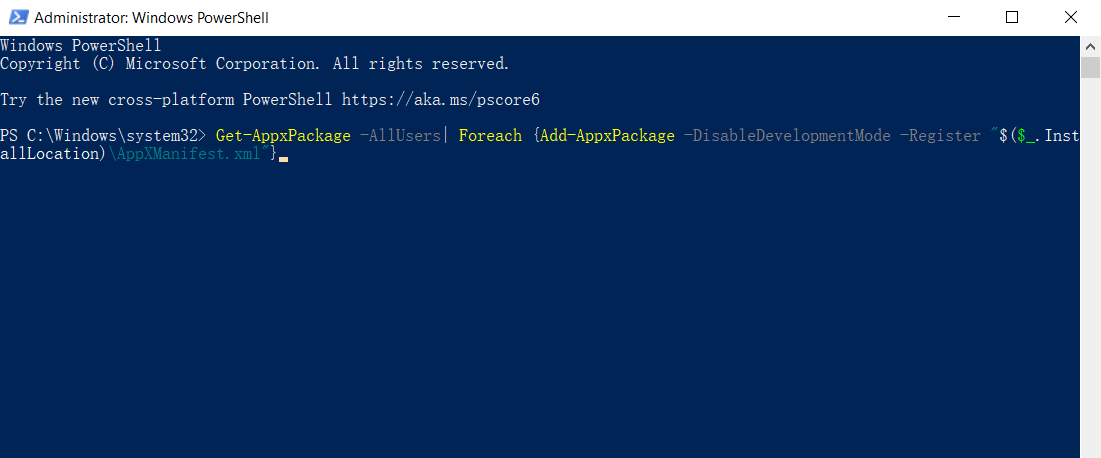
Passaggio 3. Una volta completato il processo, riavvia il computer e apri Assistenza rapida.
Soluzione 2. Creare un nuovo account utente
Puoi passare a un nuovo account utente e verificare se riesci ad aprire Assistenza rapida senza blocchi.
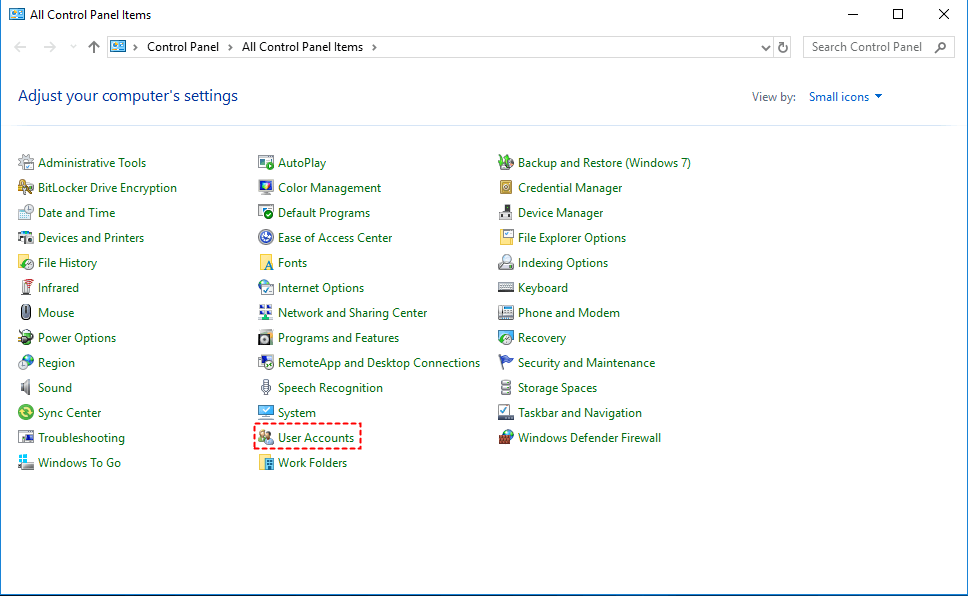
Passaggio 1. Apri il Pannello di controllo e fai clic su Account utente > Gestisci un altro account.
Passaggio 2. Fai clic sull'opzione Aggiungi un nuovo utente nelle impostazioni del PC.
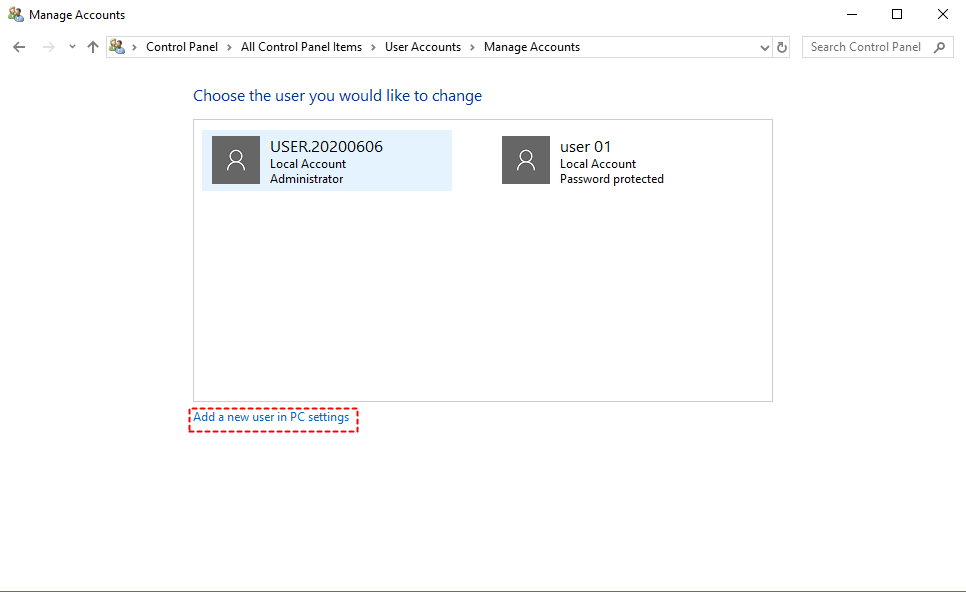
Passaggio 3. Compila i campi vuoti e fai clic su Avanti.
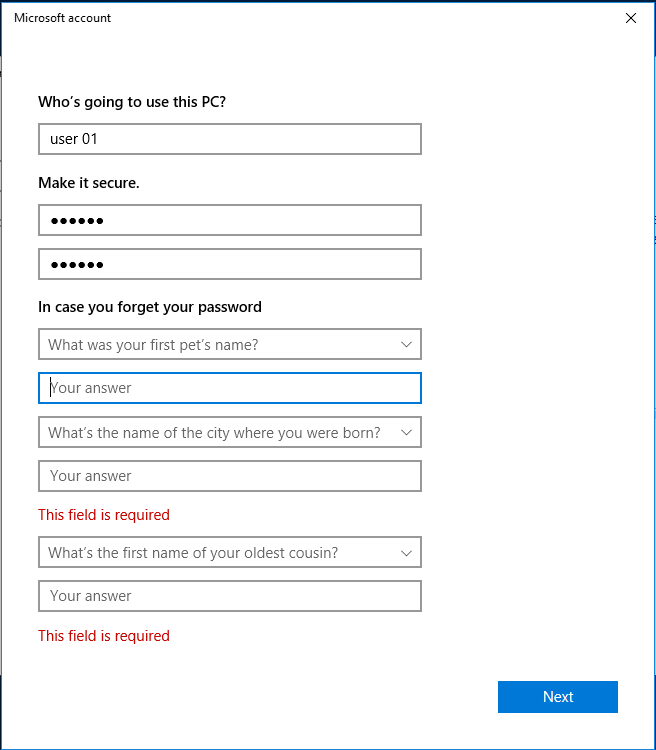
Passaggio 4. Premi "Ctrl" + "Alt" + "Del", fai clic su Cambia utente e seleziona l'account appena creato.

Passaggio 5. Se Assistenza rapida continua a caricare con questo nuovo account, prova altre soluzioni.
Soluzione 3. Ripristina le impostazioni Internet
Molti utenti risolvono il problema del caricamento di Assistenza rapida ripristinando le impostazioni Internet.
Passaggio 1. Cerca Opzioni Internet nel menu Start e aprilo.
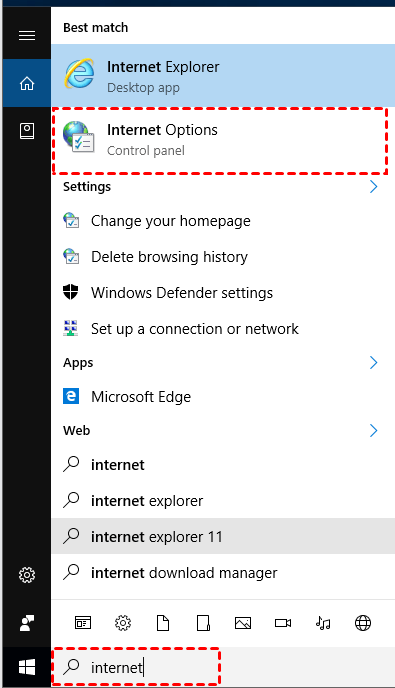
Passaggio 2. Vai alla scheda Avanzate, fai clic sull'opzione Ripristina impostazioni avanzate e fai clic su Applica > OK.
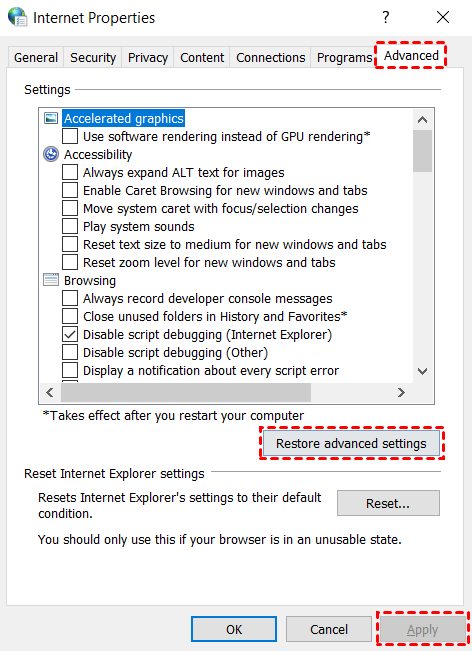
Passaggio 3. Riavvia il computer e apri Assistenza rapida per verificare se il problema persiste.
Soluzione 4. Esegui la diagnostica del PC
L'esecuzione della diagnostica del PC può aiutarti a verificare la presenza di file danneggiati e a ripararli.
Passaggio 1. Premi Win + R, inserisci “cmd” e premi OK.

Passaggio 2. Digita il comando “sfc/scannow” e premi Invio. Attendi il completamento al 100% per visualizzare i risultati.
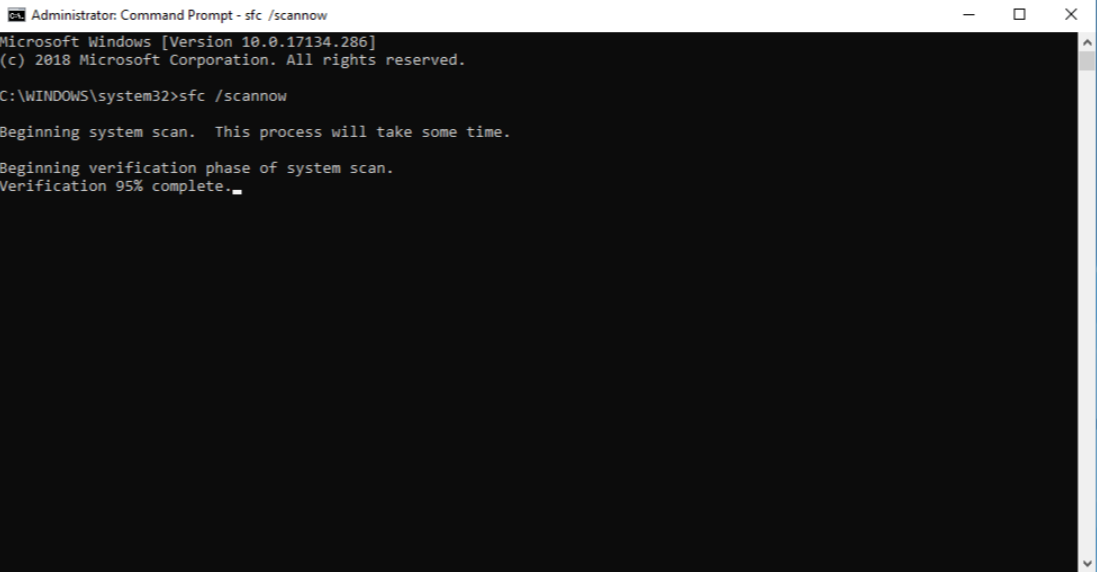
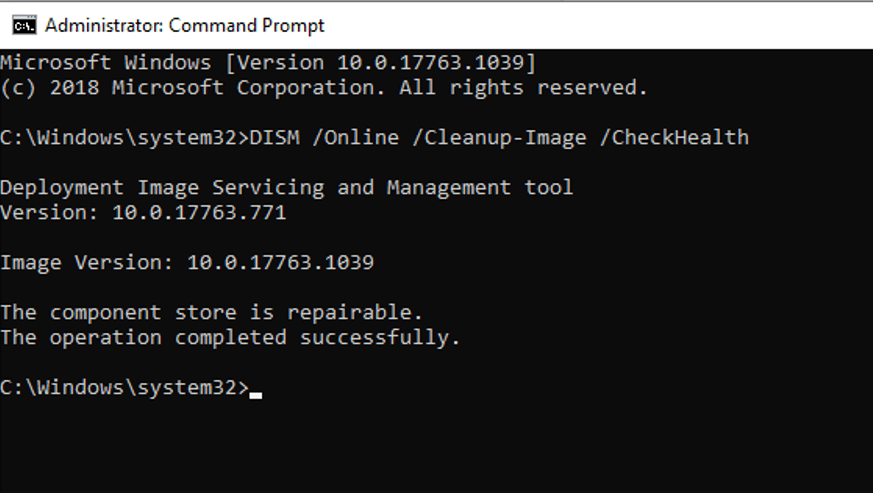
Passaggio 3. Riavvia il computer e apri il prompt dei comandi (CMD). Esegui il seguente comando per riparare i file danneggiati.
- DISM /Online /Cleanup-Image /RestoreHealth
Soluzione 5. Eseguire un avvio pulito di Windows
Un avvio pulito può anche aiutare a risolvere i problemi di funzionamento di Assistenza rapida.
Passaggio 1. Premi Win + R, digita “msconfig” e fai clic su OK.
Passaggio 2. Nella scheda Generale, seleziona Avvio selettivo e spunta Carica servizi di sistema.

Passaggio 3. Vai alla scheda Servizi, seleziona Nascondi tutti i servizi Microsoft, fai clic su Disabilita tutto e clicca su OK.

Soluzione 6. Passare a una rapida alternativa ad Assistenza rapida
Esistono molte app di controllo remoto del PC gratuite e potenti sul mercato. Se le soluzioni precedenti non risolvono il problema, ti consigliamo di passare a un altro strumento affidabile, come AnyViewer, per garantire un accesso rapido e stabile al computer remoto.
Inoltre, AnyViewer supporta l'accesso remoto non presidiato, il che significa che puoi accedere al tuo computer da ovunque e in qualsiasi momento senza dover autenticare la richiesta. Tutto ciò che devi fare è una semplice configurazione.
Scarica AnyViewer sui tuoi dispositivi e segui i passaggi successivi per avviare una sessione remota.
Passaggio 1. Sul computer host, fai clic su Registrati per creare un nuovo account e accedere.

Passaggio 2. Accedi all'account registrato in precedenza sul computer client.

Passaggio 3. Vai su Dispositivo. Seleziona il dispositivo che desideri controllare e fai clic su Controllo con un clic.

- Note:✎... AnyViewer offre piani convenienti; puoi sottoscrivere il piano Professional o Enterprise per ottenere maggiori diritti!
- Stabilisci più sessioni simultanee.
- Assegna più dispositivi a un singolo account.
- Accedi in modalità privacy per proteggere adeguatamente dati e riservatezza.
- Avvia una connessione con un'elevata qualità dell'immagine.
Conclusione
Dopo aver letto questo articolo, speriamo che tu abbia trovato la soluzione migliore per risolvere il problema del caricamento infinito di Assistenza rapida. Sebbene Assistenza rapida sia uno strumento comodo che non richiede download aggiuntivi, necessita di ulteriori sviluppi. Al contrario, AnyViewer è più adatto all'accesso remoto a lungo termine grazie alle sue funzionalità professionali.

