

Mirror Windows 10 to iPad: Top 3 Free Screen Mirroring Solutions
Scopri metodi semplici e gratuiti per specchiare Windows 10 su iPad, consentendo una condivisione dello schermo senza sforzo tra il tuo PC e l'iPad.

Da Tyler / Aggiornato il 15.01.2025


Come posso duplicare lo schermo del mio computer Windows sul mio iPad?
Ciao a tutti. Sto lavorando sul mio PC desktop, che si trova in una posizione fissa e non può essere spostato altrove. Tuttavia, vorrei rimanere a letto per gestire le mie attività di lavoro sul mio iPad Pro. La mia rete Wi-Fi è sulla rete locale. Posso duplicare il mio PC (Windows 10) sull"iPad senza fili?"
- Domanda da Reddit

La duplicazione dello schermo del computer Windows sul tuo iPad può migliorare notevolmente la produttività e la comodità, consentendoti di accedere ai contenuti del tuo computer su un display più grande mentre sei in movimento. Che si tratti di presentare una presentazione, giocare o gestire più attività contemporaneamente, la duplicazione fornisce una soluzione perfetta.
Come duplicare Windows 10 sull"iPad facilmente e rapidamente [3 modi]
Di seguito sono elencati tre metodi che ti consentono di duplicare comodamente e in modo flessibile Windows 10 sull"iPad. Ti preghiamo di prendere nota delle loro caratteristiche principali e di selezionare quello più adatto alle tue esigenze.
Metodo 1. Duplica Windows 10 sull"iPad tramite Internet tramite AnyViewer
L"applicazione principale consigliata per la duplicazione di Windows su iPad è AnyViewer, un software versatile di duplicazione dello schermo. Ecco delle ragioni convincenti per optare per AnyViewer:
- Dualità di funzionalità: AnyViewer consente una duplicazione e un controllo senza soluzione di continuità di Windows sia da iPad che da iPhone. Al contrario, consente anche la duplicazione dello schermo dell"iPad su Windows.
- Duplicazione remota: AnyViewer facilita la duplicazione dello schermo tramite Internet. Che il tuo computer Windows e l"iPad siano su reti diverse o in posizioni disparate, è possibile duplicare lo schermo senza limitazioni.
- Accesso senza presenza: Con AnyViewer, puoi facilmente duplicare lo schermo di un computer Windows 10 non presidiato sul tuo iPad, fornendoti un accesso remoto senza presenza simile a essere fisicamente presente di fronte al computer.
Ora vediamo come duplicare Windows 10 sull"iPad tramite AnyViewer.
Passaggio 1. Scarica AnyViewer sul tuo computer Windows 10 e 11 cliccando sul pulsante di download, e sul tuo dispositivo iPad dall"App Store.
Passo 2. Installa e avvia AnyViewer sul tuo computer Windows. Vai alla scheda "Accedi", quindi clicca su "Iscriviti" e completa tutti i campi obbligatori per creare il tuo account AnyViewer.

Passo 3. Successivamente, accedi con lo stesso account sul tuo iPad. Quindi, vai a "Dispositivo" > "I miei dispositivi", dove troverai elencati i dispositivi assegnati.

Passo 4. Seleziona il PC Windows 10 desiderato e tocca "Controllo con un clic". Hai ora correttamente clonato il tuo computer Windows 10 sul tuo iPad.

✍ Nota: Per coloro che desiderano assegnare dispositivi addizionali al proprio account per l"accesso remoto non assistito, si consiglia di effettuare l"aggiornamento a un piano Professionale o Enterprise.
Modo 2. Clona il PC Windows su iPad tramite LAN tramite Microsoft Remote Desktop
Microsoft Remote Desktop ha precedentemente lanciato un Client Remote Desktop per dispositivi iOS, comunemente chiamato "RD Client". Questa app consente agli utenti di clonare Windows 10 su vari modelli di iPad come Pro, Mini e Air all"interno di una rete locale. Tuttavia, vale la pena notare che se è necessario clonare il PC Windows su iPad attraverso reti diverse, RD Client potrebbe non essere l"opzione più adatta per te.
Passo 1. Su computer Windows 10 e 11, abilita il Desktop Remoto.
Nota: Se il tuo Windows 10 o 11 è la versione Home Edition, non puoi abilitare il Desktop remoto in quanto è disponibile solo nelle edizioni avanzate di Windows come Windows 10 o 11 Professional.
Passo 2. Sull"iPad Pro/Mini, scarica RD Client dall"App Store.
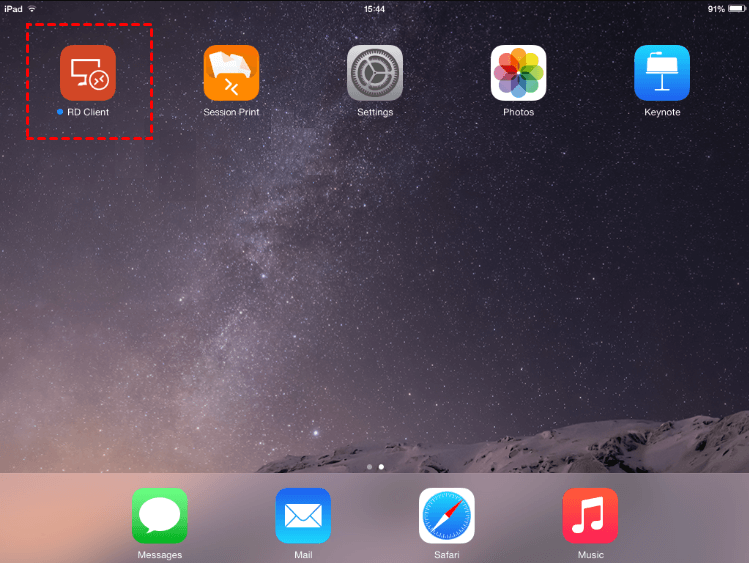
Passo 3. Fai clic sul segno e su Desktop per aggiungere un nuovo desktop.
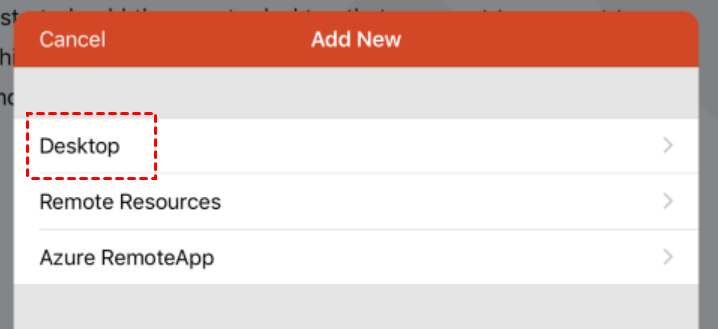
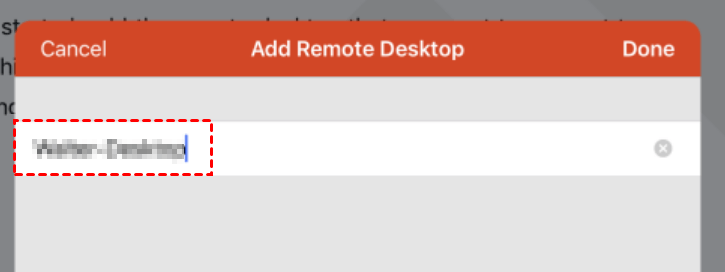
Passo 4. Inserisci il nome del desktop o l"indirizzo IP del PC.
Passo 5. Fai clic su Opzioni aggiuntive per effettuare ulteriori configurazioni.
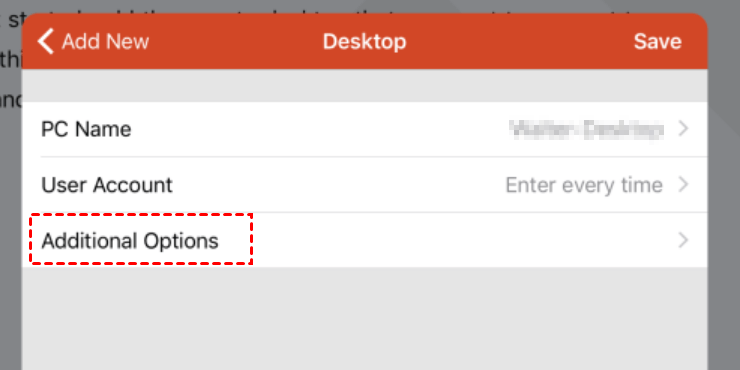
Passo 6. Puoi configurare Nome amichevole, Gateway, Audio, Scambio pulsanti del mouse e Modalità amministratore o meno. Dopo la configurazione, fai clic su Desktop.
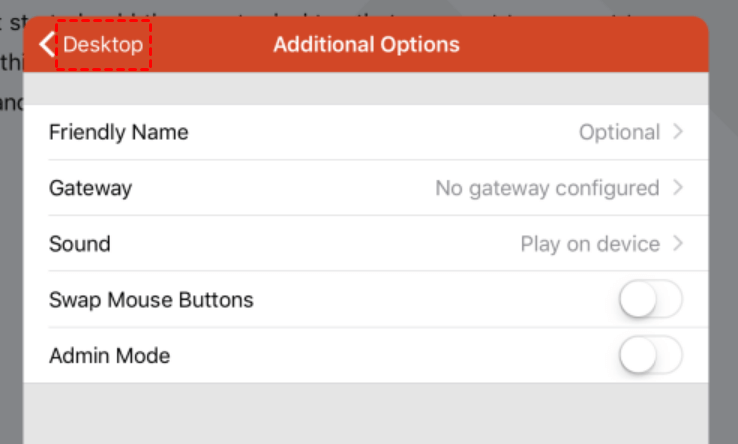
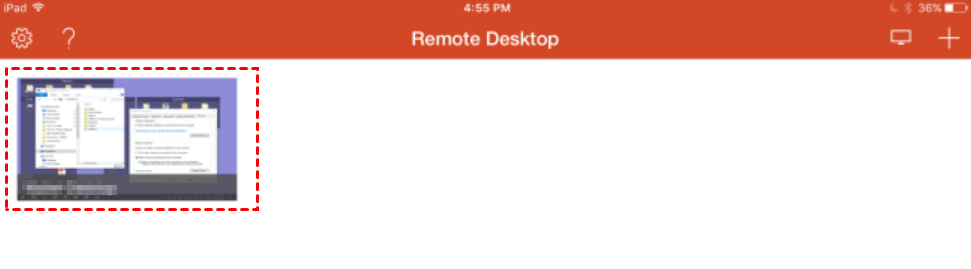
Passo 7. Quindi, il desktop del computer apparirà nella finestra principale di Desktop remoto.
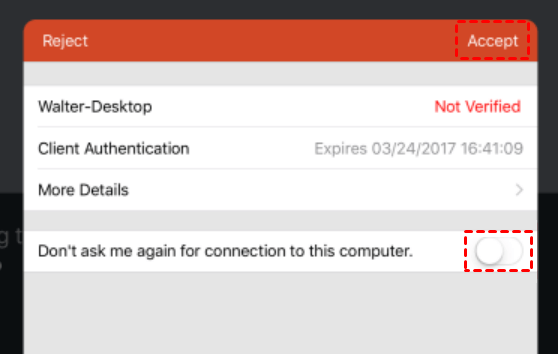
Passo 8. Se visualizzi una schermata che ti avvisa che il PC non è verificato, tocca Accetta per continuare con la connessione. Puoi abilitare l"opzione Non chiedermelo di nuovo per questa connessione al computer se preferisci non vedere più il messaggio.
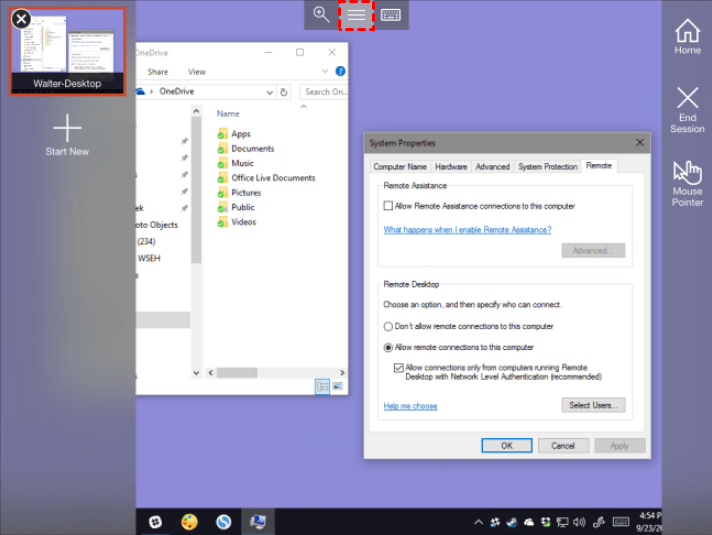
Passo 9. Dopo aver collegato correttamente il tuo iPad a Windows 10, apparirà un menu nella parte superiore centrale dello schermo. Puoi toccare il pulsante centrale per aprire alcune opzioni di Desktop remoto.
Modalità 3. Rifletti lo schermo di Windows su iPad tramite AirDroid Cast in reti locali
AirDroid Cast è un"applicazione versatile per la condivisione dello schermo tra piattaforme che replica in modalità wireless il tuo PC su iPad. Offre servizi fluidi e senza soluzione di continuità per la screencasting. Sfruttando la funzione AirPlay, AirDroid Cast consente di replicare il tuo PC Windows su qualsiasi dispositivo Apple senza sforzo.
Nonostante AirDroid Cast offra la condivisione dello schermo senza soluzione di continuità all"interno dei vincoli delle reti locali, potrebbe incontrare sfide nel tentativo di riflettere gli schermi tra reti diverse o su lunghe distanze.
Passo 1. Inizia scaricando e installando AirDroid Cast sia sul tuo iPad che sul computer. Una volta installata, avvia l"applicazione su entrambi i dispositivi.
Passo 2. Sul tuo iPad, tocca "Ricevi il cast dello schermo."
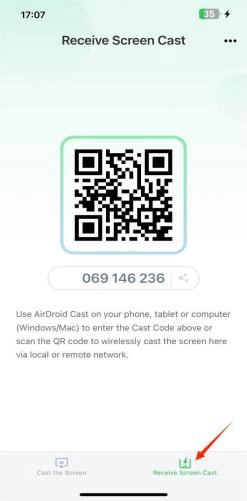
Passo 3. Sul tuo PC, fai clic su "Effettua il cast su." Quindi, inserisci il codice di 9 cifre visualizzato sul tuo iPad.
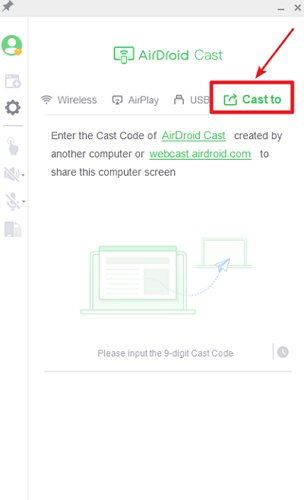
Passo 4. Segui le istruzioni per consentire la connessione. Una volta collegato correttamente, lo schermo del tuo PC sarà riflessa sul tuo iPad.
Conclusione
In conclusione, riflettere Windows 10 su iPad apre un mondo di possibilità per migliorare la produttività e la comodità. Che tu scelga AnyViewer per le sue capacità di accesso remoto non assistito, Microsoft Remote Desktop per la replicazione in reti locali o AirDroid Cast per la condivisione dello schermo senza soluzione di continuità nelle reti locali, ogni metodo offre funzionalità uniche per soddisfare le tue esigenze. Seguendo i passaggi indicati per ciascun metodo, è possibile riflettere senza sforzo il computer Windows 10 su iPad, consentendoti di lavorare, presentare o giocare comodamente dal tuo letto o ovunque tu desideri. Abbraccia la potenza della riflessione e porta la tua esperienza informatica a nuove vette.

