

Come risolvere il problema di LogMeIn non funzionante [Problemi di connessione e visualizzazione]
Questo articolo è una guida generale alla risoluzione dei problemi relativi al mancato funzionamento di LogMeIn. Discuteremo dei problemi più comuni di connessione e visualizzazione di LogMeIn e delle relative soluzioni. Se hai bisogno di aiuto con LogMeIn, questo articolo ti sarà di grande aiuto. Continua a leggere!

Da Tyler / Pubblicato il 09.10.2026


Il problema: LogMeIn non funziona
Salve. Ho molti computer Windows nel mio ufficio per l'assistenza remota. Oggi voglio controllare uno di questi computer da remoto tramite LogMeIn, ma la connessione fallisce. Perché LogMeIn non funziona? Come posso risolvere il problema di LogMeIn che non funziona? Grazie per qualsiasi consiglio."
- Domanda di un utente
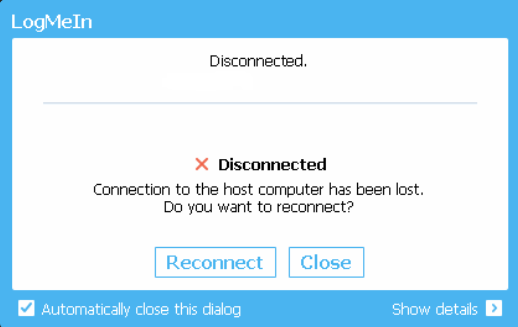
LogMeIn è un utile strumento di accesso remoto per condividere il proprio computer da remoto con altri per eseguire il controllo remoto, trasferire file e altro ancora. Tuttavia, se riscontri problemi di connessione o di visualizzazione con LogMeIn, è possibile che il firewall, il proxy o le impostazioni dello schermo non siano corretti, oppure che l'app non funzioni affatto. Ma non preoccuparti. Abbiamo compilato una guida completa alla risoluzione dei problemi di LogMeIn per aiutarti a risolvere i problemi di connessione e visualizzazione di LogMeIn.
Come risolvere la connessione a LogMeIn non riuscita [3 soluzioni]
Se riscontri errori di connessione a LogMeIn o se LogMeIn rimane bloccato sulla connessione, prova i seguenti metodi per risolvere il problema.
Soluzione 1. Consentire LogMeIn nel Firewall di Windows
Poiché il Firewall di Windows potrebbe talvolta interferire con la stabilizzazione di una connessione remota LogMeIn, devi consentire LogMeIn attraverso il Firewall di Windows.
Passaggio 1. Apri il Pannello di controllo e vai a Sistema e sicurezza > Firewall di Windows Defender. Seleziona Consenti app o funzionalità attraverso Firewall di Windows Defender nel riquadro di sinistra.

Passaggio 2. Fai clic su Modifica impostazioni. Spunta le caselle di controllo di LogMeIn e fai clic su OK.
Soluzione 2. Configurare le impostazioni del proxy
Se il proxy non è configurato per funzionare con il software host, potresti riscontrare problemi di connessione. Scopri come modificare le impostazioni del proxy di seguito.
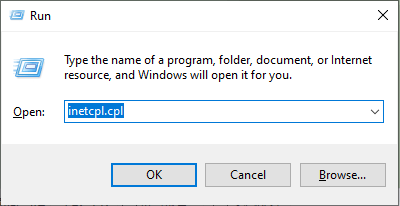
Passaggio 1. Premi Win + R, digita “inetcpl.cpl” e premi OK.
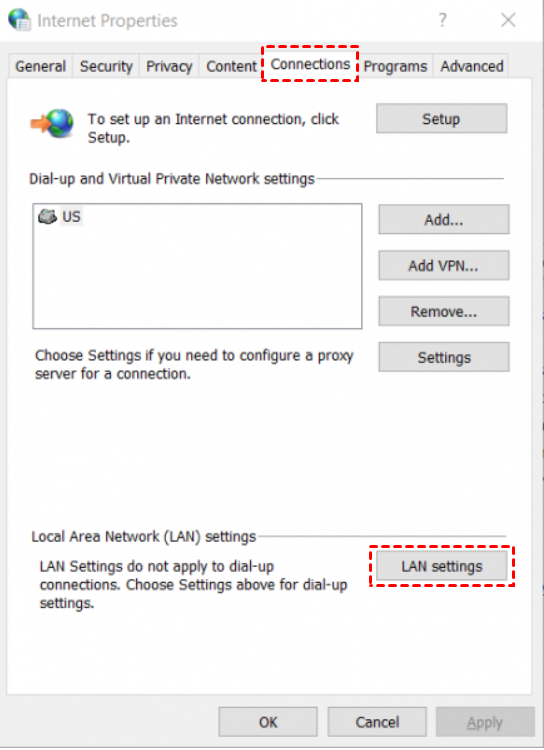
Passaggio 2. Fare clic sulla scheda Connessioni e selezionare Impostazioni LAN.
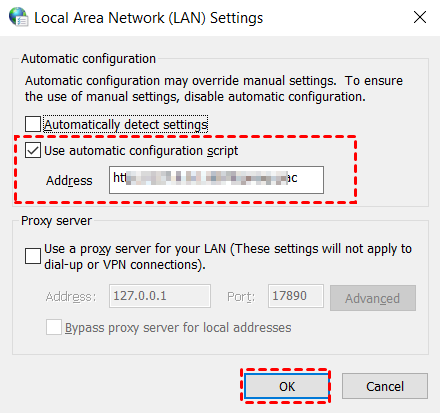
Passaggio 3. Deselezionare Rileva automaticamente impostazioni. Selezionare Usa script di configurazione automatica e inserire il proprio indirizzo IP. Quindi fare clic su OK.
Soluzione 3. Svuotare la cache DNS
A volte LogMeIn non funziona a causa di un DNS danneggiato. Seguire i passaggi successivi per svuotare la cache DNS.
Passaggio 1. Premere Win + R, inserire “cmd” e premere OK.

Passaggio 2. Inserire i seguenti comandi uno alla volta.
- ipconfig/release
- ipconfig/renew
- ipconfig/flushdns

Come risolvere i problemi di visualizzazione di LogMeIn [2 soluzioni]
Ecco le soluzioni per problemi di visualizzazione come lo schermo nero di LogMeIn che non funziona.
Soluzione 1. Disattivare l'acceleratore di visualizzazione
Una delle cause comuni dei problemi di visualizzazione di LogMeIn riguarda l'acceleratore di visualizzazione. È possibile disabilitare l'acceleratore di visualizzazione nel Pannello di controllo di LogMeIn.
Passaggio 1. Selezionare la freccia verso l'alto, fare clic con il pulsante destro del mouse sull'icona nell'area di notifica di Windows e fare clic su Pannello di controllo di LogMeIn.
Passaggio 2. Accedere alla sezione Opzioni e fare clic su Preferenze.
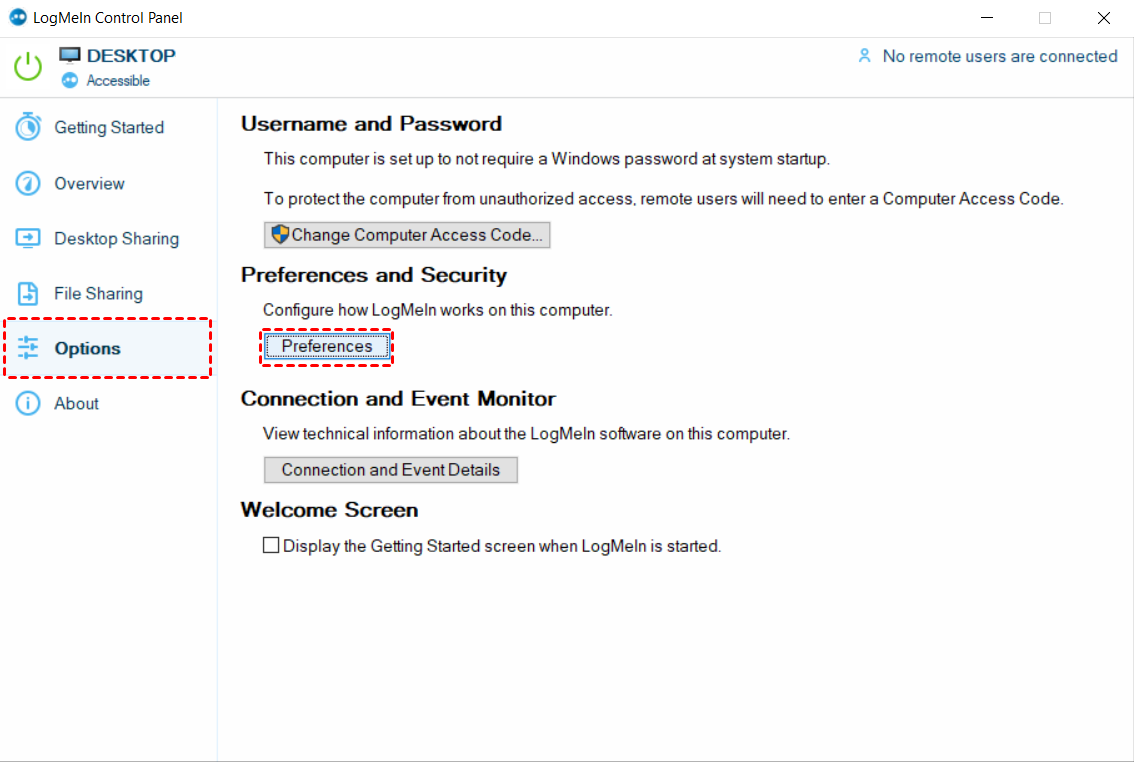
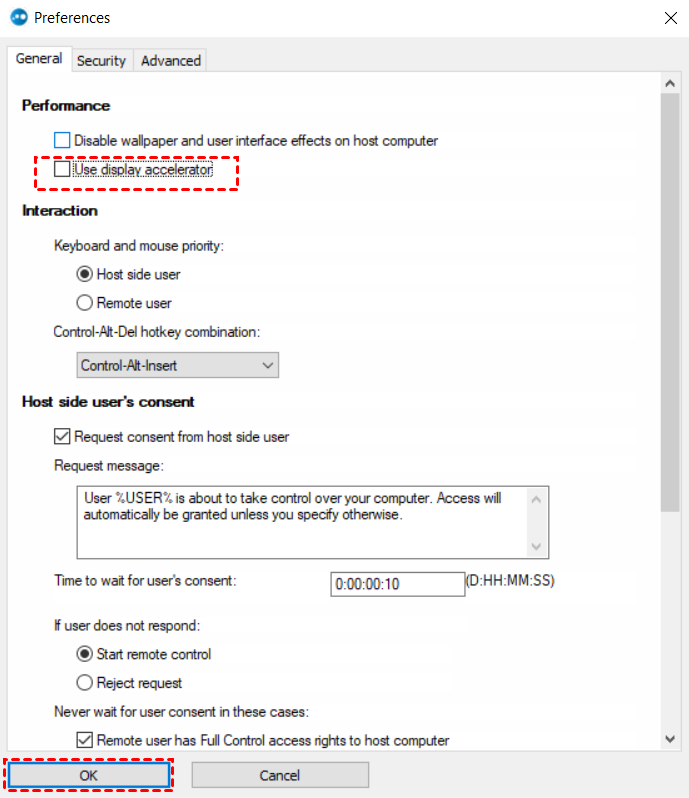
Passaggio 3. Deselezionare Usa acceleratore di visualizzazione e fare clic su OK.
Soluzione 2. Controllare la posizione di registrazione dello schermo
Una registrazione dello schermo non valida può anche causare problemi di visualizzazione in LogMeIn. Seguire i passaggi successivi per modificare le relative impostazioni.
Passaggio 1. Aprire il Pannello di controllo di LogMeIn, andare alla sezione Opzioni e fare clic su Preferenze.
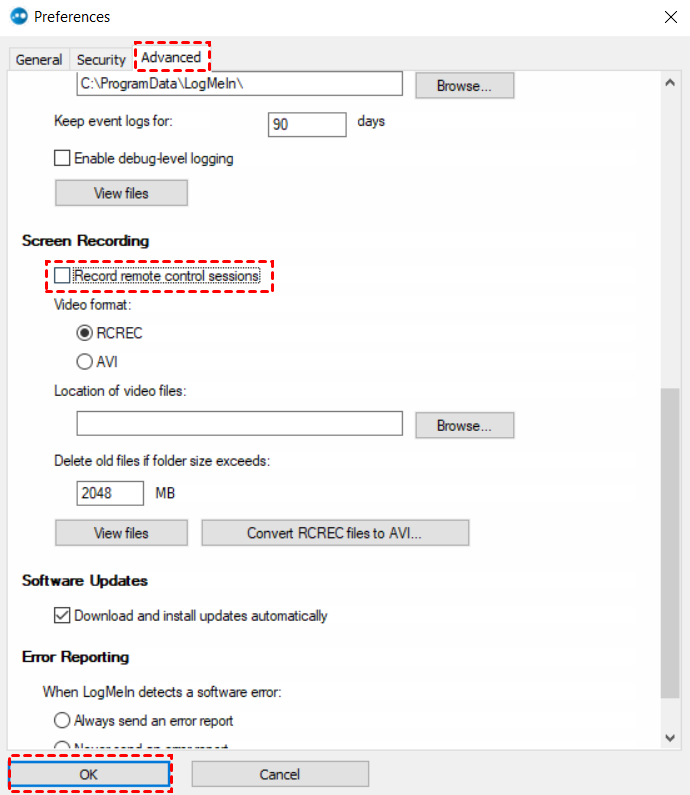
Passaggio 2. Andare alla scheda Avanzate. Nelle impostazioni di Registrazione schermo, scegliere una posizione in cui archiviare i file video o disattivare l'opzione Registra sessioni di controllo remoto. Quindi fare clic su OK.
Suggerimento bonus: la migliore alternativa a LogMeIn su cui puoi fare affidamento
LogMeIn ottiene solitamente punteggi elevati sui siti di recensioni più famosi. Tuttavia, i suoi prezzi continuano ad aumentare, così come gli errori di controllo remoto. Molti utenti storici stanno iniziando a cercare un cambiamento. Esistono molte ottime alternative a LogMeIn dotate di funzionalità avanzate a un prezzo inferiore e più ragionevole. Ad esempio, il miglior software per desktop remoto AnyViewer è un programma eccellente che vale la pena provare.
Punti di forza di AnyViewer:
►Senza errori. AnyViewer è sviluppato da un solido team tecnico dedicato a garantirti una connessione remota veloce, sicura e stabile senza errori.
►Sicuro. AnyViewer utilizza la crittografia end-to-end tramite un forte algoritmo di crittografia a curva ellittica (ECC) a 256 bit per mantenere i tuoi dati al sicuro.
►Versione gratuita. AnyViewer offre una versione completamente gratuita. Molteplici funzionalità gratuite includono l'accesso remoto unattended, il trasferimento di file tramite desktop remoto, sessioni remote multiple, navigazione multi-schermo, chat istantanea e altro ancora.
AnyViewer è relativamente semplice da usare. Scaricalo sul tuo computer, crea un account e avvia una sessione remota con un clic.
Passaggio 1. Fai clic su Registrati per creare un nuovo account sul server host, quindi accedi.

Passaggio 2. Sul computer client, accedi utilizzando lo stesso account utilizzato sul computer host.

Passaggio 3. Vai all'interfaccia Dispositivo per visualizzare l'elenco dei tuoi dispositivi assegnati. Seleziona il dispositivo a cui desideri connetterti e fai clic su Controllo con un clic subito dopo.

- Note:✎...Consigliamo di aggiornare il tuo account se disponi di più di due computer remoti. AnyViewer offre abbonamenti aziendali convenienti e puoi usufruire di diritti più avanzati a un costo accessibile.
- Assegna fino a 100 dispositivi per il controllo con un clic.
- Stabilisci più sessioni simultanee.
- Crea una connessione in modalità privacy per oscurare lo schermo e disabilitare tastiera e mouse del PC host.
- Goditi prestazioni delle immagini di alta qualità.
Considerazioni finali
Questo è tutto per LogMeIn che non funziona. Abbiamo offerto diversi metodi per risolvere gli errori di connessione e visualizzazione di LogMeIn. Se riscontri frequentemente problemi con LogMeIn, ti consigliamo di prendere in considerazione un software di accesso remoto affidabile. AnyViewer è la scelta migliore per un accesso remoto sicuro e stabile senza errori.

