

Come bloccare un laptop Windows da remoto da qualsiasi luogo [PC e telefono]
Questo post presenta come bloccare un laptop Windows da remoto. Ti forniamo diverse opzioni per fare questo lavoro. Puoi bloccare da remoto un computer Windows da un altro e puoi anche semplicemente bloccare il tuo computer remoto con il telefono.

Da Tyler L'ultimo Aggiornamento 10.01.2025


Come posso bloccare il mio laptop Windows in remoto?
Ciao, ho un laptop Windows 10 nel mio ufficio. A volte dimentico di bloccarlo quando lascio la scrivania, quindi mi chiedo come posso bloccare il laptop Windows in remoto. Qualcuno può darmi una mano? Grazie!"
- Domanda da un utente
Come bloccare in remoto il laptop Windows da un altro computer [3 metodi]
Molti di noi hanno lasciato il computer senza effettuare il logout o bloccarlo, solo per scoprire in seguito di averlo dimenticato. E" possibile bloccare in remoto Windows 10/11 da un altro computer e assicurarsi che nessuno possa utilizzare il computer mentre si è assenti. I metodi sono elencati di seguito.
Metodo 1. Bloccare il computer con un clic usando AnyViewer
Il modo più conveniente per bloccare in remoto il computer è utilizzare un software professionale per il desktop remoto. AnyViewer permette di bloccare direttamente il computer remoto con un solo clic.
- Maggiori vantaggi di AnyViewer:
- Supporta diverse condizioni di rete, puoi bloccare il computer tramite Internet.
- E" compatibile con Windows (compreso Home/Standard), iOS, Android.
- Permette di accedere in remoto a tutte le funzioni come l"accesso remoto semplice, il trasferimento file e la condivisione dello schermo, per soddisfare tutte le tue esigenze.
Scarica ed installa AnyViewer sui tuoi dispositivi, quindi segui i passaggi successivi per bloccare il tuo computer remoto.
Passo 1. Sul computer host, vai a Login e clicca su Sign up. (Se hai già effettuato la registrazione sul sito ufficiale, puoi effettuare direttamente il login.)

Passo 2. Compila le informazioni e clicca su Sign up.

Passaggio 3. Quando hai effettuato correttamente l"accesso a AnyViewer, il tuo dispositivo verrà automaticamente assegnato all"account.

Passaggio 4. Sul computer client, accedi allo stesso account. Vai alla scheda Dispositivo, seleziona il computer che desideri bloccare. Nella finestra di destra, fai clic su Blocca e il tuo computer verrà bloccato.

Metodo 2. Blocca il computer remoto tramite RDP
Per alcune persone, la mancanza evidente della funzione di blocco del computer durante la Connessione Desktop Remota è un grave difetto. Anche se la combinazione "Win L" standard non funziona in RDP, hai la possibilità di salvare una scorciatoia per il desktop remoto che ti permetterà di bloccare il computer a distanza.
- Il computer host deve essere abilitato al Desktop Remoto prima.
- Funziona solo tra dispositivi sulla rete locale (LAN), oppure hai bisogno di una VPN o del port forwarding.
Parte 1. Creare una scorciatoia di blocco sul computer remoto
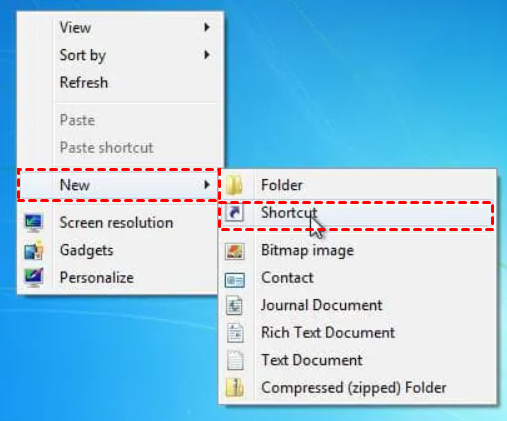
Passaggio 1. Fai clic destro sul desktop, clicca su Nuovo > Scorciatoia.
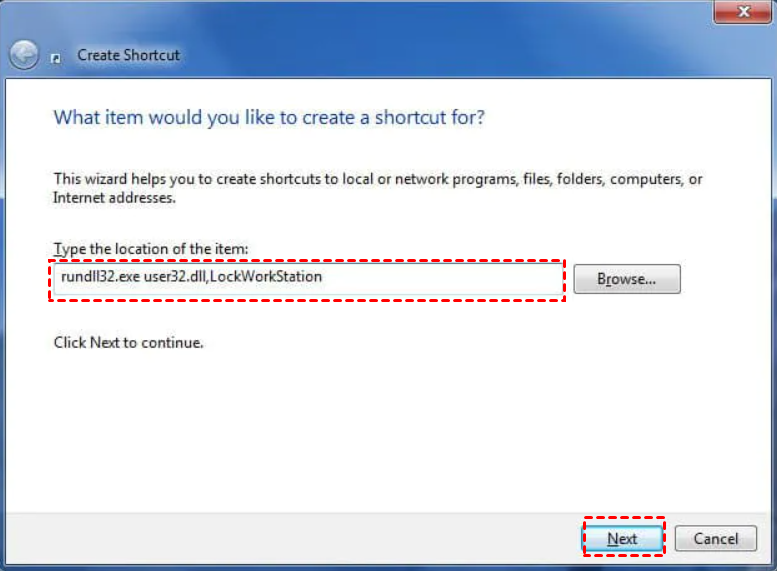
Passaggio 2. Nella casella Digita il percorso dell"oggetto, inserisci "rundll32 user32.dll,LockWorkStation", quindi fai clic su Avanti.
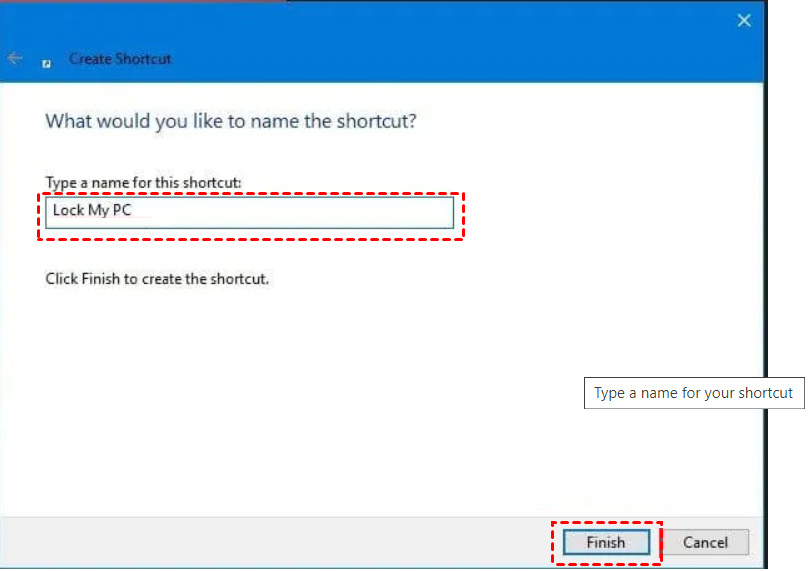
Passaggio 3. Digita un nome per il tuo collegamento (ad esempio, "Blocca il mio PC").
Parte 2. Bloccare il computer remoto tramite RDP
Passaggio 1. Sul PC client, cerca Connessione Desktop remoto nel menu Start e aprilo.

Passaggio 2. Inserisci il nome o l"indirizzo IP del dispositivo remoto, quindi fai clic su Connetti.

Passaggio 3. Una volta stabilita la connessione, puoi fare doppio clic sul collegamento sul desktop remoto per bloccare il computer.
Metodo 3. Bloccare Windows in remoto usando Trova il mio dispositivo
Non tutti sanno che i dispositivi con Windows 10/11 includono una funzionalità di ricerca basata su Internet chiamata "Trova il mio dispositivo", che permette anche il blocco del computer in remoto. Pertanto, il blocco remoto di Windows 10 può essere utile se hai dimenticato di disconnettere il tuo account per qualsiasi motivo ed è preferibile farlo.
Requisiti:
► Il computer remoto che desideri bloccare deve essere connesso a Internet.
► Il tuo account Microsoft deve avere i diritti di amministratore sul computer remoto.
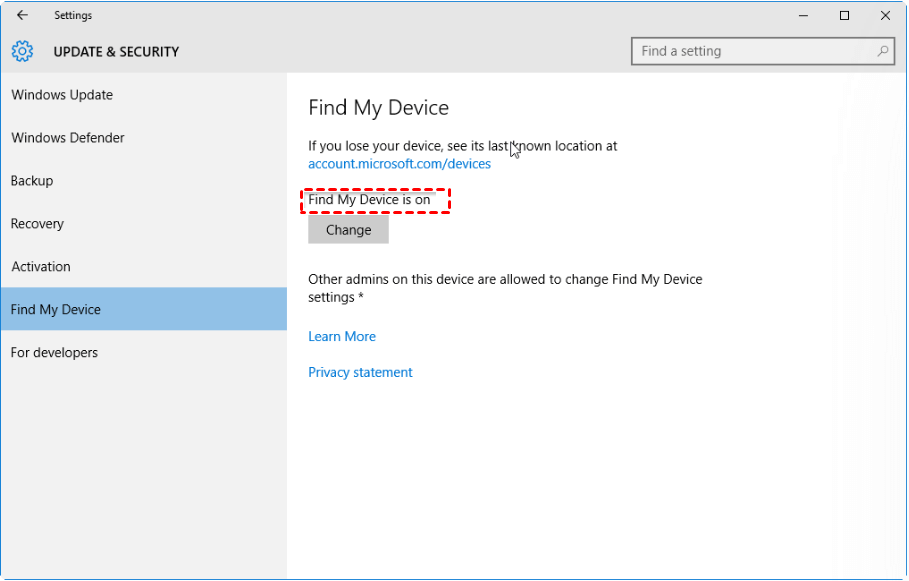
► Il computer remoto deve aver abilitato la funzionalità "Trova il mio dispositivo" in precedenza. Puoi abilitarla in Impostazioni > Aggiornamento e sicurezza > Trova il mio dispositivo.
Passaggio 1. Vai al sito ufficiale di Microsoft e accedi al tuo account.
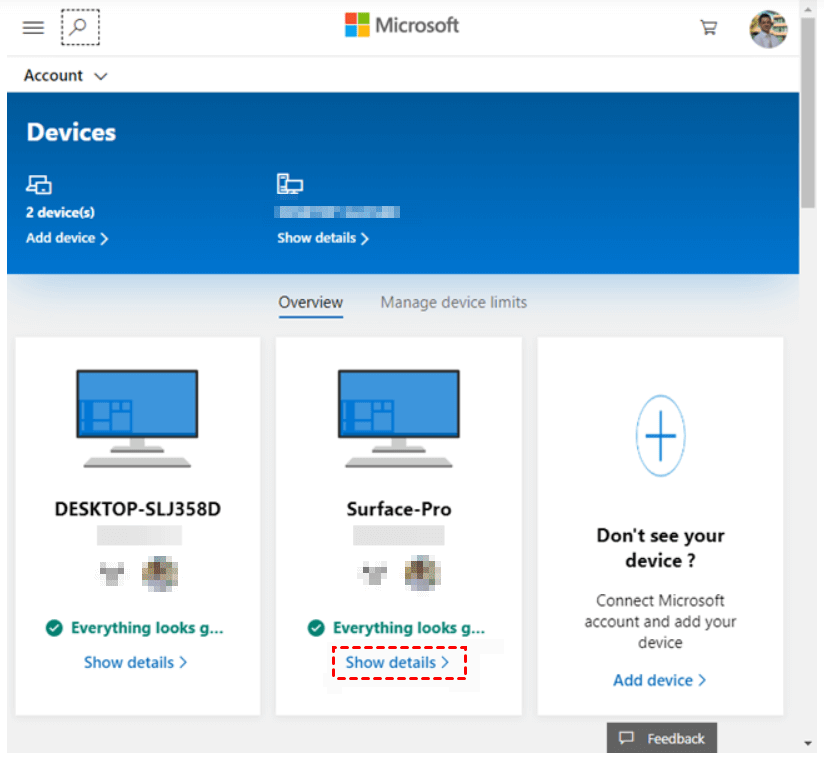
Passaggio 2. Verrà visualizzato un elenco dei tuoi dispositivi, clicca su Mostra dettagli sul dispositivo che desideri bloccare.
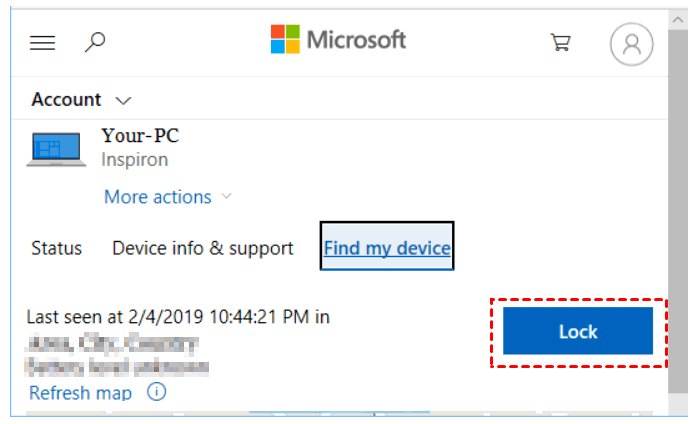
Passaggio 3. Nell"interfaccia delle proprietà, clicca su Trova il mio dispositivo. Segui il messaggio visualizzato e clicca su Blocca.
Come bloccare un computer in remoto con il tuo telefono [2 Metodi]
Puoi anche bloccare un computer da remoto utilizzando uno smartphone seguendo i seguenti due metodi.
Metodo 1. Blocca direttamente il computer remoto tramite AnyViewer
AnyViewer per dispositivi mobili supporta iOS/Android, il che significa che puoi bloccare o controllare un computer da remoto con un solo clic.
Scarica AnyViewer sul tuo telefono e ti mostreremo come bloccare un computer Windows da remoto.
Passaggio 1. Registrati e accedi a AnyViewer sul tuo computer.
Passaggio 2. Sul tuo telefono, accedi alla stessa account.

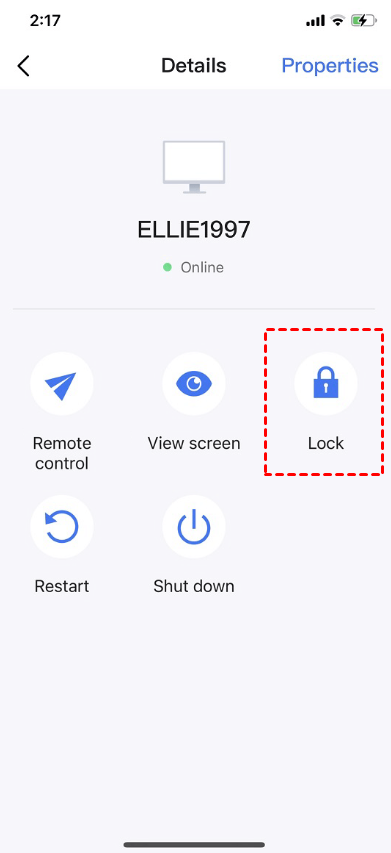
Passaggio 3. Vai alla scheda Dispositivo e seleziona il computer che desideri bloccare.

Passaggio 4. Clicca su Blocca e il tuo computer verrà automaticamente bloccato.
Metodo 2. Configura il blocco dinamico di Windows tramite connessione Bluetooth
Microsoft ha introdotto una nuova funzionalità chiamata Blocco dinamico in Windows 10/11 per rendere il blocco più semplice e quasi automatico. Tutto ciò di cui hai bisogno è uno smartphone e una connessione Bluetooth funzionante tra il tuo PC e il telefono. Quando te ne vai, il tuo PC si blocca automaticamente poiché non può rilevare il tuo smartphone nelle vicinanze.
Parte 1. Associare il tuo smartphone al tuo PC Windows
Passo 1. Attiva il Bluetooth su entrambi i dispositivi.
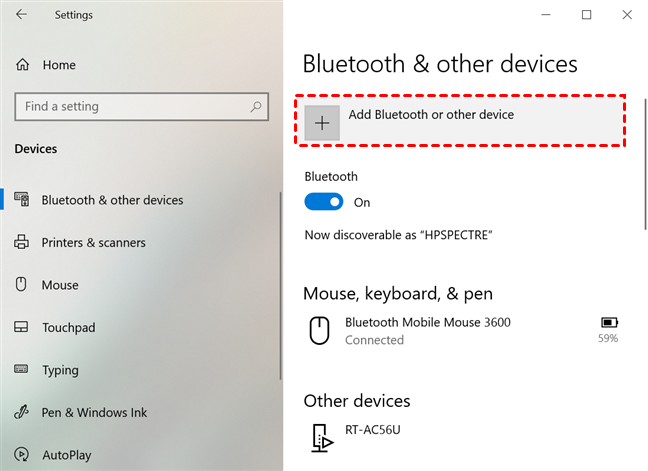
Passo 2. Sul tuo computer, vai su Impostazioni > Dispositivi > Bluetooth e altri dispositivi > Aggiungi un dispositivo Bluetooth o altro.
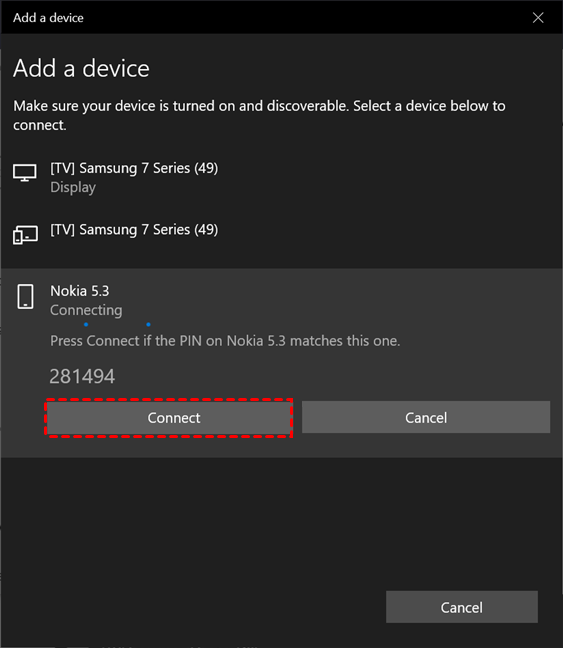
Passo 3. Trova il tuo telefono e clicca su Connetti.
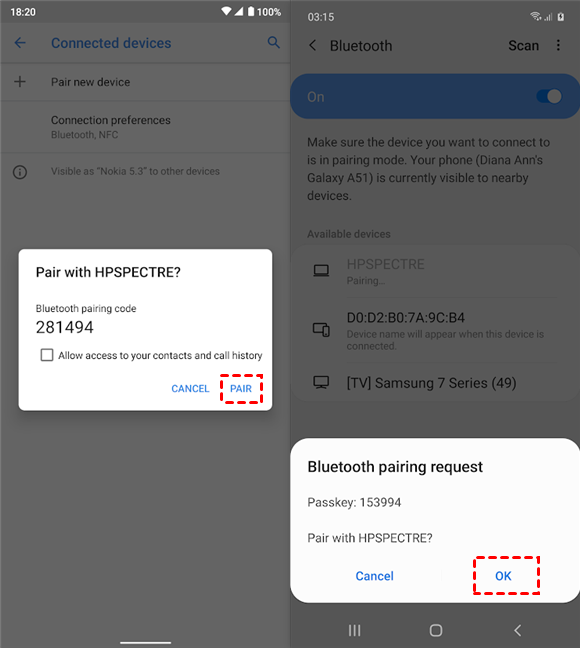
Passo 4. Quindi il tuo telefono riceverà una richiesta di associazione, tocca ASSOCIA > OK per confermare la connessione.
Parte 2. Attiva il blocco dinamico sul PC
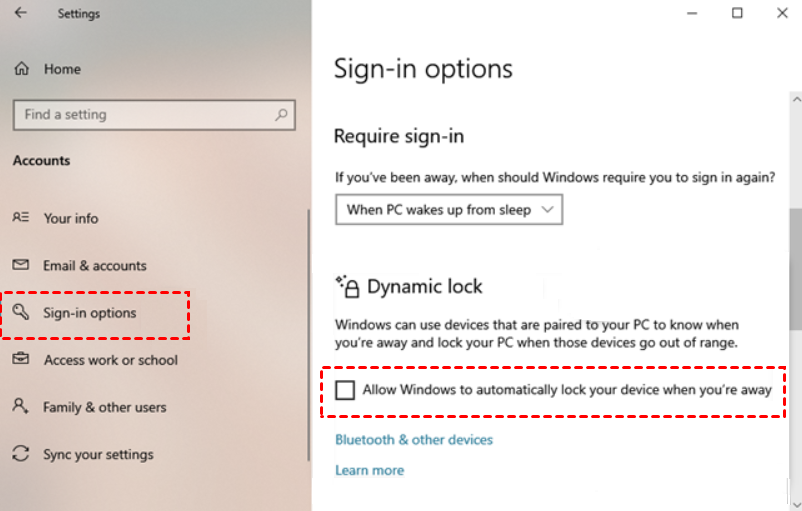
Vai su Impostazioni > Account > Opzioni di accesso, e spunta la casella sotto Blocco dinamico.
Conclusioni
In questo post, presentiamo un tutorial completo per bloccare il laptop Windows in remoto. Puoi trovare un metodo che ti permetta di bloccare il computer da un PC o da un telefono. Ti consigliamo di utilizzare AnyViewer, che supporta sia il blocco remoto da PC che da telefono.

