

Come usare l'IP per controllare un PC da remoto
Questo tutorial guida principalmente gli utenti su come trovare l'indirizzo IP del computer e come usare l'IP per controllare un PC da remoto tramite il programma integrato di Windows 10 RDP. Inoltre, viene presentato il software di controllo remoto gratuito per Windows.

Da Tyler / Pubblicato il 09.10.2026


Controllo remoto PC tramite IP
Quando andavo a scuola, ho provato a usare RDP per controllare da remoto il mio computer nel dormitorio dal laboratorio per risparmiare tempo. Ma ho fallito. Di recente, ho fatto qualche ricerca su RDP a casa, il che mi ha fatto capire che il motivo del mio fallimento è che il computer del laboratorio e quello del dormitorio non si trovano sulla stessa rete. L'indirizzo IP del computer del mio dormitorio assegnato dalla rete del campus è un IP di intranet, mentre il computer del laboratorio ha un indirizzo IP di extranet. Pertanto, è naturalmente impossibile connettere i due computer che si trovano su reti diverse.
- Domanda dal Forum Microsoft
Il caso sopra descritto dimostra chiaramente un punto chiave. Se desideri controllare un computer da remoto tramite IP, devi verificare se gli indirizzi IP dei due computer si trovano sulla stessa rete. Sappiamo che è facile connettersi da remoto a computer sulla stessa rete, ma come usare il controllo remoto PC tramite IP quando i computer si trovano su reti diverse?
In questo articolo ti mostreremo come accedere da remoto a un computer tramite Internet utilizzando l'indirizzo IP, rispettivamente quando i due computer si trovano sulla stessa rete o su reti diverse. Ma prima devi sapere come trovare l'indirizzo IP con precisione.
Come trovare con precisione l'indirizzo IP del computer
Windows RDP richiede l'indirizzo IP per realizzare il controllo remoto, quindi è necessario garantire la precisione dell'indirizzo IP. Ecco due modi per trovare l'indirizzo IP del tuo computer.
Metodo 1. Usa la riga di comando
Premi Tasto Windows + R per aprire la finestra di dialogo Esegui. Digita "cmd" e premi OK. Quindi digita "ipconfig" e premi Invio. Ora puoi vedere un gruppo di indirizzi IP, tra i quali l'indirizzo IPv4 è quello di cui hai bisogno.

Metodo 2. Usa la connessione di rete
Passaggio 1. Clicca su Start e poi su Impostazioni. Trova Rete e Internet e cliccaci sopra.

Passaggio 2. Nell'interfaccia Rete e Internet, individua Impostazioni di rete avanzate, quindi fai clic su Modifica opzioni adapter sotto.

Passaggio 3. Nella finestra Connessioni di rete aperta automaticamente, individua la tua rete e fai doppio clic su di essa.
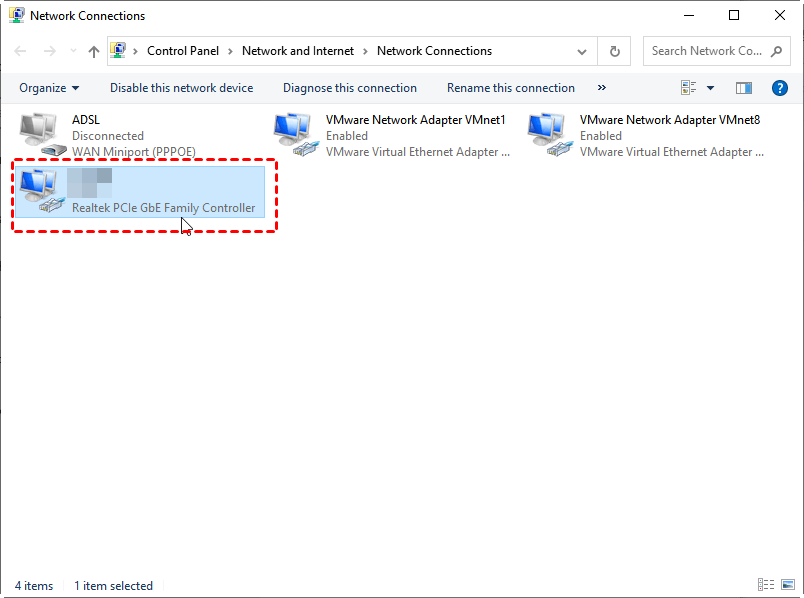
Passaggio 4. Nella scheda Generale, individua Dettagli.
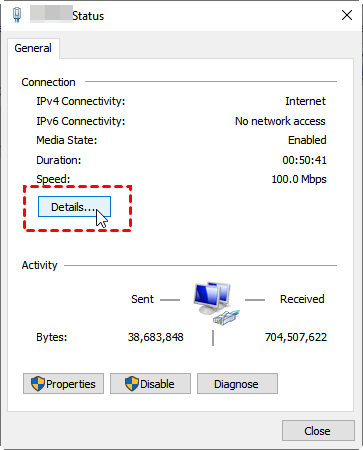
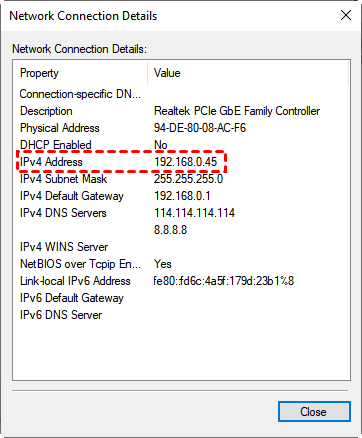
Passaggio 5. Nei Dettagli connessione di rete, individua Indirizzo IPv4.
Come controllare un PC da remoto tramite IP
Quindi, come ottenere l'accesso remoto a un altro computer utilizzando l'indirizzo IP? RDP consente agli utenti di controllare un computer da remoto tramite indirizzo IP. Tuttavia, va notato che i passaggi per connettere due computer presenti sulla stessa rete o su reti diverse sono differenti. Di seguito descriveremo in dettaglio le procedure specifiche per entrambe le situazioni.
Caso A. Controllo remoto di computer sulla stessa rete
Parte 1. Configurazione del computer host
Passaggio 1. Vai qui: Start > Impostazioni > Sistema > Desktop remoto, e attiva Abilita Desktop remoto.

Passaggio 2. Individua Account utente e fai clic su Seleziona gli utenti che possono accedere a questo PC da remoto.

Passo 3. Dopo aver aperto la finestra Utenti Desktop remoto, fai clic su Aggiungi per aggiungere gli utenti autorizzati ad accedere a questo computer (è necessario aggiungere utenti già esistenti per abilitare il desktop remoto). Quindi fai clic su OK.

Passo 4. Oltre all'indirizzo IP, ci serve anche il nome PC per ottenere il controllo remoto tramite RDP. Premi Win + R per aprire la finestra di dialogo Esegui. Digita “cmd” e premi OK. Quindi digita “query user” per visualizzare il nome del PC.

Parte 2. Avvia il controllo remoto sul computer client
Passo 1. Il computer client non richiede alcuna configurazione. Cerca semplicemente Connessione Desktop remoto nella casella di ricerca. Dopodiché, aprilo.

Passo 2. Inserisci l'indirizzo IP e il nome utente nell'interfaccia di Connessione Desktop remoto per stabilire la connessione.

Caso B. Controllo remoto di computer in reti diverse
Quando i due computer che desideri connettere non si trovano sulla stessa rete, devi prima configurare il computer intranet. Ci sono tre passaggi: ottenere un indirizzo IP statico, trovare l'indirizzo IP pubblico e quindi configurare il port forwarding.
Parte 1. Ottieni un indirizzo IP statico
Passaggio 1. Fare clic su Start e quindi fare clic su Impostazioni. Trovare Rete e Internet e fare clic su di essa. Sull'interfaccia di Rete e Internet, trovare Impostazioni di rete avanzate, fare clic su Modifica opzioni scheda in basso.
Passaggio 2. Fare clic con il pulsante destro del mouse sulla rete e quindi fare clic su Proprietà.
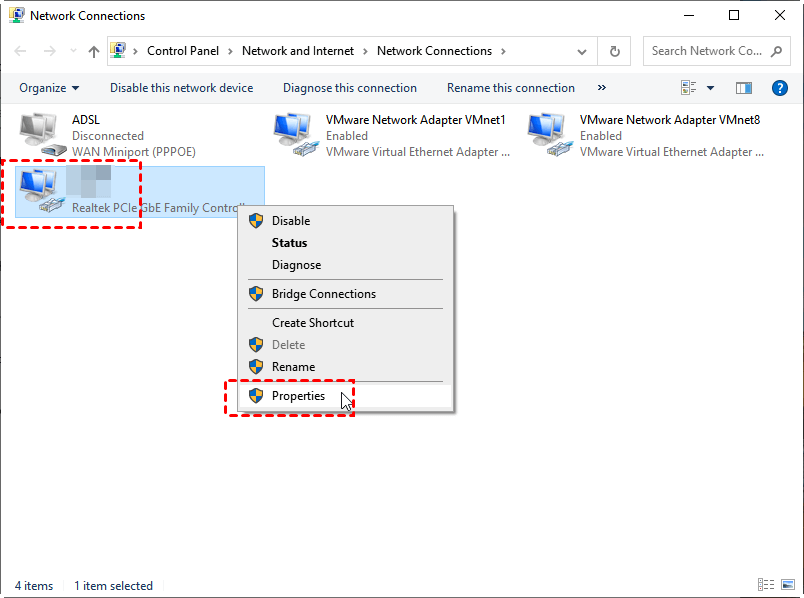
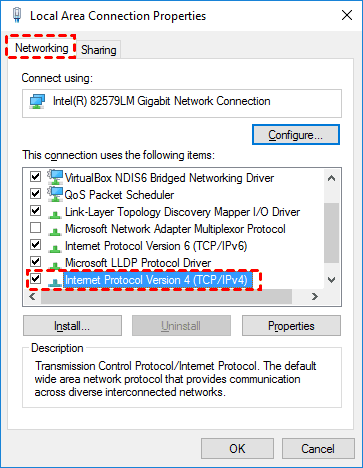
Passaggio 3. Selezionare Protocollo Internet versione 4 (TCP/IPv4), quindi fare clic su Proprietà.
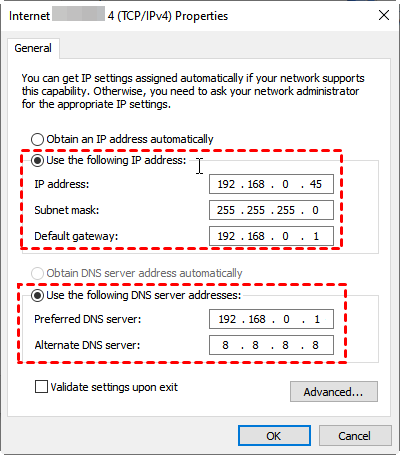
Passaggio 4. Abilitare Utilizza il seguente indirizzo IP nella scheda Generale, modificare l'indirizzo IP impostandolo su un indirizzo IP locale valido al di fuori dell'intervallo del DHCP locale, impostare la Subnet mask e impostare il Gateway predefinito. Quindi abilitare Utilizza i seguenti indirizzi server DNS, impostare l'indirizzo corrispondente in Server DNS preferito e fare clic su OK.
Parte 2. Trovare l'indirizzo IP pubblico
Dopo aver impostato l'IP statico, dobbiamo ottenere l'indirizzo IP esterno (ovvero l'indirizzo IP pubblico). Per prima cosa, aprire il browser Chrome, inserire "what is my IP" nella casella di ricerca, quindi sarà possibile visualizzare l'indirizzo IP pubblico (ricordarsi di non condividere il proprio indirizzo IP pubblico con nessuno per evitare problemi di sicurezza).

Parte 3. Port Forwarding
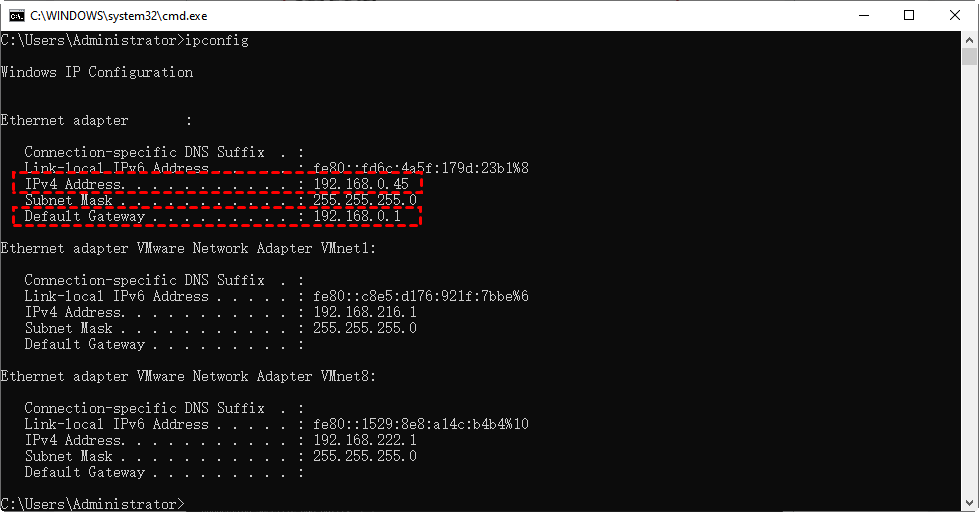
Passaggio 1. Premere Tasto Windows + R per aprire la finestra di dialogo Esegui. Digitare "cmd" e premere OK. Quindi digitare "ipconfig" e premere Invio per verificare l'indirizzo IPv4 e il gateway predefinito.
Passaggio 2. Inserisci un nome per il tuo dispositivo nell'interfaccia Port Forwarding e immetti la porta che desideri inoltrare nel campo della porta (se non sei sicuro del protocollo utilizzato, seleziona "TCP/UDP" o Entrambi alla voce Tipo di servizio). Quindi inserisci l'indirizzo IP intranet del dispositivo per cui desideri configurare il port forwarding e fai clic su Applica per salvare le modifiche.

Parte 4. Utilizzare l'IP per controllare remotamente il PC tramite RDP di Windows 10
Apri Connessione Desktop remoto, inserisci l'indirizzo IP pubblico e il nome del PC per stabilire la connessione.
Quando utilizzi l'IP per controllare remotamente il PC tramite RDP di Windows 10, devi verificare se i due computer si trovano nella stessa rete. In tal caso, il processo di connessione è relativamente semplice. In caso contrario, il processo è più complesso e poco intuitivo per gli utenti meno esperti. Pertanto, il software gratuito di terze parti desktop remoto per Windows AnyViewer risulterà più pratico.
Controllo remoto del PC senza indirizzo IP: AnyViewer
Rispetto a RDP, AnyViewer presenta evidenti vantaggi. Durante la connessione remota, non è necessario trovare gli indirizzi IP dei computer. Anche se i due computer si trovano in reti diverse, possono stabilire il controllo remoto direttamente tramite AnyViewer, senza alcuna configurazione.
Inoltre, AnyViewer è il software professionale di desktop remoto per Windows. Supporta più versioni di Windows, tra cui Windows 11/10/8.1/8/7 e Windows Server 2022/2019/2016/2012 R2.
Passo 1. Scarica, installa e avvia AnyViewer su entrambi i computer.
Passo 2. Vai su Accedi, quindi fai clic su Registrati. (Se ti sei già registrato sul sito ufficiale, puoi accedere direttamente.)

Passo 3. Inserisci le informazioni di registrazione.

Passo 4. A questo punto vedrai che hai effettuato l'accesso ad AnyViewer con successo. Il tuo dispositivo verrà assegnato automaticamente all'account con cui hai effettuato l'accesso.

Passo 5. Accedi allo stesso account AnyViewer sui due dispositivi, quindi potrai stabilire una connessione diretta facendo clic su Controllo con un clic.

- Note:✎...
- Puoi anche aggiornare il tuo account a un piano Professional o Enterprise per usufruire di ulteriori vantaggi:
- Velocità di trasferimento file superiore. La velocità di trasferimento per un account gratuito è di 500 KB/s, mentre per un account a pagamento arriva fino a 10 MB/s.
- Aumento del numero di file trasferiti contemporaneamente.
- Dimensioni maggiori per il singolo file trasferibile.
- Numero maggiore di dispositivi associabili allo stesso account per l'accesso remoto unattended.
- Visualizzazione di un numero maggiore di dispositivi attualmente connessi per verificare la cronologia delle connessioni.
- Connessione in modalità privacy per tutelare la riservatezza.
- Maggiore numero iniziale di connessioni simultanee a un computer.
Conclusione
Quando si utilizza IP per il controllo remoto del PC tramite RDP, è piuttosto conveniente se i due computer si trovano sulla stessa rete. Altrimenti, il processo di connessione sarà molto più complicato. Al contrario, AnyViewer non richiede le reti dei due computer, né ha bisogno di trovare i loro indirizzi IP. I due computer possono essere connessi purché siano connessi a Internet.
Inoltre, RDP presenta diversi problemi. Ad esempio, il tasto maiuscolo RDP non funziona. Pertanto, si consiglia agli utenti di utilizzare la sua alternativa AnyViewer per ottenere facilmente il controllo remoto.

