

Come utilizzare l'accesso remoto di LogMeIn [Un tutorial pratico]
Questo articolo è una guida completa su come utilizzare l'accesso remoto di LogMeIn, che ti accompagna attraverso passaggi pratici per connetterti e controllare facilmente il tuo dispositivo da qualsiasi parte del mondo. Sfrutta oggi stesso la potenza della connettività remota!

Da Tyler / Pubblicato il 07.09.2026


Come posso accedere al mio computer da remoto utilizzando LogMeIn?
Mi trovo di fronte a un dilemma e apprezzerei molto il vostro aiuto. Attualmente sono lontano dall'ufficio e ho bisogno di accedere al mio computer da remoto utilizzando LogMeIn. Qualcuno potrebbe gentilmente spiegarmi come utilizzare l'accesso remoto di LogMeIn? Ho provato a esplorare l'interfaccia di LogMeIn, ma non sono sicuro dei passaggi esatti necessari per avviare la sessione remota. Grazie in anticipo!
- Domanda di un utente

Come utilizzare l'accesso remoto LogMeIn sui propri computer
LogMeIn, un'applicazione software innovativa, consente agli utenti di assumere il controllo di un computer remoto da qualsiasi parte del mondo. Sfruttando questo strumento all'avanguardia, le persone possono recuperare facilmente file cruciali archiviati sui computer di lavoro, sia che si trovino a casa o che si stiano godendo una meritata vacanza. Di seguito, troverai una guida passo dopo passo su come configurare l'accesso remoto LogMeIn.
Parte 1. Installare LogMeIn sul computer client
Per prima cosa, è necessario installare LogMeIn sul computer client.
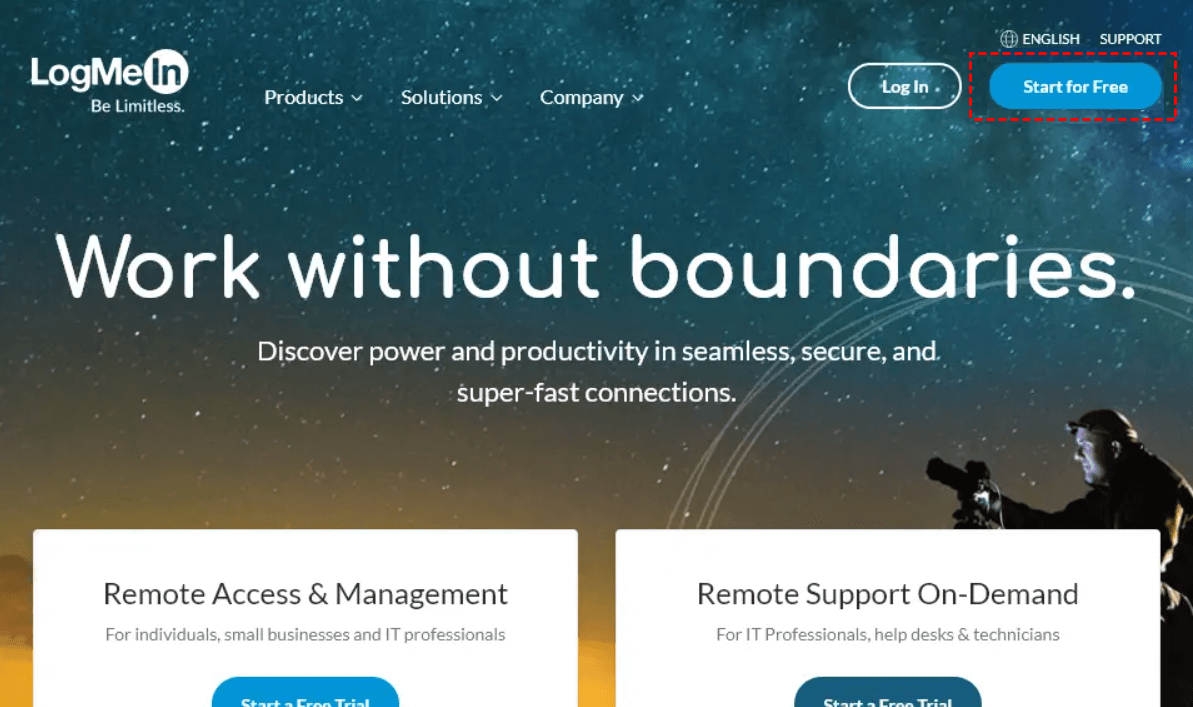
Passaggio 1. Accedi al sito web di LogMeIn e fai clic sull'opzione "Inizia gratuitamente" posizionata nell'angolo in alto a destra della finestra del browser. Se possiedi già un account, puoi scegliere di accedere direttamente.
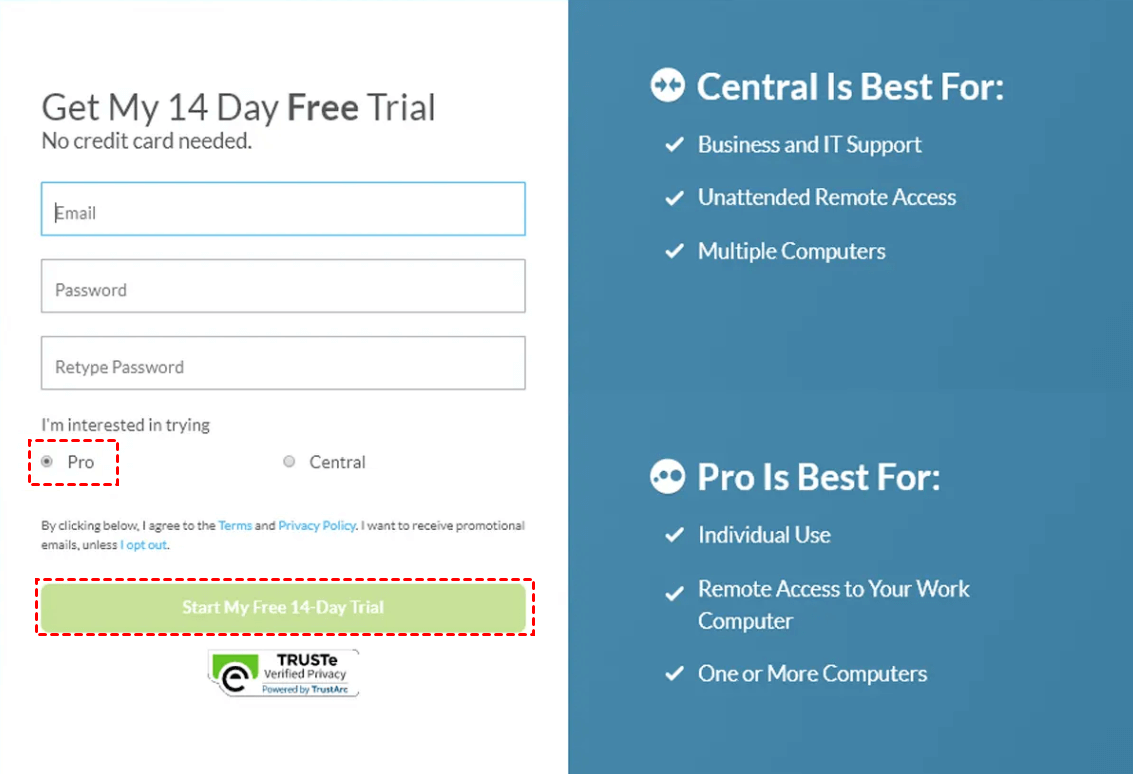
Passaggio 2. Inserisci il tuo indirizzo email e la password. Quindi, seleziona l'opzione "Pro" e fai clic su "Avvia la mia prova gratuita di 14 giorni."
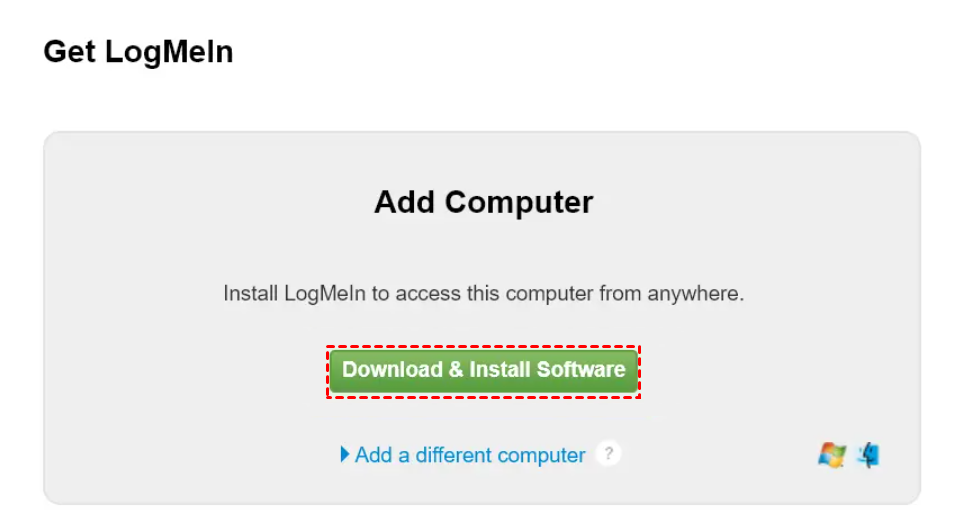
Passaggio 3. Trova e seleziona la funzione "Scarica e installa software". Se richiesto, specifica la destinazione desiderata per il download del programma di installazione.
Passaggio 4. Accedi alla cartella in cui hai salvato il programma di installazione scaricato. Nel caso in cui non avessi designato una posizione specifica, controlla la cartella "Download" o il desktop.
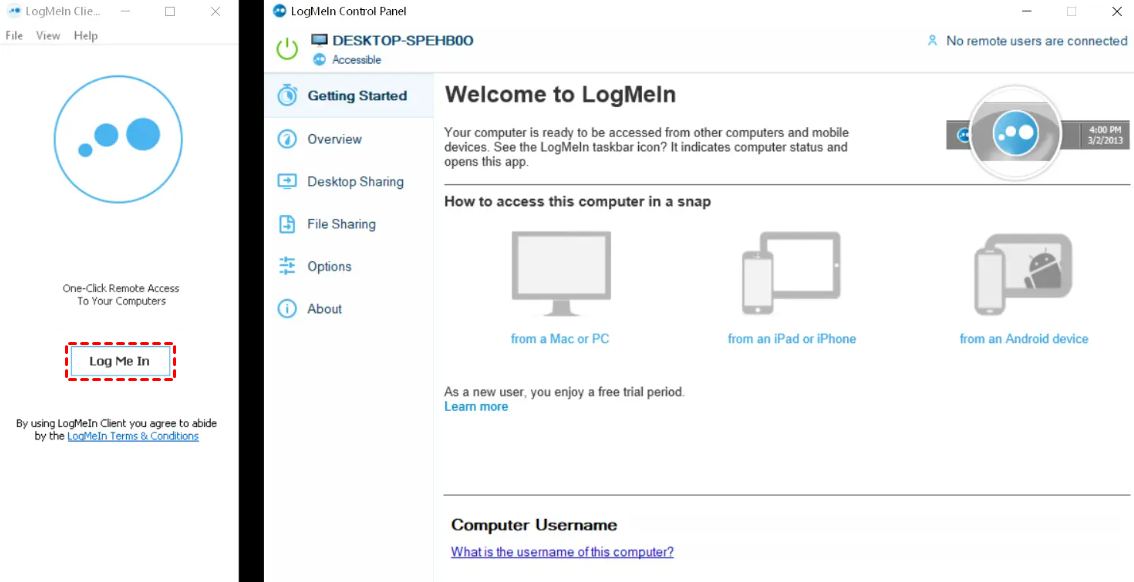
Passaggio 5. Eseguire il programma di installazione facendo doppio clic sul file scaricato. Per completare la procedura di installazione, seguire attentamente le istruzioni a schermo. Una volta terminato, verranno visualizzati sia la finestra del client LogMeIn che il Pannello di controllo LogMeIn.
Passaggio 6. Prestare attenzione alla finestra del client, posizionata sul lato sinistro, e fare clic sul pulsante "Log Me In" per procedere.
Passaggio 7. Inserire con attenzione nome utente e password per accedere correttamente al proprio account LogMeIn.
Parte 2. Installare LogMeIn sul computer host
Sia il computer che si desidera controllare che il proprio computer devono eseguire LogMeIn per connettersi da remoto. Ecco come installare LogMeIn da remoto sul computer host o come indicare a qualcun altro di farlo.
Passaggio 1. Avviare l'applicazione client LogMeIn sul proprio computer e accedere. Assicurarsi di avviare l'applicazione client LogMeIn e non l'applicazione Pannello di controllo LogMeIn.
Passaggio 2. Procedere selezionando "Aggiungi computer", situato comodamente nella parte inferiore della finestra.
.png)
Passaggio 3. Successivamente, fare clic su "Copia negli appunti."
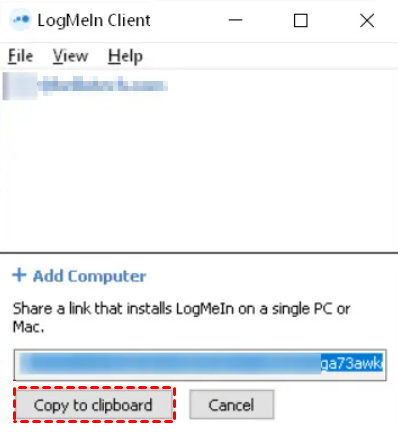
Passaggio 4. Incollare il link copiato in un'e-mail e inviarlo all'utente a cui si desidera accedere da remoto. In alternativa, è possibile incollare il link in un messaggio di testo o utilizzare qualsiasi altro metodo preferito per condividerlo con il destinatario.
Passaggio 5. Sull'altro computer, aprire il link fornito. Se il link è stato inviato tramite e-mail, il destinatario dovrà accedere all'e-mail da un computer diverso e fare clic sul link incorporato, aprendo così una nuova scheda del browser.
Passaggio 6. Spuntare la casella accanto a "Ho ricevuto questo link da una fonte attendibile" e fare clic su "Continua". Questa azione farà apparire una schermata con le istruzioni per il download e l'installazione di LogMeIn.
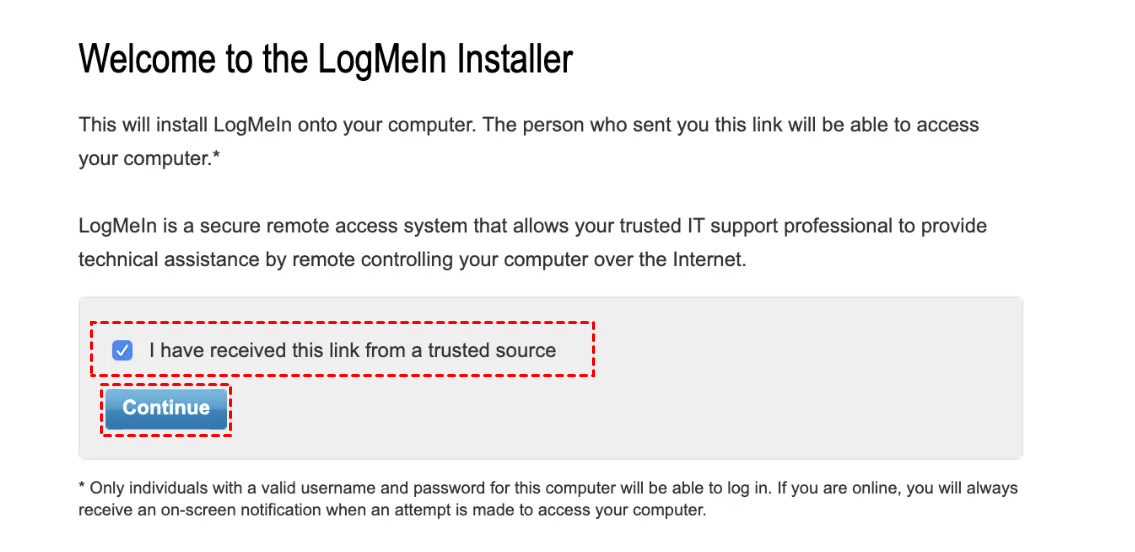
Passaggio 7. Procedere facendo clic su "Scarica ora."
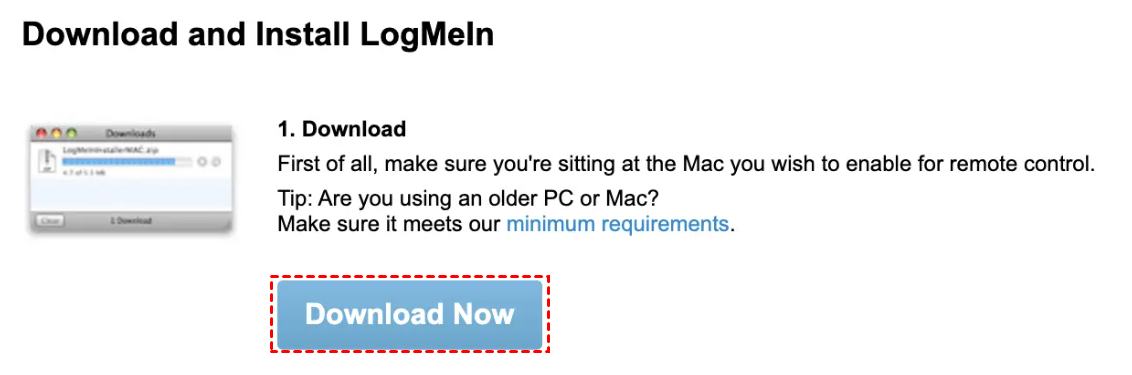
Passaggio 8. Se richiesto, designa una posizione in cui salvare il programma di installazione.
Passaggio 9. Apri la cartella contenente il programma di installazione scaricato ed eseguilo. Una volta completata l'installazione, accedi o registrati all'interno della finestra del Client.
Parte 3. Avvia l'accesso remoto con LogMeIn
Con entrambi i computer dotati dell'applicazione LogMeIn, puoi ora iniziare il processo di accesso e controllo remoto del computer di destinazione. Segui queste istruzioni su come utilizzare LogMeIn per accedere al computer remoto.
Passaggio 1. Avvia l'app Client LogMeIn sul computer client e accedi al tuo account.
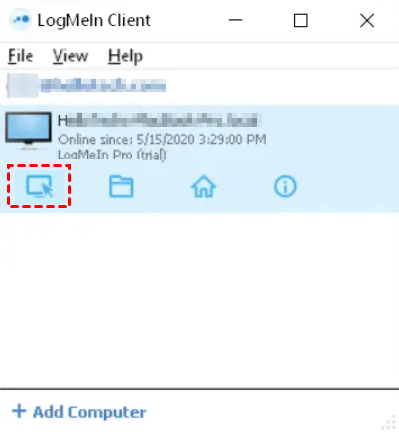
Passaggio 2. Successivamente, identifica e fai clic sul computer specifico a cui desideri accedere. Questa opzione sarà visibile solo se l'altro computer ha accettato il tuo invito e ha fatto clic sul link che gli hai inviato in precedenza.
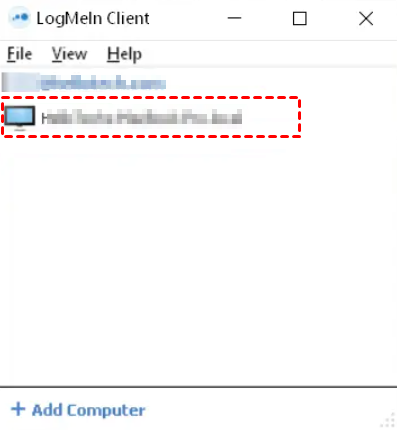
Passaggio 3. Individua e seleziona l'icona del computer, che assomiglia a un monitor con un puntatore del mouse. Questa icona si trova a sinistra delle icone della casa e della cartella.
Passaggio 4. Procedi inserendo le credenziali di accesso per il computer a cui intendi accedere. Tieni presente che dovrai inserire il nome utente e la password associati al computer di destinazione, non quelli utilizzati per il tuo computer attuale. Queste credenziali sono solitamente quelle utilizzate per accedere al computer all'avvio.
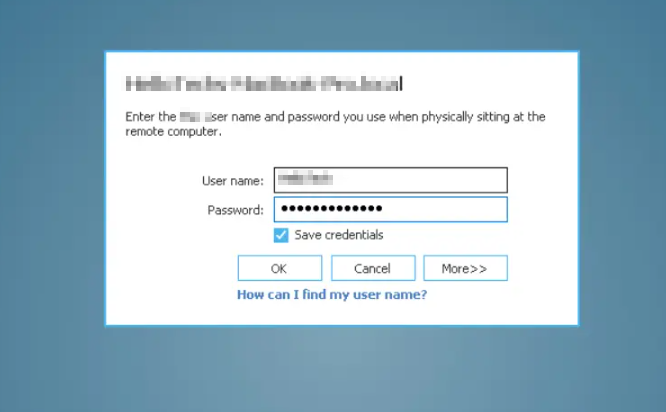
Seguendo diligentemente questi passaggi, otterrai il controllo del computer remoto, consentendoti di navigare e operare su di esso come desideri.
Suggerimento bonus: L'alternativa definitiva a LogMeIn per un accesso remoto senza sforzo
Nel panorama in continua evoluzione del software di accesso remoto, è fondamentale esplorare alternative che offrano funzionalità migliorate e operazioni semplificate. Ecco AnyViewer, l'impareggiabile alternativa a LogMeIn che promette di rivoluzionare la tua esperienza di accesso remoto.
Con AnyViewer, la semplicità è protagonista, grazie a passaggi operativi intuitivi che rendono la connessione ai propri dispositivi un gioco da ragazzi. Oltre alla semplicità, AnyViewer eccelle nell'offrire una comodità senza pari con il supporto per l'accesso non presidiato con un clic. Indipendentemente dalle circostanze, puoi affidarti ad AnyViewer per stabilire connessioni sicure a dispositivi non presidiati, garantendo una produttività ininterrotta.
Ma non è tutto. AnyViewer si distingue per le sue ricche funzionalità, in grado di soddisfare un'ampia gamma di esigenze. Trasferisci file senza problemi, utilizza il supporto multi-monitor e controlla più dispositivi contemporaneamente. Le possibilità sono infinite. Abbraccia il futuro dell'accesso remoto con AnyViewer, dove semplicità, comodità e funzionalità complete si fondono per offrire un'esperienza utente senza eguali.
Passaggio 1. Avvia AnyViewer sul computer host. Crea un nuovo account e utilizza queste credenziali per accedere al tuo account.

Passaggio 2. Avvia AnyViewer sul computer client e accedi con i dettagli dell'account appena creato. Dopo aver effettuato l'accesso, il computer client si assegnerà automaticamente al tuo account.

Passaggio 3. Vai alla sezione Dispositivo. Di seguito viene fornito un elenco dei dispositivi disponibili. Scegli il dispositivo specifico a cui desideri connetterti. Seleziona semplicemente l'opzione Controllo con un clic per stabilire la connessione.

- Note:✎...AnyViewer offre alle aziende una varietà di opzioni di licenza flessibili ed economiche, per soddisfare le loro diverse esigenze. Queste opzioni di licenza offrono una serie di vantaggi notevoli, tra cui:
- Connettività con un clic fino a 100 dispositivi.
- Connessione e gestione simultanea di un massimo di 10 dispositivi.
- Trasferimenti simultanei illimitati di file di grandi dimensioni, con una capacità impressionante fino a 1TB per file, che consente uno scambio di dati fluido.
- Sicurezza avanzata con la funzione modalità privacy, che oscura efficacemente lo schermo del PC host, disabilitando al contempo tastiera e mouse.
Conclusione
Questo è tutto su come utilizzare l'accesso remoto di LogMeIn. LogMeIn Remote Access offre una soluzione completa per la connettività remota. Tuttavia, per un'alternativa innovativa che offra un controllo fluido e funzionalità avanzate, prendi in considerazione AnyViewer. Scopri un nuovo livello di semplicità ed efficienza nell'accesso remoto, rendendo il tuo flusso di lavoro un gioco da ragazzi. Prova AnyViewer oggi stesso e migliora la tua esperienza remota!

