

Come effettuare l'accesso remoto a Windows 7 da Windows 10
In questo tutorial, imparerai i passaggi dettagliati su come effettuare l'accesso remoto a Windows 7 da Windows 10.

Da Tyler L'ultimo Aggiornamento 15.01.2025


Come posso accedere in remoto al mio computer Windows 7?
Ho due computer, uno con Windows 7 e uno con Windows 10, uno in ufficio e uno a casa. Qualcuno può dirmi come accedere in remoto a Windows 7 da Windows 10 in modo da poter lavorare occasionalmente da casa?
- Domanda da SuperUser
Normalmente, utilizziamo software di accesso remoto, come Microsoft Remote Desktop (RDP), per controllare un altro PC in remoto. Ovviamente, l"accesso remoto a un altro PC tramite RDP non è così semplice come si potrebbe pensare e presenta molte limitazioni. Pertanto, a seconda delle diverse situazioni, sono necessite soluzioni di accesso remoto diverse.
Due guide su come accedere in remoto a Windows 7 da Windows 10
Prima di accedere in remoto a Windows 7 da Windows 10, è necessario sapere che RDP non consente di connettere due computer che si trovano in reti diverse direttamente. Se hai intenzione di utilizzare RDP per accedere al tuo computer dell"ufficio da fuori la rete dell"ufficio, dovrai configurare una VPN o inoltrare le porte sul router. L"intero processo è piuttosto complicato per la maggior parte delle persone.
Quindi potresti chiederti come accedere in remoto a Windows 7 da Windows 10 in reti diverse in modo semplice. La risposta è il software di accesso remoto gratuito di terze parti, AnyViewer. Si tratta di una soluzione professionale di accesso remoto per diverse versioni di Windows, tra cui Windows 7 e Windows 10.
Successivamente, segui le due guide per imparare come accedere in remoto a Windows 7 da Windows 10 sulla stessa rete e su reti diverse.
Accedere a Windows 7 da Windows 10 sulla stessa rete
Segui i passaggi seguenti per imparare come accedere al Desktop Remoto da Windows 10 a Windows 7 quando i due computer si trovano sulla stessa rete.
Parte 1. Configurazione del Desktop Remoto su Windows 7
1. Abilita la connessione remota
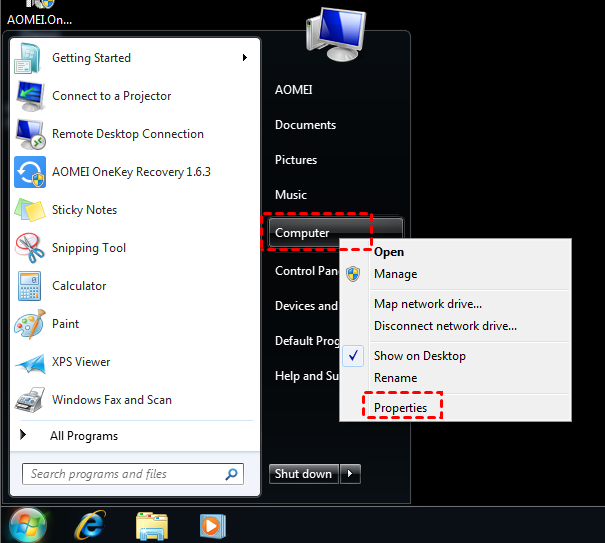
Passaggio 1. Fai clic su Start e trova Computer. Fai clic con il pulsante destro del mouse su Computer e quindi fai clic su Proprietà.
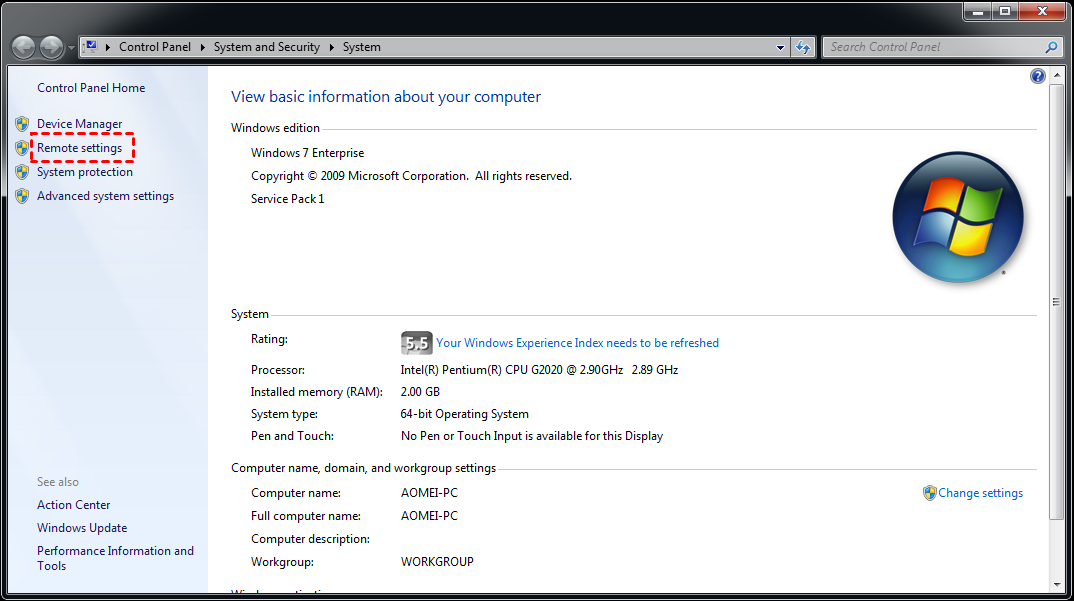
Passaggio 2. Individua e fai clic su Impostazioni remote.
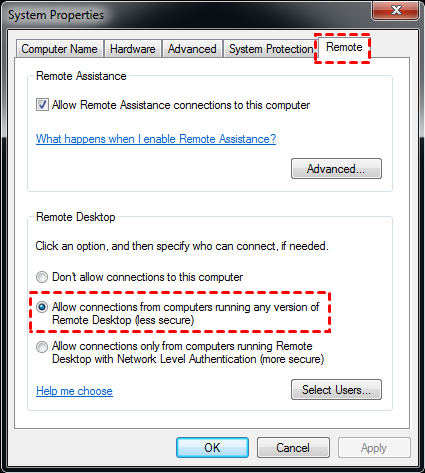
Passo 3. Nella scheda Remoto, spunta Consenti connessione assistenza remota a questo computer e scegli Consenti connessioni da computer che eseguono qualsiasi versione di Desktop remoto. Quindi clicca su Applica e OK.
2. Prendi nota dell"indirizzo IP e del nome del computer
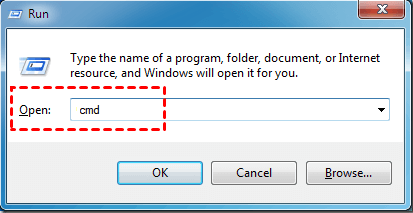
Passo 1. Premi il tasto Windows R per aprire la finestra Esegui. Digita "cmd" e premi OK.
Passo 2. Digita "ipconfig" al prompt del comando lampeggiante e premi Invio. Prendi nota dell"Indirizzo IPv4, sarà necessario quando accedi al tuo computer di lavoro da casa.
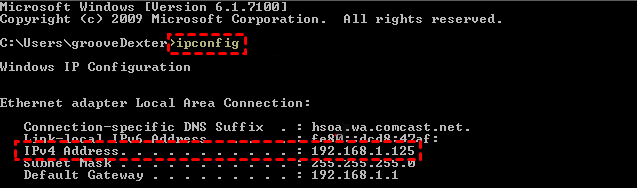
Passo 3. Digita "query user" per ottenere il nome utente.

Parte 2. Avvia l"accesso remoto su Windows 10
Passo 1. Cerca Connessione Desktop remoto nella casella di ricerca del computer con Windows 10. E aprila.

Passaggio 2. Inserisci l"indirizzo IP e il nome utente del computer Windows 7 nell"interfaccia di connessione Desktop remoto per ottenere la connessione.

O puoi semplicemente utilizzare il seguente software di accesso remoto di terze parti, che supporta tutte le edizioni di Windows 10/8.1/8/7 e Windows Server 2019/2016/2012 R2.
Connettiti a Windows 7 da Windows 10 in reti diverse
Diamo una rapida occhiata alle restrizioni del programma integrato di accesso remoto di Windows, RDP:
- Non consente l"accesso remoto su reti diverse a meno che tu non configuri una VPN o imposti la redirezione delle porte.
- Non può essere utilizzato su Windows 7 Starter/Home Edition e Windows 10 Home Edition.
Desideri un modo più semplice per accedere in remoto a Windows 7 da Windows 10, indipendentemente dal fatto che i due dispositivi siano sulla stessa rete o quale versione di Windows utilizzi ciascun dispositivo? In tal caso, ti consigliamo di utilizzare AnyViewer, che è il modo più semplice per controllare in remoto un PC rispetto ad altri software.
Passaggio 1. Scarica, installa e avvia AnyViewer su entrambi i computer. Vai su Accedi e poi clicca su Iscriviti. (Se sei già registrato sul sito ufficiale, puoi effettuare direttamente l"accesso.)

Passaggio 2. Compila le informazioni di registrazione.

Passo 3. Ora puoi vedere che hai effettuato l"accesso con successo a AnyViewer. Il dispositivo verrà automaticamente assegnato all"account a cui hai effettuato l"accesso.

Passo 4. Accedi allo stesso account di AnyViewer sui due dispositivi, quindi puoi ottenere accesso remoto non supervisionato cliccando su Controllo con un clic.

- Note:✎...
- Puoi anche aggiornare il tuo account a un piano professionale o aziendale per godere di più diritti:
- Velocità di trasferimento file più veloce. La velocità di trasferimento per un account gratuito è di 500 KB/s, mentre per un account a pagamento è fino a 10 MB/s.
- Puoi assegnare più dispositivi allo stesso account per l"accesso remoto non supervisionato.
- Puoi visualizzare più dispositivi attualmente connessi per verificare la cronologia delle connessioni.
- Connettiti in modalità privacy per proteggere la privacy.
- Consenti più connessioni simultanee iniziali a un computer.
Conclusioni
Questo post presenta due guide su come accedere in remoto a Windows 7 da Windows 10. Se desideri connetterti a Windows 7 da Windows 10 nella stessa rete, puoi scegliere RDP. Ma se i due computer si trovano in reti diverse, RDP non funziona più, a meno che tu non utilizzi una VPN o inoltri le porte sul router. In questo caso, puoi scegliere di utilizzare AnyViewer.
In realtà, RDP ha molte limitazioni. Oltre al problema di rete e al problema della versione di Windows menzionati in precedenza, gli utenti hanno riferito di incontrare spesso problemi come le tue credenziali non funzionano, il non funzionamento dell"account utente e il mancato funzionamento degli appunti di Windows 10 quando si utilizza RDP, rendendolo più difficile da usare, soprattutto per gli utenti novizi. Pertanto, la soluzione migliore per connettersi a Windows 7 da Windows 10 è utilizzare AnyViewer.

