

Tutorial dettagliato su come giocare ai giochi per PC su Android
Questo post spiega come giocare ai giochi per PC su Android. Presentiamo due app: una ti permette di giocare a più giochi per PC su Android senza un PC, mentre l'altra ti permette di utilizzare Android per giocare a giochi Steam che sono già caricati su un PC.

Da Tyler / Aggiornato il 03.03.2025


Posso giocare ai giochi per PC su Android senza un PC?
Ho un telefono Android e un computer con Windows e ora voglio giocare ai giochi per PC sul mio telefono. Come posso giocare ai giochi per PC su Android?"
- Domanda dal forum di Android
Come giocare ai giochi per PC su Android
È possibile giocare ai giochi per PC su Android? Certo! Le seguenti applicazioni rendono possibile giocare ai giochi per PC sul tuo telefono Android. Continua a leggere per scoprirne una.
Metodo 1. Gioca a vari giochi per PC su Android usando AnyViewer
AnyViewer è un software desktop remoto che ti consente di giocare a ogni tipo di gioco per PC sul tuo telefono anche a distanza, accedendo remotamente al computer.
- ★Caratteristiche di AnyViewer
- Supporta la connessione remota su Internet, il che significa che puoi giocare ai giochi per PC ovunque su un dispositivo Android senza un PC.
- È sicuro e stabile.
- Oltre ai giochi per PC, puoi anche eseguire applicazioni Windows su Android attraverso AnyViewer.
- Supporta l"accesso remoto senza assistenza sullo stesso account senza inserire un PIN.
- Offre diverse opzioni user-friendly, ad esempio, utilizzando un mouse virtuale e una tastiera, cambiando la qualità dell"immagine, ecc.
- È disponibile anche per dispositivi iOS, puoi giocare ai giochi per PC su iPad o iPhone tramite AnyViewer.
Di seguito, mostreremo come giocare ai giochi per PC su Android senza un PC.
Parte 1. Configura AnyViewer sul computer remoto
Passo 1. Scarica AnyViewer sul tuo computer Windows, installalo e aprilo successivamente.
Passo 2. Vai su Accedi e clicca su Iscriviti. (Accedi direttamente se ti sei già iscritto.)

Passo 3. Quando accedi con successo a AnyViewer, puoi vedere i dispositivi assegnati.

Parte 2. Accedere al computer remoto da un telefono Android
Passo 1. Scarica, installa e apri AnyViewer per Android.
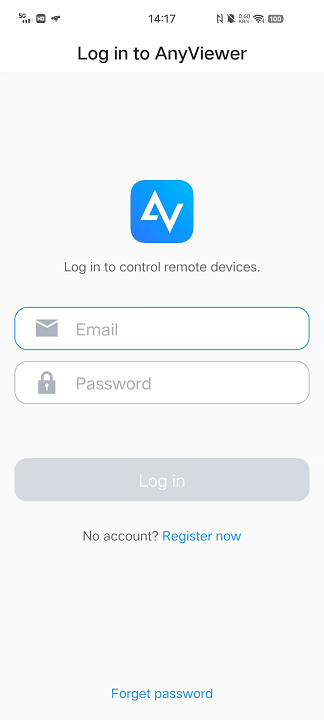
Passo 2. Accedi con lo stesso account che hai registrato sul computer.
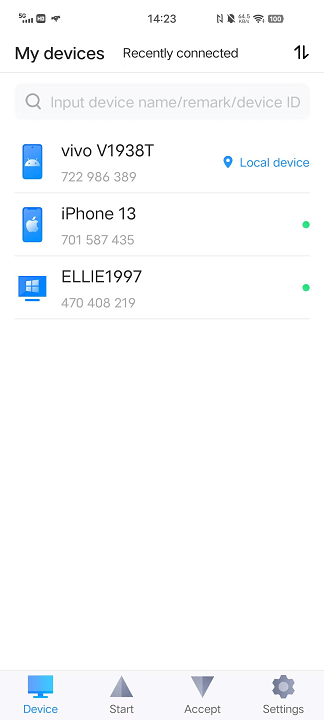
Passo 3. Vai su Dispositivo e tocca il computer remoto desiderato.
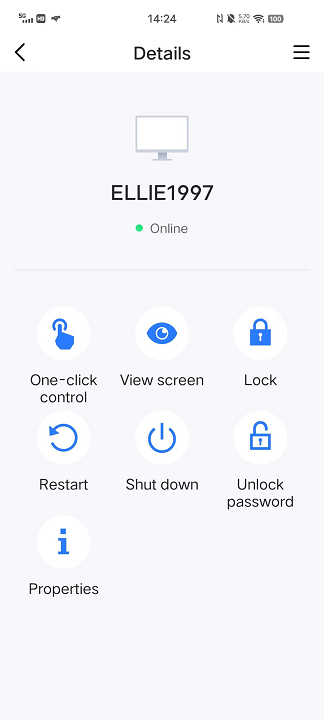
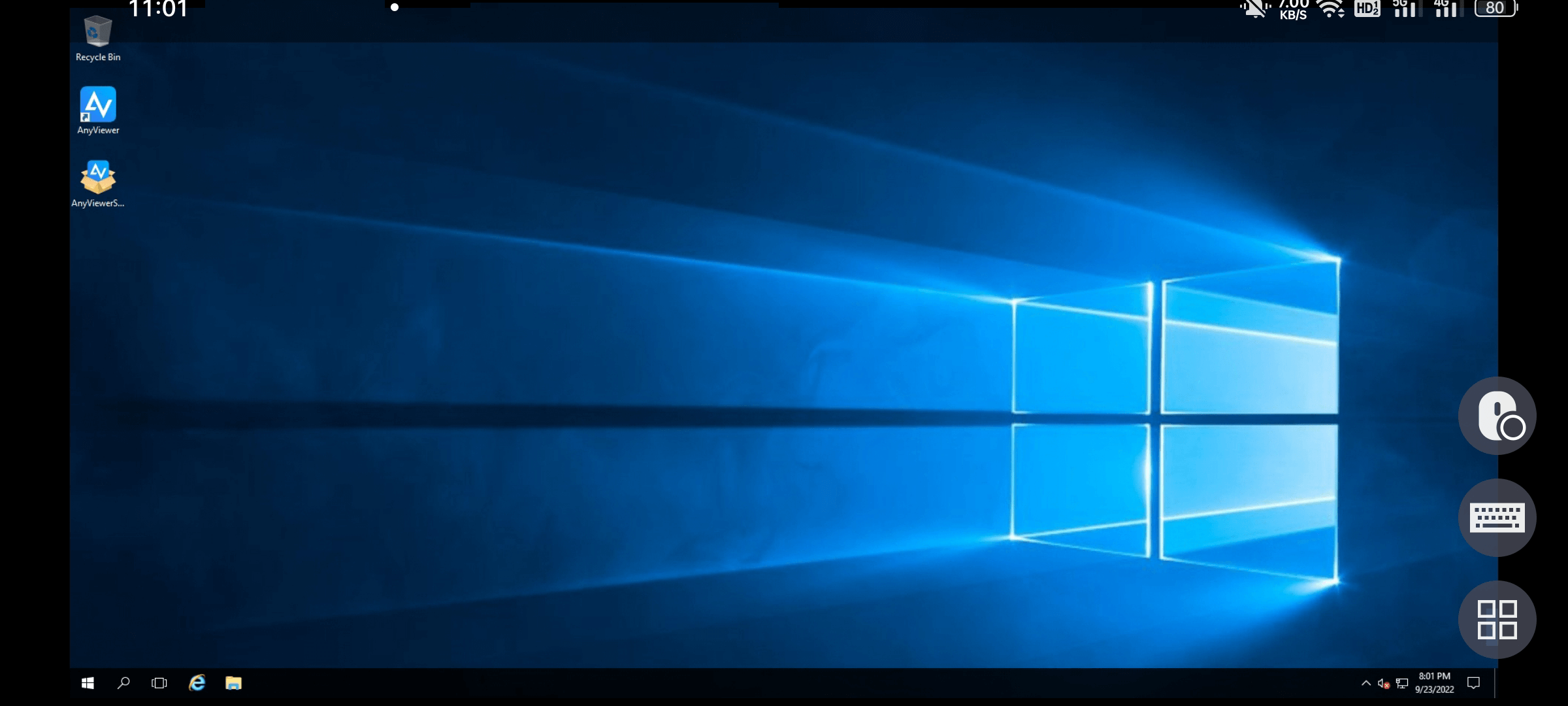
Passo 4. Tocca l"icona Controllo in un solo clic per connetterti al tuo PC remoto.
Passo 5. Ora puoi giocare ai giochi per PC da Android.
- ★Suggerimenti:
- Per una migliore qualità dell"immagine nel visualizzare i giochi del tuo PC sul tuo telefono Android, AnyViewer offre la modalità di alta qualità per offrirti la migliore visualizzazione del gioco. Tutto ciò di cui hai bisogno è aggiornare il tuo account AnyViewer e scegliere la modalità di alta qualità sul tuo telefono Android.

Modo 2. Gioca ai giochi del PC su Android con Steam Link
Come giocare ai giochi del PC su Android? Steam Link offre una soluzione di streaming dei giochi in casa per consentire agli utenti di giocare ai giochi di Steam installati sul desktop su dispositivi mobili iOS e Android a distanza limitata. Se desideri farlo, segui i passaggi successivi per eseguirlo.
★Requisiti★
Un computer remoto. Il tuo computer dovrebbe essere in esecuzione su uno dei seguenti sistemi operativi: Windows 7 o successivo, SteamOS, MacOS X 10.10 (Yosemite) o successivo e Linux Ubuntu 12.04 o successivo. CPU dual-core con hyper-threading e 8GB di RAM.
Una rete affidabile. Se possibile, la configurazione della rete dovrebbe essere su 5GHz, ma non inferiore a 15Mbps. Inoltre, entrambi i dispositivi devono essere collegati alla stessa rete.
Un dispositivo Android. Il requisito hardware finale è un dispositivo Android. Qualsiasi telefono o tablet Android con Android 5.0 o successivo è disponibile.
✍Suggerimenti: Puoi collegare un controller per migliorare l"esperienza di gioco. Se non ne hai uno, puoi anche collegare una tastiera e un mouse o utilizzare la modalità di controllo touch.
Parte 1. Abilita lo streaming di Steam sul tuo PC
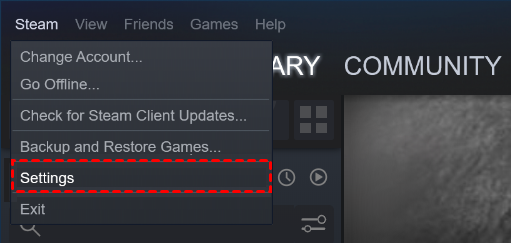
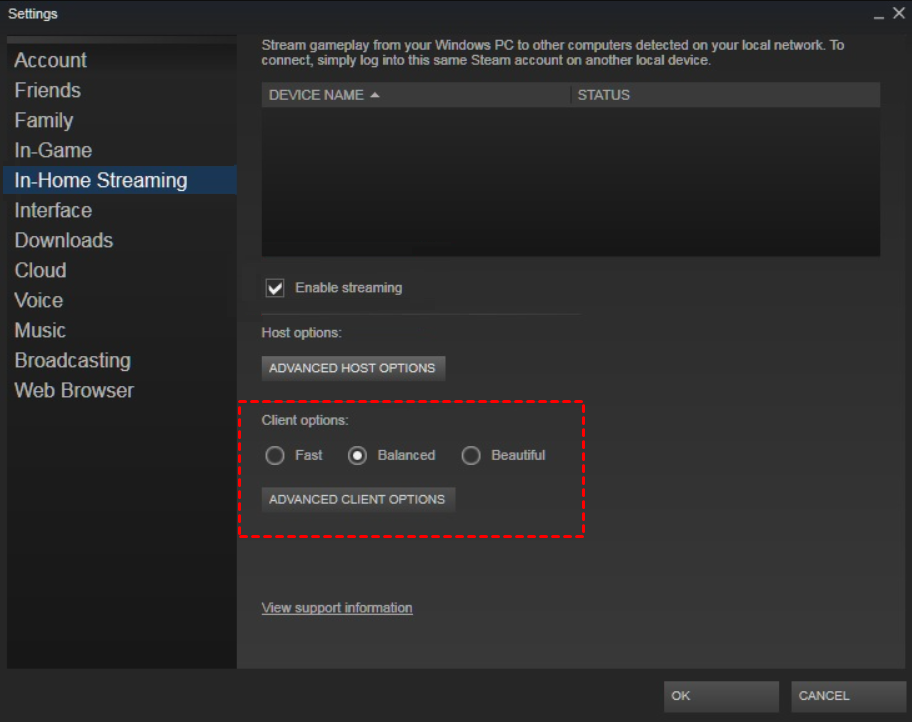
Passaggio 1. Apri Steam sul tuo computer remoto. Nell"angolo in alto a sinistra, clicca su Steam > Impostazioni.
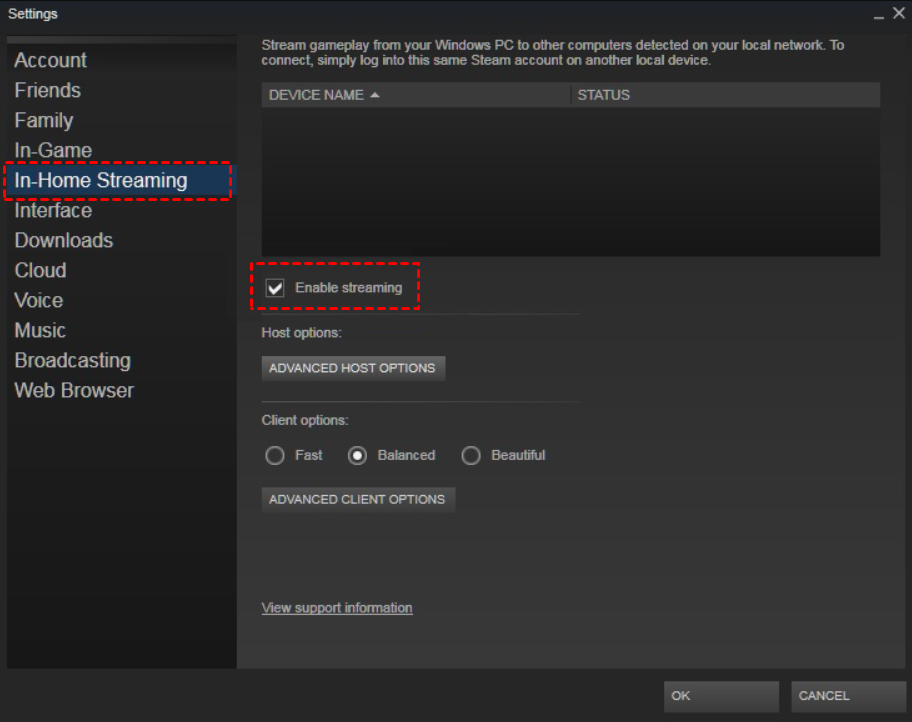
Passaggio 2. Clicca su Streaming in casa nel menu di sinistra, poi clicca su Abilita lo streaming.
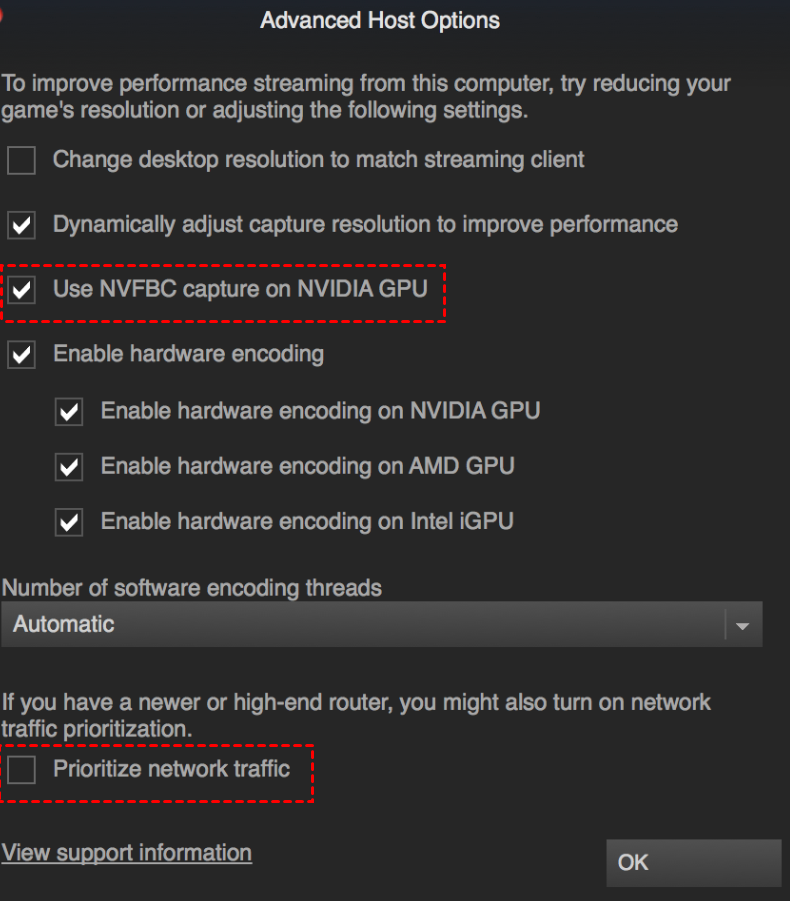
Passo 3. Clicca OPZIONI HOST AVANZATE dopo di ciò. Se il tuo PC remoto ha una scheda grafica Nvidia, controlla Usa acquisizione NVFBC sulla GPU Nvidia. Se desiderato, seleziona Priorità al traffico di rete, quindi clicca OK.
Nell"interfaccia di streaming domestico, puoi anche configurare le preferenze del client. Scegli tra Veloce, Bilanciato o Splendido per le prestazioni del dispositivo Android.
Inoltre, dalle OPZIONI CLIENT AVANZATE, puoi personalizzare gli altoparlanti, abilitare la decodifica hardware, impostare un limite di larghezza di banda o risoluzione e visualizzare i dati sulle prestazioni. (Queste opzioni possono essere successivamente modificate anche nell"app Steam Link.)
Parte 2. Trasmetti giochi in remoto su Android tramite Steam Link
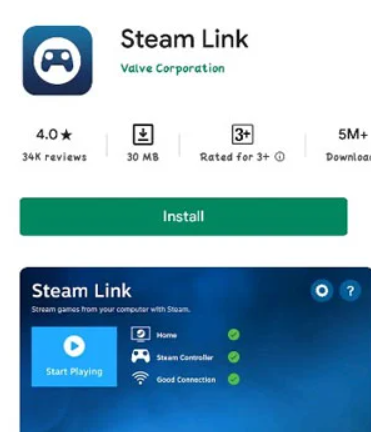
Passo 1. Installa l"ultima app Steam Link da Google Play sul tuo dispositivo Android, e assicurati che il tuo PC host sia acceso e che Steam sia in esecuzione.
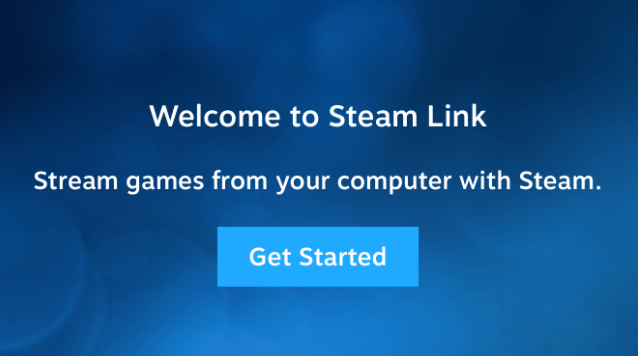
Passo 2. Apri il software e clicca su Inizia.
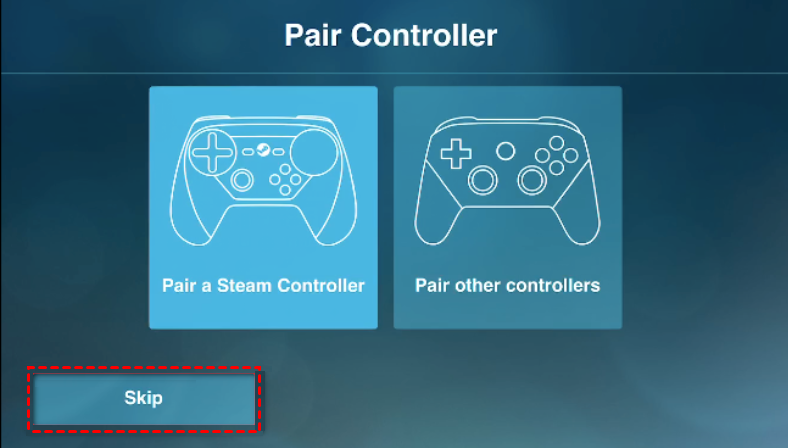
Passo 3. Scegli se desideri abbinare un controller di Steam o un controller diverso. Puoi Saltare questa fase se il tuo controller è già abbinato o se desideri utilizzare il controllo touch.
Passaggio 4. Quindi il tuo computer host dovrebbe essere visibile nell"elenco. Se non lo è, controlla le impostazioni del firewall del PC e verifica che entrambi i dispositivi siano nella stessa rete, quindi fai clic su Rescan.
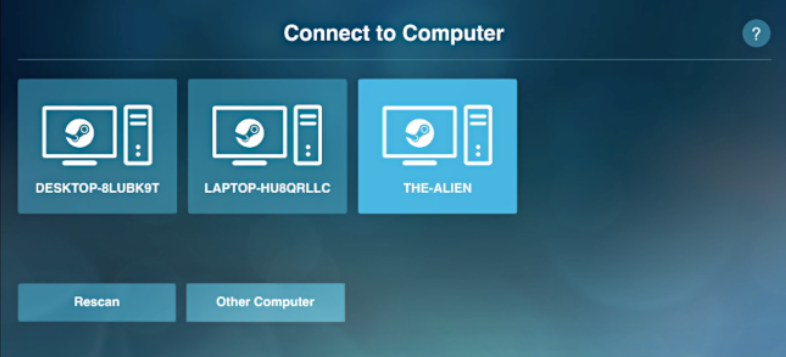
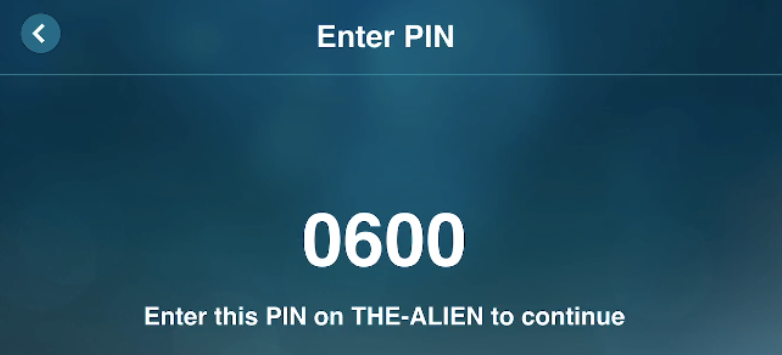
Passaggio 5. Tocca il computer di destinazione, quindi vedrai un codice PIN di quattro cifre. Inserisci questo numero nella finestra di dialogo di Steam sul computer remoto e quindi fai clic su OK.
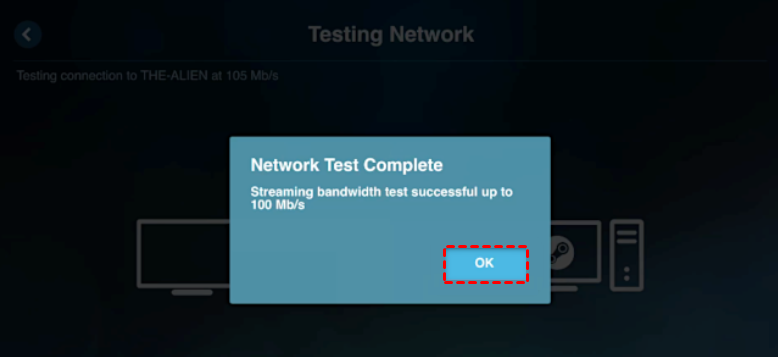
Passaggio 6. Una volta abbinati con successo, il software testerà la connessione di rete tra i tuoi dispositivi. Tocca OK quando il test è completo.
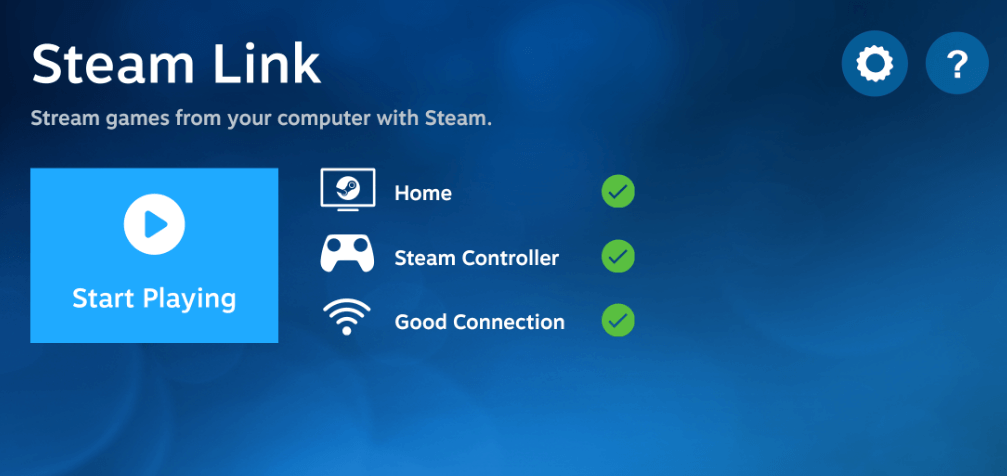
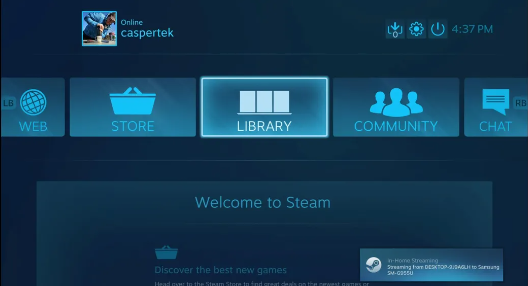
Passaggio 7. Nell"interfaccia principale, tocca Inizia a giocare per iniziare. (Il computer host avvierà la modalità Steam Big Picture. Il tuo telefono Android avrà il controllo dello schermo del computer fino a quando non interrompi la connessione.)
Passaggio 8. Seleziona la tua Biblioteca, quindi puoi avviare i giochi Steam installati sul tuo computer remoto.
La conclusione
Questo post introduce come giocare ai giochi per PC su Android. Se vuoi giocare ai giochi Steam installati su un PC, puoi usare Steam Link per lo streaming di giochi in casa. Tuttavia, ha requisiti elevati per hardware e rete. Ti consigliamo quindi di utilizzare AnyViewer per giocare a più giochi per PC e goderti più vantaggi remoti.

