

Le connessioni RDP non sono riuscite a sottoscrivere poiché non è presente alcuno spazio di lavoro [Risolto]
Cosa succede se si verifica l'errore RDP "We failed to subscribe since there is no workspace" quando si accede in remoto a un server? Seguimi per conoscere le soluzioni.

Da Tyler L'ultimo Aggiornamento 13.01.2025


Bug del client desktop remoto "Non siamo riusciti a sottoscrivere poiché non esiste un workspace"
"Ciao ragazzi!". Sto riscontrando un problema con il client desktop remoto in WVD che mostra l"errore "Qualcosa è andato storto. Non siamo riusciti a sottoscrivere poiché non esiste un workspace". Questo problema è apparso dopo aver aggiornato la mia versione di Windows e la mia versione di RD Client. Qualcun altro ha lo stesso problema o suggerimenti su come risolverlo?

2 migliori soluzioni per risolvere "Impossibile sottoscriversi poiché non esiste un workspace"
Il client desktop remoto, che può essere installato dallo Store Web, consente alle persone di connettersi a un server senza richiedere i diritti di amministratore. Tuttavia, alcuni utenti hanno riscontrato l"errore "Non siamo riusciti a sottoscrivere poiché non esiste un workspace". In questa sezione, ci dedichiamo a risolvere il problema. Continua a leggere.
Soluzione 1. Reimposta le impostazioni di Internet Explorer
Si ritiene che il problema possa essere causato dalla modifica delle impostazioni di Internet Explorer dopo l"installazione. Pertanto, il client desktop remoto potrebbe avere un problema durante il download. Per questo motivo, possiamo reimpostarlo ai valori predefiniti e quindi reinstallare il client desktop remoto.
Passo 1. Chiudi tutte le finestre e i programmi aperti.
Passo 2. Apri Internet Explorer, seleziona Strumenti e quindi scegli "Opzioni internet".
Passo 3. Seleziona la scheda Avanzate. Nella finestra di dialogo Reimposta Impostazioni Internet Explorer, seleziona Ripristina. Quindi clicca su "OK".
Passo 4. Nella finestra di dialogo, per le finestre popup con "Sei sicuro di voler reimpostare tutte le impostazioni di Internet Explorer?", seleziona "Ripristina".
Passo 5. Quando Internet Explorer termina l"applicazione delle impostazioni predefinite, seleziona Chiudi e quindi seleziona OK. Riavvia il tuo PC per applicare le modifiche. Reinstalla il client desktop remoto per sostituire quello vecchio.
Nota: È importante notare che la cronologia di Internet Explorer verrà eliminata. Se ti interessa, passa alla soluzione successiva.
Soluzione 2. Disinstalla e reinstalla il client desktop remoto
Alcuni utenti hanno risolto il problema disinstallando e reinstallando il client desktop remoto. La ragione potrebbe essere che il processo di aggiornamento ha causato un errore nel software.
Passo 1. Cerca App e Funzionalità nella casella di ricerca e aprila.
Passo 2. Scorri verso il basso e trova Microsoft Remote Desktop. Fai doppio clic su di esso e seleziona "Disinstalla".
Passo 3. Dopo che la disinstallazione è completata, vai al Microsoft Store e cerca "Microsoft Remote Desktop" e quindi scaricalo e installalo.
Passo 4. Riconnetti e verifica se l"errore scompare.
Suggerimento bonus: "Impossibile sottoscrivere poiché non è presente un workspace" su Mac
Se incontri l"errore su Mac, puoi scegliere di tornare alla versione precedente di Remote Desktop Client.
Passo 1. Fai clic su la versione rilasciata di RD Client e trova la versione che possedevi prima.
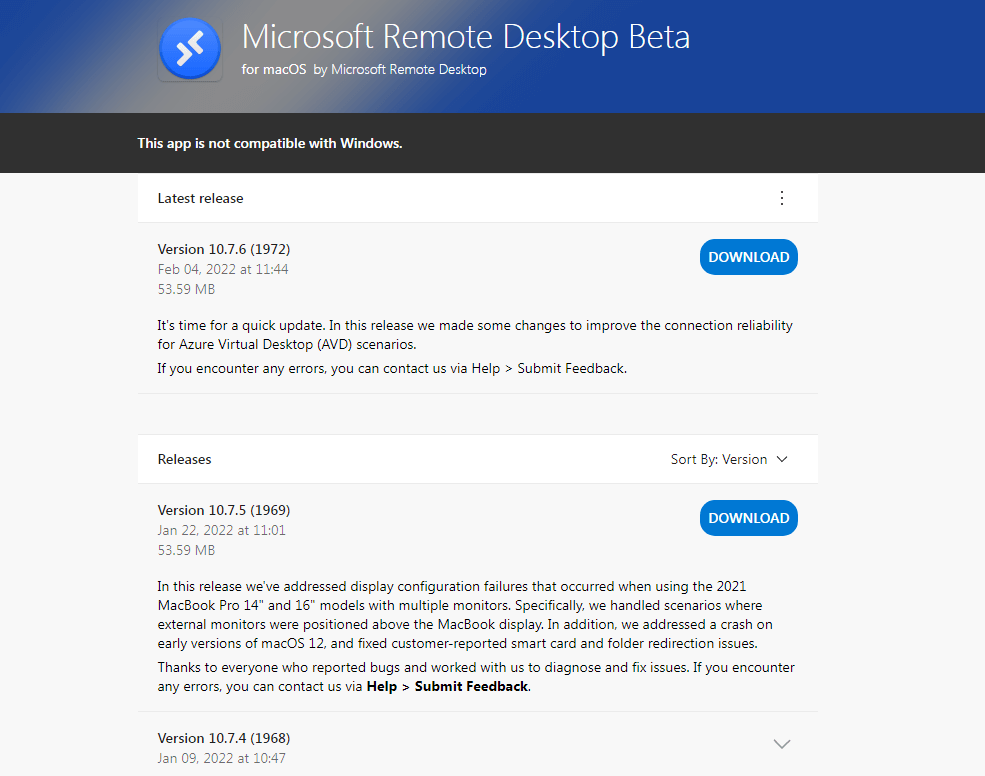
Passo 2. Scarica la versione sul tuo dispositivo e quindi ricollegati al PC remoto per vedere se l"errore scompare o meno.
Accesso remoto con poco sforzo - AnyViewer
L"errore "Impossibile sottoscrivere poiché non è presente un workspace" persiste ancora? Sarà fantastico se i modi sopra funzionano. Ma se non è così, non devi essere ansioso o triste. Ricorri a un"utilità più professionale e semplice: AnyViewer, per accedere in remoto al PC con poco sforzo.
Con AnyViewer, puoi realizzare l"accesso remoto con un solo clic senza la necessità di un indirizzo IP o URL. E le connessioni non saranno limitate alla stessa LAN. Oltre a ciò, puoi scaricare AnyViewer dall"Apple Store per controllare il PC con dispositivi iOS. Seguimi per capire come funziona.
Passaggio 1. Registrati per un account AnyViewer e accedi ai due computer. Il dispositivo sarà assegnato all"account una volta effettuato l"accesso.
Passaggio 2. Sull"interfaccia principale di AnyViewer nel tuo computer attuale, vai su "Dispositivo" e individua il PC remoto. Clicca su di esso e scegli "Controllo con un clic" per accedere a un computer non presidiato con un solo click.
Passaggio 3. A questo punto puoi accedere in remoto al computer tramite Internet gratuitamente e puoi vedere lo schermo del computer remoto e eseguire app su di esso.
Sappiamo come accedere a un computer non presidiato con un solo clic tramite AnyViewer. Questo software ti permette anche di accedere al computer di un amico una volta sola, inviando una richiesta di controllo. Perché non provare?
Conclusione
Ora il problema "Impossibile sottoscrivere perché non c"è uno spazio di lavoro" su Windows 7 può essere risolto ripristinando le impostazioni di Internet Explorer, disinstallando e reinstallando il Client Desktop Remoto. Ma se il problema persiste e non vuoi perdere troppo tempo a risolverlo, AnyViewer è la scelta migliore.

