

Tutorial passo dopo passo: come correggere il codice errore 10004 di Zoom [8 metodi]
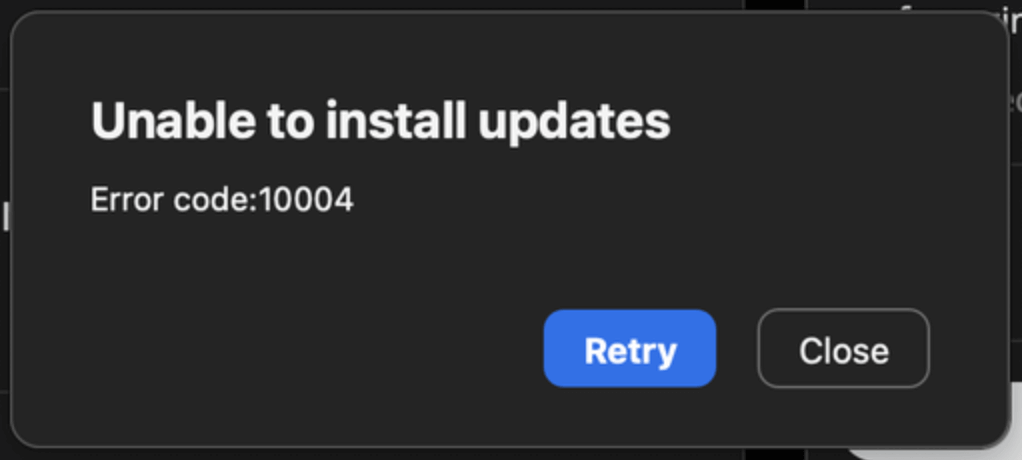
Perché si verifica il codice errore 10004 di Zoom? Molti utenti riscontrano questo problema. Se questo errore ti crea difficoltà, non preoccuparti: in questo articolo troverai la soluzione ideale per risolverlo.

Da Tyler / Pubblicato il 07.09.2026


Come posso risolvere il codice di errore 10004 in Zoom?
Ho riscontrato un problema nell'aprire Zoom, viene visualizzato il codice di errore 1004 per installare il nuovo aggiornamento. Non so cosa fare."
- Domanda di JasonG16
Zoom è un popolare software di videoconferenza che consente di ospitare e partecipare a riunioni e webinar online, oltre a chattare con colleghi e amici. Tuttavia, a volte potresti riscontrare alcuni errori, come il mancato funzionamento della condivisione dello schermo o dell'audio, ecc. Questi errori possono impedirti di utilizzare Zoom senza problemi.
Tuttavia, a volte gli utenti riscontrano un problema fastidioso subito dopo l'installazione, come il codice di errore 10004 di Zoom. Non preoccuparti se stai riscontrando lo stesso problema. In questo tutorial, spiegheremo come risolvere questo codice di errore 10004 negli aggiornamenti di Zoom. Continua a leggere per saperne di più.
Cos'è il codice di errore 10004 in Zoom?
Prima di parlare della soluzione al codice di errore 10004 di Zoom, discutiamo brevemente di cosa si tratta. Il codice di errore 10004 di Zoom è un errore che gli utenti riscontrano solitamente quando tentano di aprire l'applicazione Zoom per la prima volta dopo averla installata sul proprio computer.
Cause di questo errore:
- Problemi dei server Zoom
- Problemi di connessione Internet
- Interferenza di applicazioni di terze parti
- Errore di aggiornamento automatico del client Zoom
Successivamente, questo articolo presenterà la soluzione per il codice di errore 10004 di Zoom.
8 metodi per risolvere il codice di errore 10004 di Zoom
Di seguito, ti indicheremo i modi semplici ed efficaci per risolvere il codice di errore 10004 di Zoom.
Metodo 1. Controlla il tuo sistema
Prima di provare altre soluzioni, è importante controllare lo stato del servizio Zoom. Questo è fondamentale perché se scopri che tutti i servizi Zoom funzionano correttamente, il problema potrebbe essere nel tuo sistema. Puoi farlo come segue:
Passaggio 1. Apri Google Chrome.
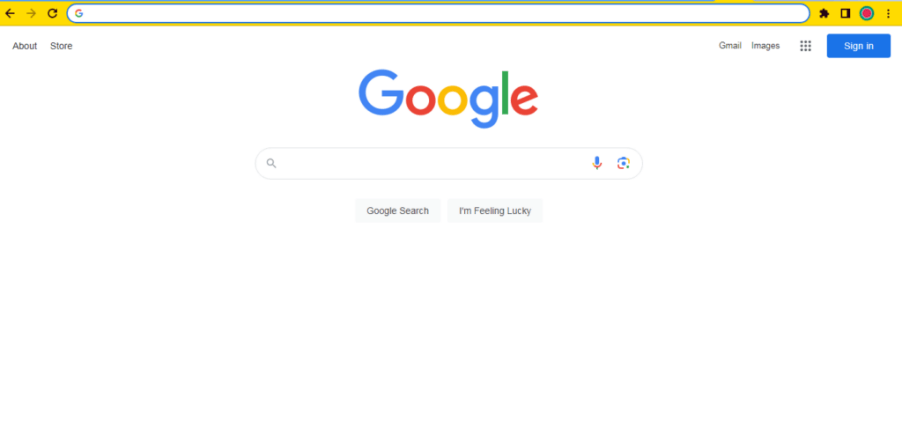
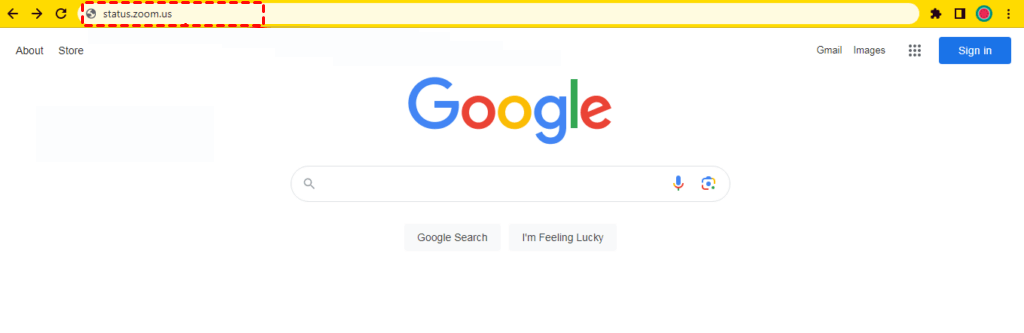
Passaggio 2. Digita "status.zoom.us" nel campo di ricerca e premi il pulsante "Invio".
Passaggio 3. Se noti che tutti i sistemi e le funzionalità dell'applicazione Zoom funzionano correttamente, vedrai il messaggio "Tutti i sistemi sono operativi".
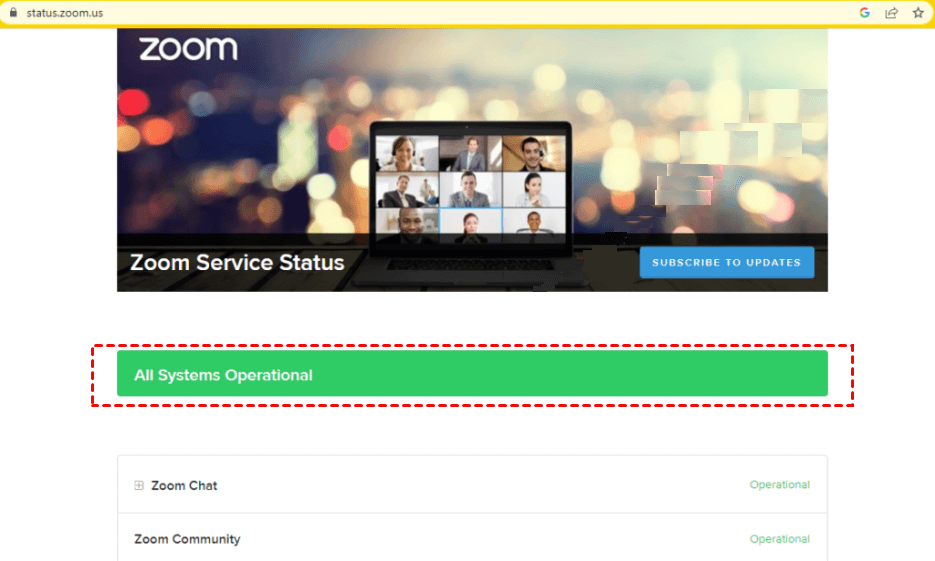
Passaggio 4. Successivamente, assicurati che non vi siano problemi relativi al codice di errore 10004 da parte dell'azienda. Scorri verso il basso per visualizzare i diversi menu a discesa, come "Supporto Zoom" o "Riunioni Zoom". Puoi fare clic sull'icona "+" per visualizzare lo stato.
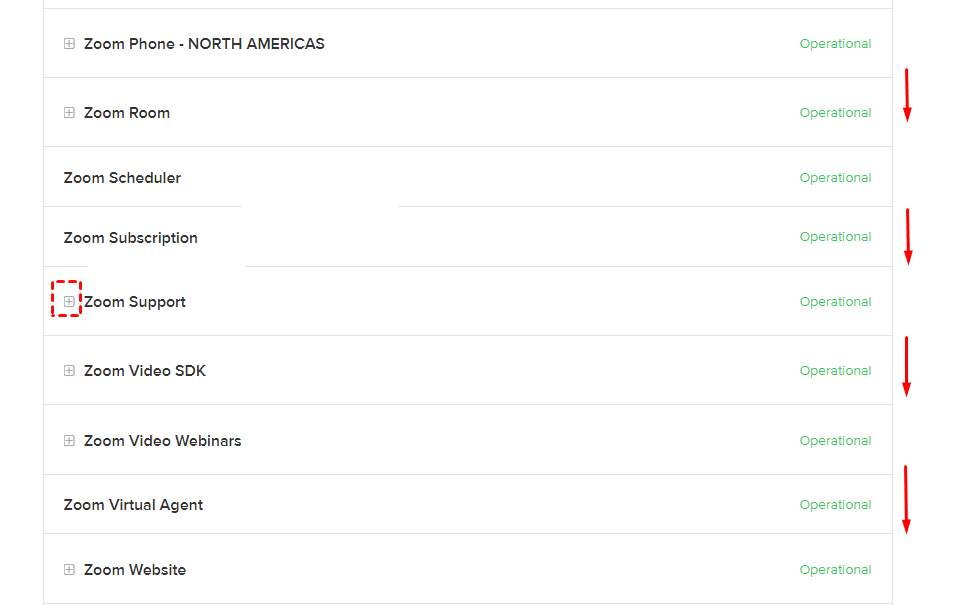
Mentre scorri verso il basso, cerca il messaggio di errore, che verrà visualizzato in "rosso". Se tutti i sistemi funzionano correttamente e sono in uno stato operativo, significa che il server Zoom non sta causando l'errore 10004.
Quindi mantieni questa correzione e prova le restanti soluzioni riportate di seguito.
Metodo 2. Aggiornamento manuale di Zoom
Se non riesci ad avviare l'applicazione Zoom dopo averla installata, aggiorna manualmente il client Zoom.
Passaggio 1. Apri l'app Zoom. Vai nell'angolo in alto a destra dello schermo e fai clic sull'icona del tuo profilo.
Passaggio 2. Quindi, seleziona "Verifica aggiornamenti" per vedere se sono disponibili nuovi aggiornamenti.
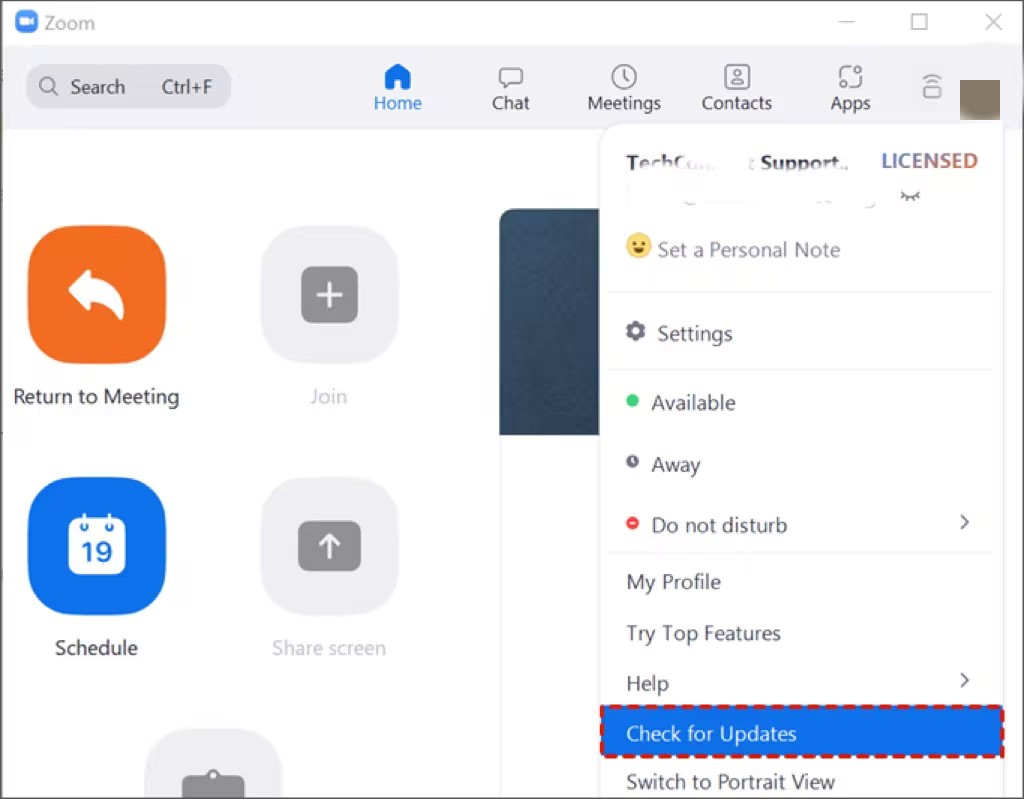
Se è disponibile una versione più recente di Zoom per il download, aggiorna e scarica l'ultima versione prima di riavviare Zoom.
Metodo 3. Consentire a Zoom di passare attraverso il firewall di Windows Defender
Se il firewall di Windows Defender impedisce a Zoom di connettersi, dovresti procedere come segue:
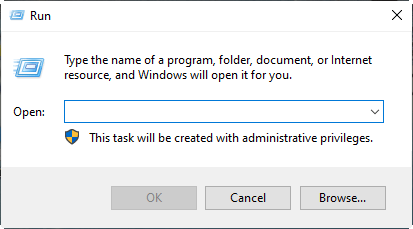
Passaggio 1. Premi contemporaneamente “Win+R” per aprire la finestra Esegui. Digita “firewall.cpl” e fai clic su “OK”.
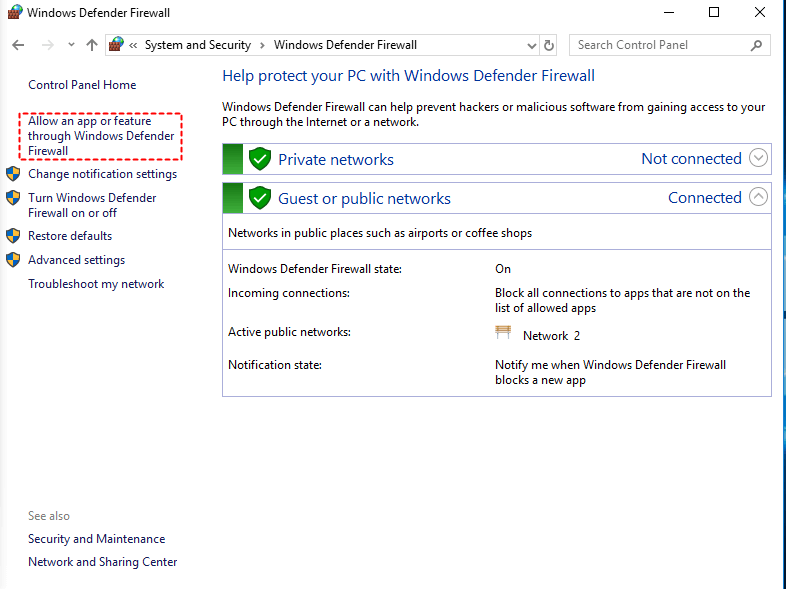
Passaggio 2. Quindi seleziona l'opzione "Consenti app o funzionalità attraverso Windows Defender Firewall".
Passaggio 3. Quindi fai clic su “Modifica impostazioni”.
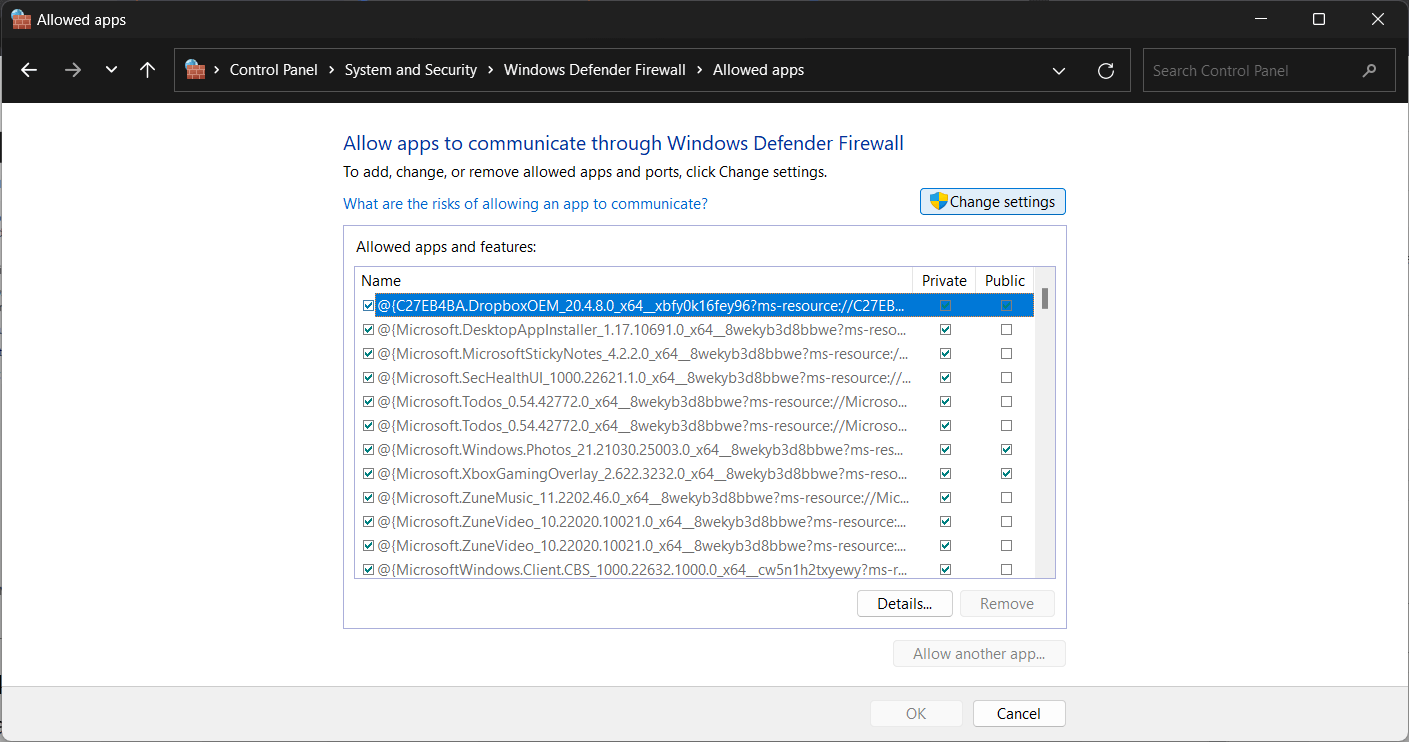
Passaggio 4. Trova "Zoom Video Conferencing" e seleziona le caselle di controllo "Privata" e "Pubblica".
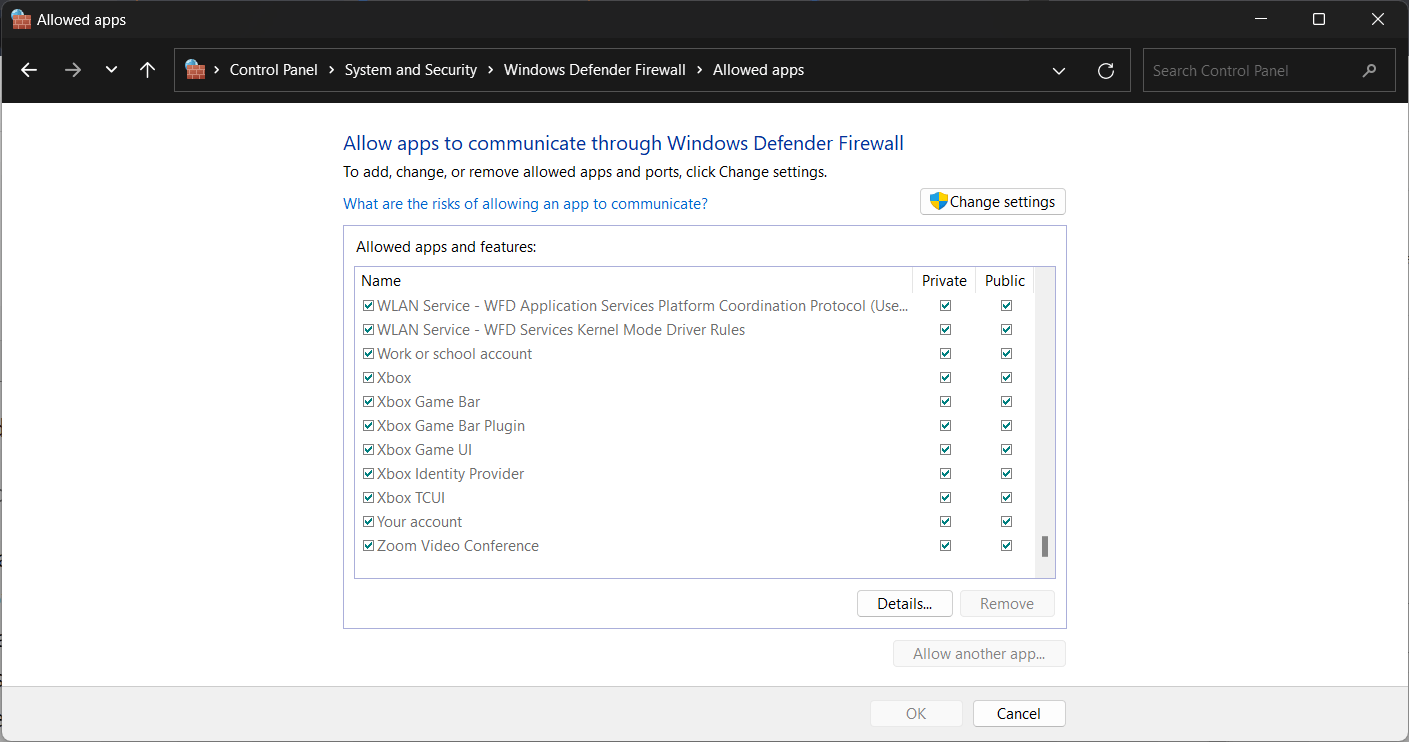
Passaggio 5. Se non riesci a trovare "Zoom Video Conference", fai clic su "Consenti un'altra app" e poi su "Sfoglia".
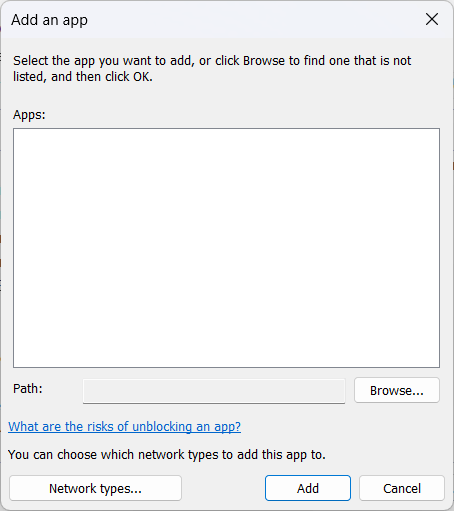
Passaggio 6. Cerca di nuovo la cartella Zoom e premi OK. Successivamente, consenti alle reti pubbliche e private di accedere a Zoom Video Conference.
Metodo 4. Svuota cache e cookie di Zoom
File di cache e cookie danneggiati possono causare malfunzionamenti di Zoom e problemi di connessione. Puoi svuotare facilmente la cache e i cookie di Zoom procedendo come segue:
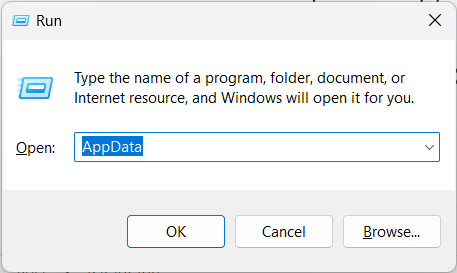
Passaggio 1. Chiudi l'applicazione Zoom (se aperta) e avvia Esegui premendo contemporaneamente "Win+R". Digita “AppData” e fai clic su “OK”.
Passaggio 2. Apri la cartella Zoom.
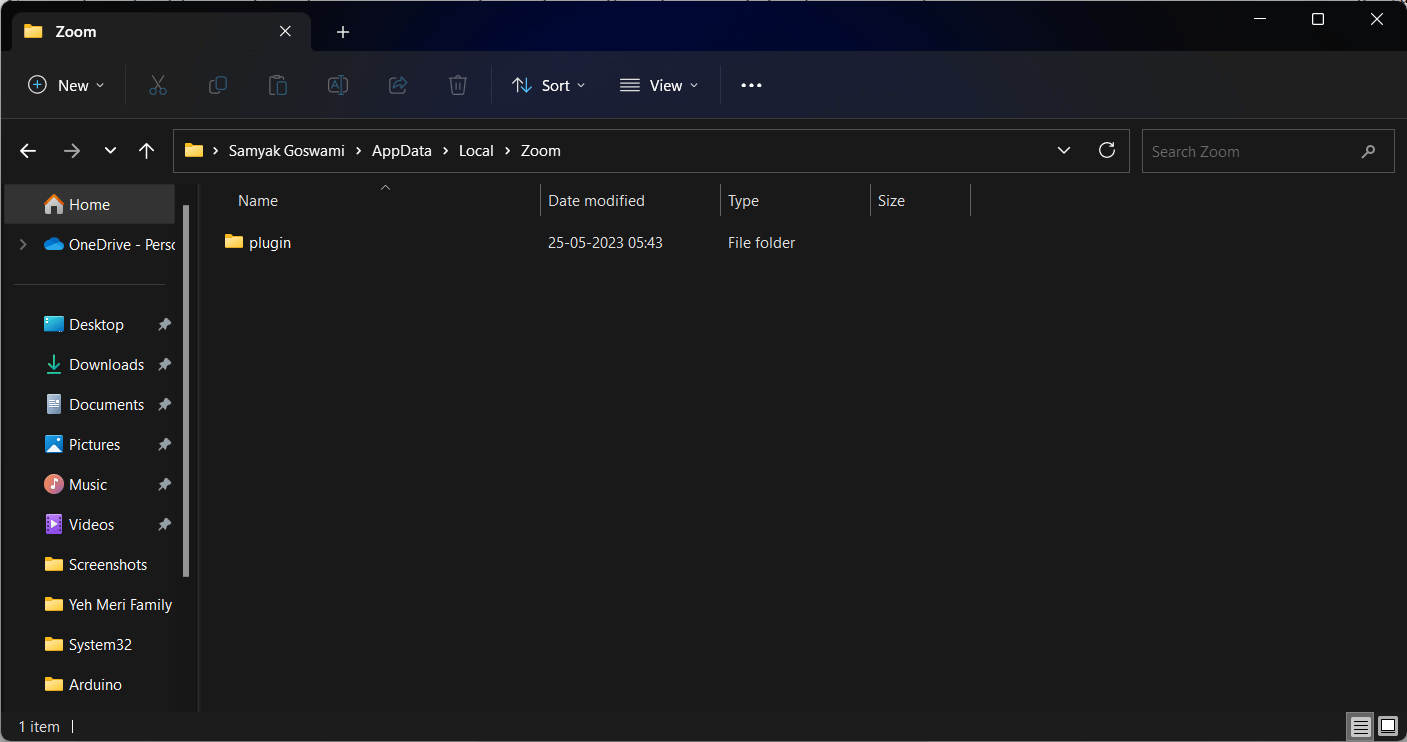
Passaggio 3. In quella cartella, trova un'altra cartella denominata "data" ed eliminala.
Passaggio 4. Al termine, riavvia Zoom.
Metodo 5. Reinstallare Zoom
Dopo aver eseguito le correzioni precedenti, se riscontri ancora il codice di errore 10004 durante gli aggiornamenti di Zoom, prova a disinstallare e reinstallare l'applicazione.
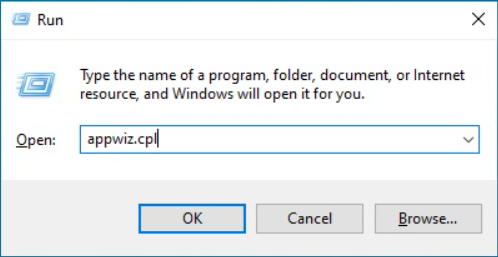
Passaggio 1. Premi contemporaneamente “Win+R” per aprire la finestra Esegui. Digita “appwiz.cpl” e premi “OK”
Passaggio 2. Fai clic con il tasto destro su Zoom e seleziona “Disinstalla”.
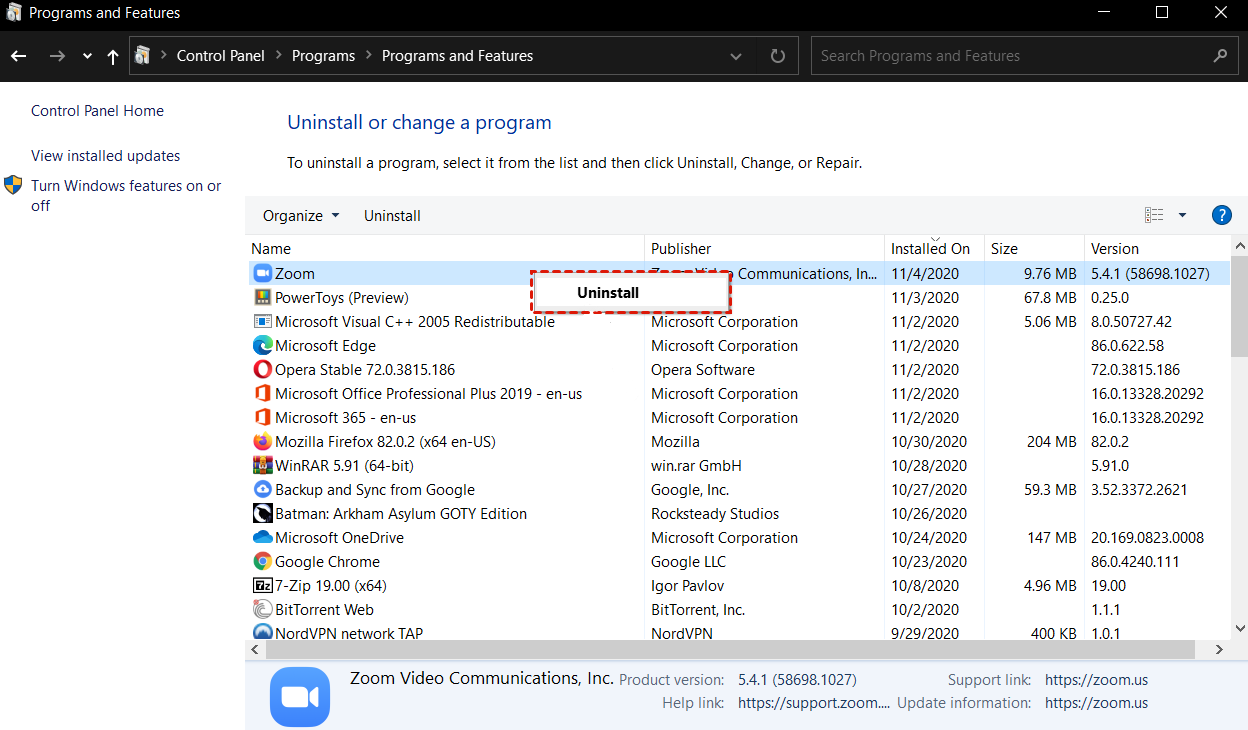
Dopo la disinstallazione, visita il sito ufficiale di Zoom e reinstalla l'applicazione Zoom sul tuo computer.
Metodo 6. Controllare la connessione Internet
Il motivo dell'attivazione del codice di errore 10004 durante gli aggiornamenti di Zoom potrebbe essere anche un problema di rete. Puoi testare la tua connessione internet per verificare se è stabile e sufficientemente veloce.
Passaggio 1. Individua "Rete e Internet" nel programma Impostazioni di Windows.

Passaggio 2. Nella scheda "Stato" a sinistra, puoi verificare lo stato attuale della connessione.

Passaggio 3. Se riscontri ostacoli relativi alla rete, scorri verso il basso la schermata Stato fino a trovare l'opzione Risoluzione dei problemi di rete. Quando selezioni questa opzione, Windows utilizzerà i suoi strumenti di diagnostica per individuare e risolvere eventuali problemi con la tua connessione di rete.

Metodo 7. Riavviare il computer
Se provi i metodi sopra indicati e nessuno di essi funziona, puoi provare a riavviare il computer. Devi aprire il menu Start, fare clic sul pulsante Arresta e quindi selezionare Riavvia.
.png)
Metodo 8. Contattare il team di supporto Zoom
Infine, se nessuna delle soluzioni precedenti funziona, contatta il supporto Zoom e chiedi loro di risolvere il problema. Dovrai comunicare:
- Il sistema operativo del computer che stai utilizzando.
- Dove ti trovi e cosa stai facendo quando ricevi questo errore.
- Quali metodi operativi hai provato per risolvere questo problema.
AnyViewer: la migliore alternativa a Zoom per il controllo remoto
Gli otto metodi sopra indicati ti hanno aiutato a risolvere il codice di errore 10004 di Zoom? In caso contrario, si consiglia di utilizzare un'alternativa a Zoom per il controllo remoto.
AnyViewer è un software di controllo remoto gratuito che fornisce un accesso remoto rapido e stabile. È disponibile per Windows, iOS e Android e consente una connettività illimitata da un'ampia gamma di dispositivi. Impiega tecnologie di connessione aggiornate per connettersi automaticamente ai server migliori, offrendo un'esperienza di controllo remoto più veloce e fluida.
Inoltre, AnyViewer dispone di comode funzionalità come trasferimento file, condivisione dello schermo, chat testuale e supporto multi-sessione, rendendolo una soluzione completamente integrata per una collaborazione remota efficiente.
Passaggio 1. Scarica, installa e avvia AnyViewer su entrambi i tuoi dispositivi.
Passaggio 2. Vai su "Accedi" su entrambi i computer e poi su "Registrati" (se ti sei già iscritto al sito ufficiale, puoi accedere immediatamente).

Passaggio 3. Per creare un account AnyViewer, compila il modulo di registrazione e premi il pulsante "Registrati".

Passaggio 4. Il tuo dispositivo verrà collegato istantaneamente al tuo account AnyViewer dopo un accesso riuscito.

Passaggio 5. Sull'altro dispositivo, accedi con lo stesso account AnyViewer e seleziona il PC remoto che desideri controllare. Fai clic su "Controllo con un clic" per stabilire immediatamente l'accesso remoto non presidiato.

- ★Suggerimenti: si consiglia vivamente di aggiornare il proprio account a un piano professional o enterprise. In questo modo si otterranno i seguenti diritti:
- Per l'accesso non presidiato, è possibile aggiungere altri dispositivi allo stesso account.
- È possibile collegare più dispositivi allo stesso dispositivo contemporaneamente.
- È possibile trasferire un numero illimitato di file di grandi dimensioni (1TB ciascuno) contemporaneamente.
- Sfrutta numerose funzioni utili, come la Modalità Privacy, che consente di disattivare tastiera e mouse sul PC remoto e oscurare lo schermo remoto.
- Goditi un'elevata qualità dell'immagine.
- ...
Conclusione
In conclusione, la frustrazione causata dal codice di errore 10004 di Zoom può essere risolta efficacemente implementando i quattro metodi comprovati descritti sopra. Aggiornando manualmente Zoom, consentendo a Zoom di superare il firewall di Windows Defender, cancellando la cache e i cookie di Zoom e reinstallando Zoom, gli utenti possono correggere il codice di errore 10004 di Zoom. Inoltre, prendi in considerazione AnyViewer come valida alternativa a Zoom, che offre agli utenti funzionalità avanzate di controllo remoto per un'esperienza rapida e facile da usare. Con queste soluzioni, i partecipanti possono eseguire operazioni come il controllo remoto senza intoppi, senza essere limitati da errori.

