

Errore Risolto: Codice Errore 0x3 Desktop Remoto [3 Soluzioni Efficaci]
Incontrando l'annoiato codice di errore 0x3 sul Desktop Remoto? Non preoccuparti. Questo post presenta tre soluzioni efficaci per aiutarti a risolvere questo problema, consentendoti di riprendere una connettività remota senza interruzioni.

Da Tyler / Aggiornato il 13.01.2025


La connessione RDP a Windows Server 2022 fallisce con l"errore 0x3
Recentemente ho configurato Windows Server 2022 Desktop Edition e ho tentato di stabilire una connessione. Nonostante abbia inserito l"indirizzo IP e effettuato l"accesso con le mie credenziali, compare una finestra di messaggio che indica la terminazione della sessione dei servizi di desktop remoto. Questo problema persiste su vari computer client. Come posso risolvere efficacemente questo problema?"
- Domanda dalla community di Microsoft
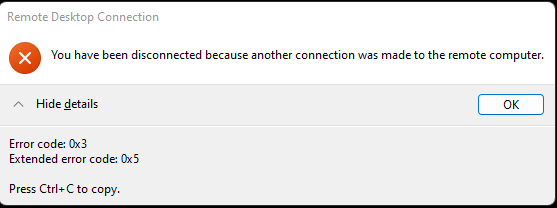
Come risolvere il codice di errore 0x3 su Desktop Remoto [3 soluzioni]
Ecco tre modi efficaci che potrebbero aiutarti a risolvere il codice di errore 0x3 su Desktop Remoto.
Soluzione 1. Disinstalla l"adattatore video
Il codice di errore 0x3 della connessione Desktop Remoto potrebbe essere strettamente legato all"adattatore video presente nel lato remoto. Puoi provare a risolvere questo problema disinstallando l"adattatore video. Questo processo presuppone che tu abbia accesso fisico al PC remoto o stia utilizzando un servizio come Chrome Remote Desktop.
Passo 1. Avvia il Gestione dispositivi.
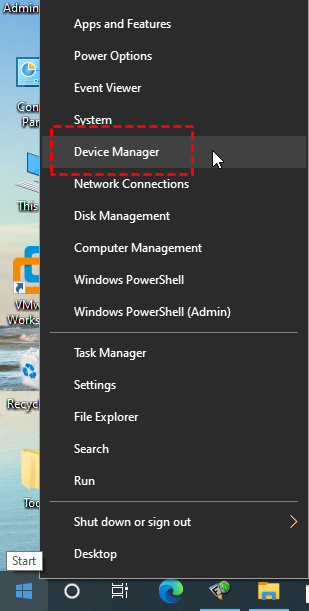
Passo 2. Seleziona Visualizza > Mostra dispositivi nascosti.
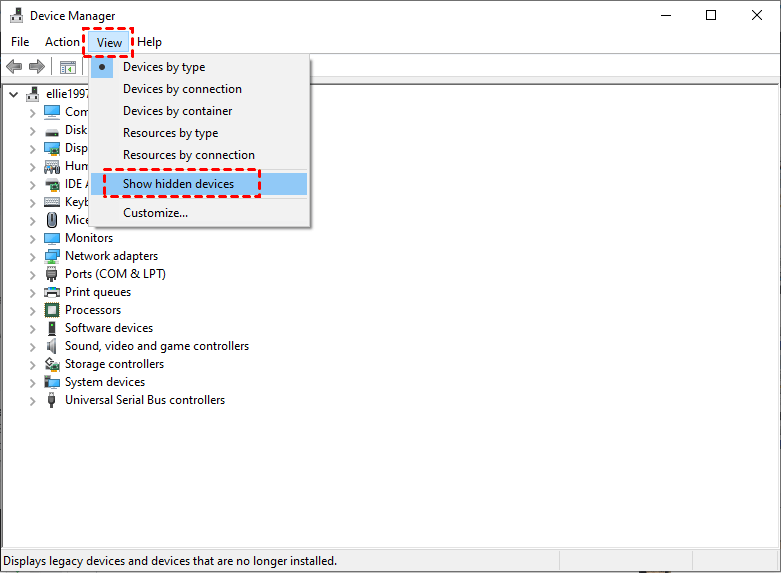
Passo 2. Accedi alla categoria Adattatori video. Fai clic con il pulsante destro del mouse su Microsoft Remote Display Adapter e scegli Disinstalla.

Soluzione 2. Verifica l"impostazione delle policy di gruppo
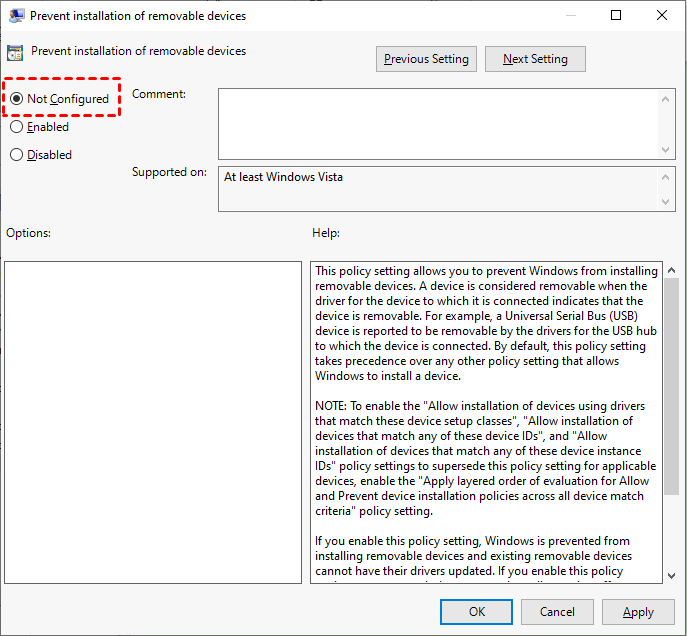
Nei casi in cui l"impostazione della policy di gruppo "Impedisci l"installazione di dispositivi rimovibili" sia abilitata, potrebbe verificarsi l"errore 0x3 di Desktop Remoto. Segui questi passaggi per impostarla su Non configurata.
Passo 1. Avvia l"utilità di Policy di gruppo premendo Win R e inserendo "gpedit.msc".
Passaggio 2. Naviga attraverso Configurazione del computer > Modelli amministrativi > Sistema > Installazione dispositivi > Limitazioni installazione dispositivi > Impedisci l"installazione di dispositivi rimovibili. Fai doppio clic sulla voce.
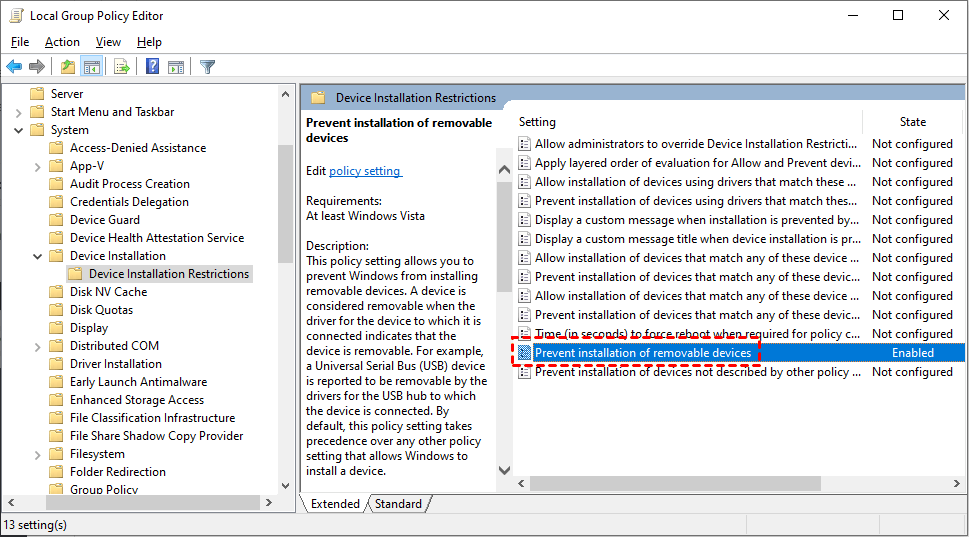
Passaggio 3. Modifica l"impostazione a "Non configurato".
Soluzione 3. Prova un"alternativa al Desktop Remoto
Una soluzione più semplice potrebbe consistere nell"adottare un"alternativa al Desktop Remoto appositamente sviluppata per Windows Server 2022. Opta per AnyViewer, un software versatile e gratuito per il desktop remoto compatibile sia con il sistema operativo Windows che con il sistema operativo Windows Server. Le sue prestazioni impressionanti garantiscono connessioni remote rapide, stabili e senza errori.
Inoltre, AnyViewer vanta diversi vantaggi rispetto al Desktop Remoto standard:
- AnyViewer consente connessioni remote via Internet senza la necessità di forwarding delle porte o VPN.
- La compatibilità si estende anche alle edizioni Windows Home e Windows Standard.
- AnyViewer facilita sessioni multiple su Windows e Windows Server, senza spese aggiuntive.
Passaggio 1. Inizia installando AnyViewer su tutti i computer di destinazione che richiedono il collegamento.

Step 2. Crea un account AnyViewer tramite registrazione o accesso, se applicabile.

Step 3. Conferma l"accesso al tuo account per consolidare le associazioni dei dispositivi.

Step 4. All"interno della sezione Dispositivi designata, identifica il computer remoto desiderato per la connessione.
Step 5. Avvia il processo di accesso remoto non assistito attivando Controllo con un clic, semplificando l"apertura di un collegamento tra i dispositivi selezionati.

- ★Suggerimenti:
- Per gli utenti alla ricerca di funzionalità avanzate, l"adozione di un piano professionale o aziendale all"interno di AnyViewer sblocca una serie di vantaggi preziosi:
- Ulteriori assegnazioni di dispositivi per l"accesso non assistito.
- Gestione semplificata di sessioni remote simultanee, ottimizzando l"efficienza.
- Trasferimenti di file accelerati, velocizzando lo scambio di dati.
- Maggiore sicurezza attraverso l"inclusione di una modalità privacy, rafforzando la riservatezza della connessione.
- ... e molto altro ancora.
La conclusione
L"errore di codice 0x3 su Remote Desktop non deve ostacolare la tua esperienza remota. Implementando queste tre strategie efficaci, puoi superare questo problema e goderti una connettività remota senza interruzioni. È altamente consigliato provare AnyViewer, un"eccezionale alternativa gratuita a Remote Desktop, per migliorare la tua esperienza di accesso remoto.

