

TeamViewer Easy Access Non Funziona? 9 Soluzioni Utili Qui
Se riscontri che TeamViewer Easy Access è abilitato ma non riesci ancora ad accedere ai dispositivi. Questa panoramica delinea metodi semplici per risolvere il problema quando TeamViewer Easy Access non funziona.

Da Iota / Aggiornato il 26.02.2026


🌟Riepilogo rapido:
Perdere l'accesso non presidiato al proprio dispositivo remoto può interrompere lavori importanti e causare stress inutile. Nella maggior parte dei casi, i problemi di Accesso Facilitato di TeamViewer sono causati da impostazioni errate, restrizioni di rete o limitazioni della licenza. La buona notizia è che questi problemi sono solitamente semplici da risolvere. Si prega di rivedere i punti chiave qui sotto prima di passare alle soluzioni dettagliate in questo articolo.
Ecco i punti chiave per ripristinare rapidamente la connessione:
✔️ Verifica l'account e riavvia il servizio: Assicurati che il dispositivo sia collegato al tuo account TeamViewer. Riavvia il servizio o reinstalla TeamViewer se necessario.
✔️ Rivedi firewall e rete: Consenti TeamViewer attraverso il Firewall, disabilita il proxy se non necessario e prova un DNS pubblico come 8.8.8.8.
✔️ Usa un'alternativa se necessario: Se i limiti della licenza bloccano le sessioni, considera AnyViewer per un accesso remoto più stabile.
Tenendo a mente questi controlli, puoi ora procedere con i passaggi dettagliati di risoluzione dei problemi qui sotto.
Come risolvere il problema di Accesso Facilitato di TeamViewer che non funziona?
Metodo 1. Abilita "Accesso Completo" in entrambe le sezioni
Se l'Accesso Facilitato fallisce, la ragione più comune sono le impostazioni di autorizzazione errate. TeamViewer ha due aree di autorizzazione, ed entrambe devono consentire l'Accesso Completo. Se solo una sezione è abilitata, la connessione potrebbe fallire o richiedere una password inaspettatamente.
Passo 1. Apri TeamViewer sul computer remoto.
Passo 2. Vai su Impostazioni > Opzioni > Avanzate.
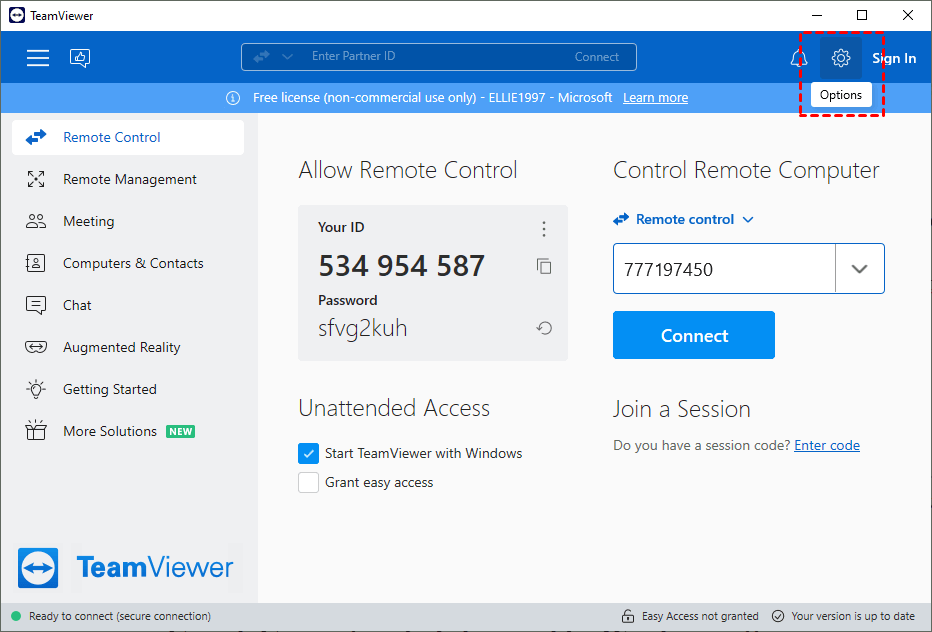
Passo 3. Trova "Impostazioni avanzate per le connessioni a questo computer" e impostalo su Accesso Completo.
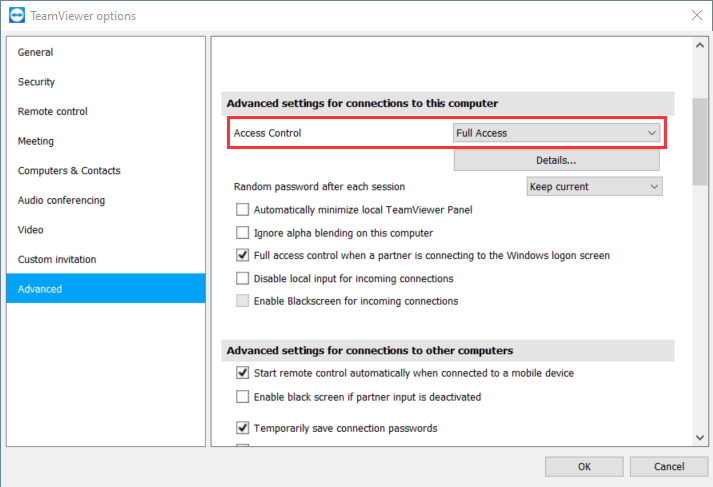
Passo 4. Poi trova "Connessioni ad altri computer" e impostalo anch'esso su Accesso Completo.
Passo 5. Clicca OK per salvare le modifiche e prova a riconnetterti.
Se il problema persiste, passa al metodo successivo.
Metodo 2. Reinstalla TeamViewer con i diritti di amministratore
A volte l'Accesso Facilitato smette di funzionare a causa di file corrotti o di un'installazione incompleta. Una reinstallazione pulita con i diritti di amministratore può resettare tutti i componenti e risolvere problemi nascosti.
Passo 1. Disinstalla TeamViewer dal tuo computer.
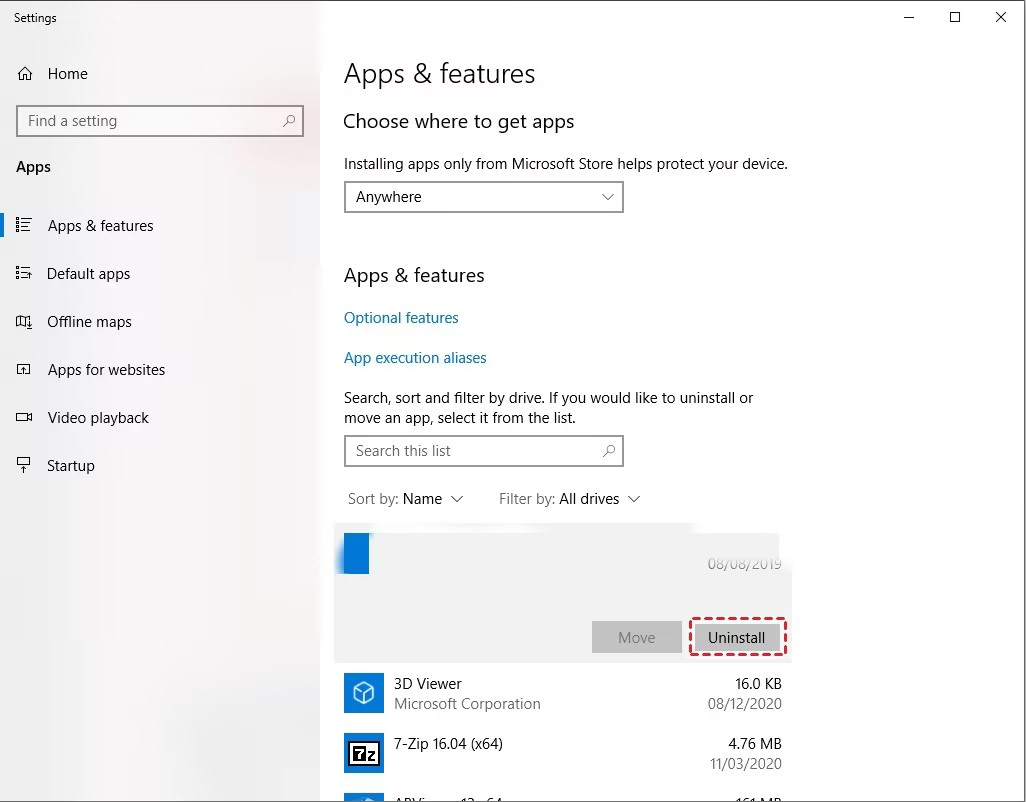
Passo 2. Riavvia completamente il dispositivo.
Passo 3. Scarica l'ultima versione dal sito ufficiale di TeamViewer.
Passo 4. Fai clic con il tasto destro sull'installer e scegli Esegui come amministratore.
Passo 5. Completa l'installazione e riabilita nuovamente l'Accesso Facilitato nelle impostazioni.
Se l'Accesso Facilitato non riesce ancora a concedere l'accesso, continua qui sotto.
Metodo 3. Rimuovi le password personali o casuali
L'Accesso Facilitato dovrebbe consentire la connessione senza password. Se è impostata una password personale o casuale, potrebbe entrare in conflitto con l'Accesso Facilitato e bloccare la connessione.
Passo 1. Sul tuo dispositivo, apri TeamViewer e vai su Impostazioni > Computer e Contatti.
Passo 2. Fai clic con il tasto destro sul dispositivo remoto, apri Proprietà e rimuovi qualsiasi password salvata.
Passo 3. Sul dispositivo remoto, apri TeamViewer e vai su Impostazioni > Opzioni.
Passo 4. Apri la scheda Avanzate e individua la sezione Password personale.
Passo 5. Elimina qualsiasi password elencata lì e salva le modifiche.
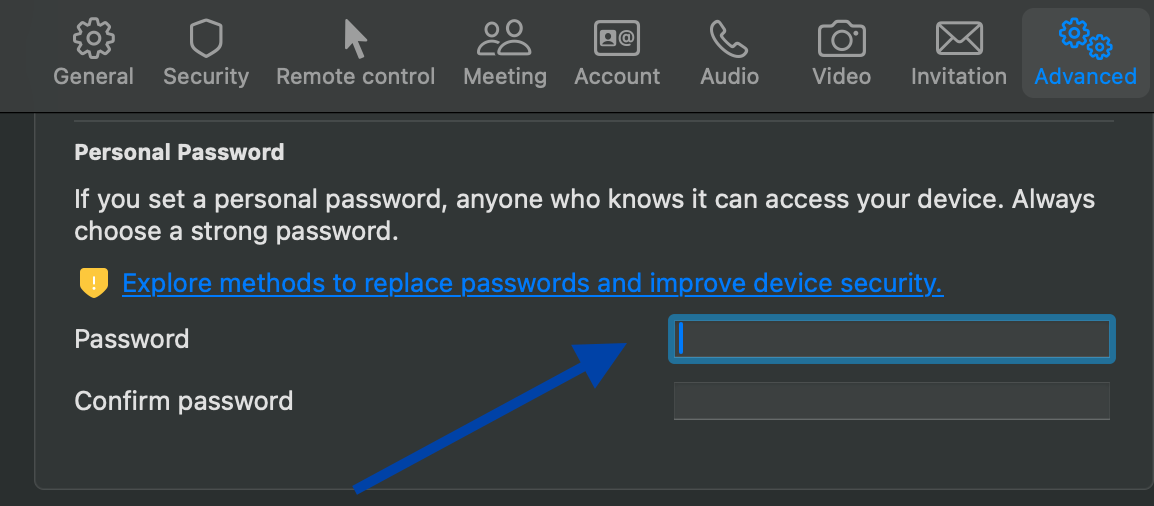
Dopo aver rimosso i conflitti di password, testa nuovamente la connessione. Se ancora fallisce, prova la soluzione successiva.
🔥Metodo 4. Usa AnyViewer come alternativa (Consigliato)
Se l'Accesso Facilitato di TeamViewer ancora non funziona dopo aver provato le soluzioni sopra, potresti considerare di passare a un altro strumento di desktop remoto. A volte il problema non sono le tue impostazioni, ma il software stesso. In questo caso, scegliere una soluzione più stabile e semplice può farti risparmiare tempo e frustrazione. AnyViewer è un'alternativa affidabile che fornisce un accesso remoto fluido e sicuro senza comuni errori di connessione o avvisi di uso commerciale.
AnyViewer offre prestazioni elevate con connessioni stabili e bassa latenza. Supporta una visualizzazione di alta qualità fino a 60FPS e risoluzione 4K, il che rende il controllo remoto fluido e nitido. Puoi anche utilizzare funzionalità utili come supporto multi-schermo, estensione dello schermo, chat vocale, riattivazione remota (WoL) e trasferimento file veloce senza limiti di dimensione. Funziona su Windows, macOS, iOS e Android, quindi puoi connettere facilmente dispositivi diversi.
AnyViewer fornisce un uso commerciale gratuito e piani a pagamento più convenienti. È adatto per utenti personali, personale di supporto IT e team aziendali che necessitano di sessioni remote lunghe e stabili.
Passo 1. Installa ed esegui AnyViewer sia sul computer di lavoro che su quello di casa. Vai su Accedi e poi su Registrati sul computer Controller (se ti sei già registrato sul sito ufficiale, puoi accedere direttamente).

Passo 2. Compila il modulo di registrazione.

Passo 3. Dovresti ora vedere di aver effettuato l'accesso ad AnyViewer con successo. Il tuo dispositivo verrà assegnato automaticamente all'account con cui hai effettuato l'accesso.

Passo 4. Su entrambi i dispositivi, accedi con lo stesso account AnyViewer, quindi fai clic su Controllo con un clic per il supporto remoto non presidiato e stabilisci una connessione diretta.

Passo 5. Non appena la connessione è stabilita, lo schermo del computer remoto si apre istantaneamente sul tuo dispositivo. Da lì, puoi assumere il controllo completo, accedere a file e applicazioni e fornire un supporto remoto fluido come se fossi proprio di fronte alla macchina.
- Note:✎...
- Si consiglia di aggiornare il tuo account a un piano Professional o Enterprise. Cosa può offrirti un piano professionale o enterprise:
- Più dispositivi possono essere assegnati allo stesso account per supporto remoto non presidiato.
- Connettiti in modalità privacy per proteggere la tua riservatezza. Ciò significa che il Controller può oscurare lo schermo del PC remoto e disabilitare la tastiera e il clic del mouse remoti.
- La velocità di trasferimento file sarà aumentata. La velocità di trasferimento è di 500 KB/s per un account gratuito e fino a 10 MB/s per un account a pagamento.
Metodo 5. Riavvia i servizi di TeamViewer
Se il servizio in background non è in esecuzione correttamente, l'Accesso Facilitato potrebbe non rispondere. Riavviare il servizio aggiorna il sistema di connessione.
Passo 1. Premi Win R sulla tastiera.
Passo 2. Digita services.msc e premi Invio.
Passo 3. Trova TeamViewer nell'elenco dei servizi.
Passo 4. Fai clic destro su di esso e seleziona Riavvia.
Passo 5. Attendi qualche secondo, quindi tenta di riconnetterti.
Se il problema persiste, procedi con il metodo successivo.
Metodo 6. Riassegna il dispositivo al tuo account
L'Accesso Facilitato funziona solo quando il dispositivo remoto è correttamente collegato al tuo account TeamViewer. Se l'assegnazione è mancante o errata, la connessione fallirà.
Passo 1. Sul dispositivo remoto, apri TeamViewer e vai su Impostazioni > Opzioni > Generale.
Passo 2. Fai clic su Assegna all'account e accedi con il tuo account TeamViewer.
Passo 3. Vai su Impostazioni > Opzioni > Sicurezza.
Passo 4. In Accesso non presidiato, seleziona Concedi accesso facilitato e fai clic su OK.
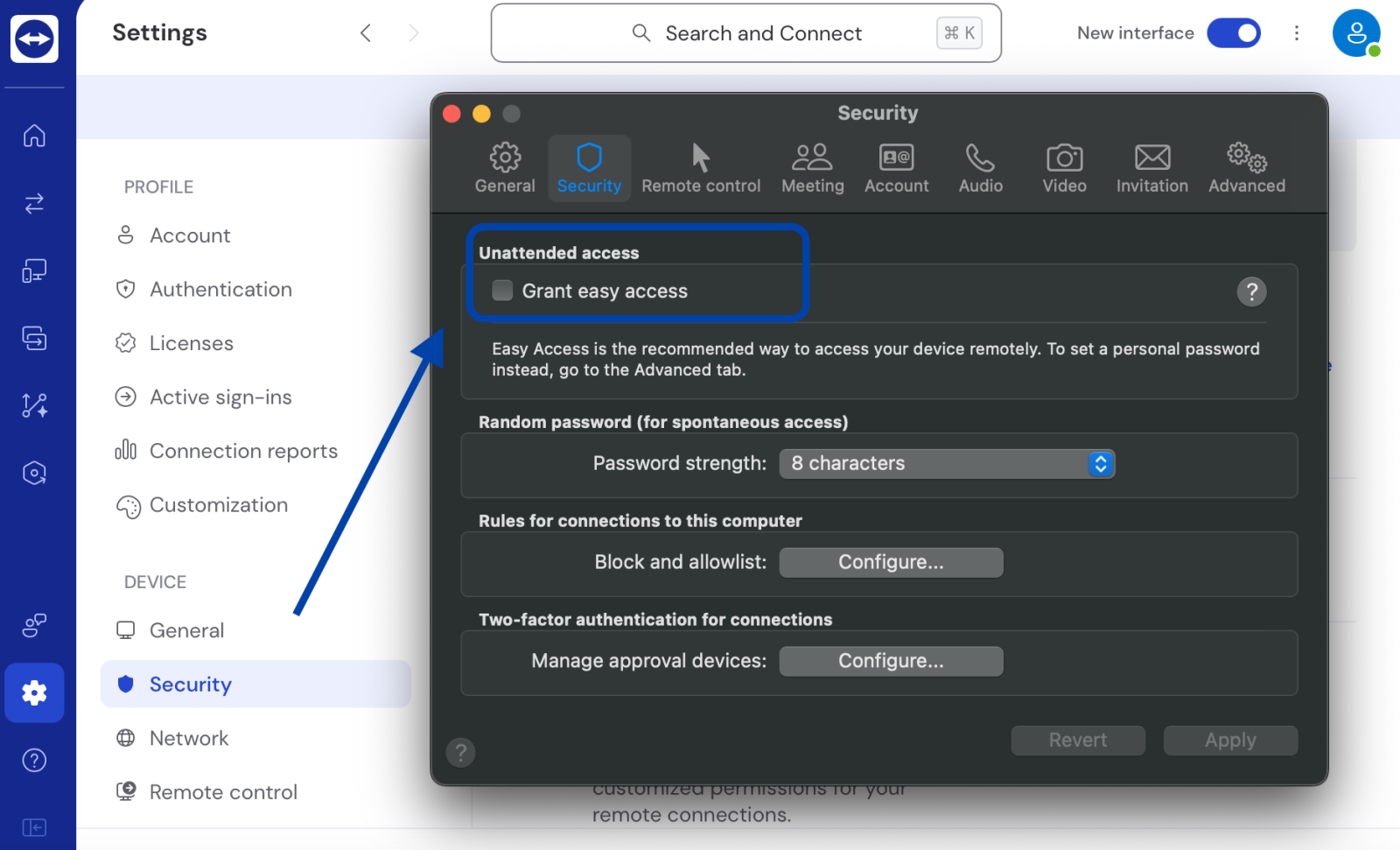
Passo 5. Sul tuo dispositivo locale, apri Dispositivi > I miei computer e conferma che il dispositivo appaia nell'elenco.
Se il dispositivo viene visualizzato correttamente ma l'Accesso Facilitato ancora non funziona, continua con il metodo finale.
Metodo 7. Controlla le autorizzazioni del gruppo di dispositivi
Se i dispositivi sono distribuiti utilizzando strumenti come Microsoft System Center Configuration Manager, le autorizzazioni per l'Accesso Facilitato potrebbero non essere applicate automaticamente. Autorizzazioni di gruppo errate possono bloccare le connessioni remote.
Passo 1. Apri TeamViewer e vai su Impostazioni > Gestione dispositivi.
Passo 2. Seleziona il gruppo di dispositivi in cui si trova il computer remoto.
Passo 3. Fai clic su Autorizzazioni.
Passo 4. Abilita l'Accesso Facilitato per il gruppo utenti corretto.
Passo 5. Salva le modifiche e conferma manualmente che l'Accesso Facilitato sia abilitato sul dispositivo, se necessario.
Dopo aver modificato le autorizzazioni del gruppo, testa nuovamente la connessione. Uno di questi metodi dovrebbe risolvere il problema dell'Accesso Facilitato.
Metodo 8. Aggiorna le impostazioni del firewall e del proxy
A volte le impostazioni del firewall o del proxy potrebbero bloccare TeamViewer dall'utilizzare le porte di rete necessarie. Quando ciò accade, la connessione potrebbe fallire o diventare instabile. Controllare e modificare queste impostazioni può aiutare a ripristinare una corretta comunicazione tra i dispositivi e permettere a TeamViewer di funzionare senza interruzioni.
Passo 1. Apri Windows Defender Firewall e fai clic su "Consenti un'app o una funzionalità attraverso Windows Defender Firewall".
Passo 2. Seleziona "Modifica impostazioni", quindi assicurati che "TeamViewer Remote Control Service" sia selezionato e consentito sia per le reti private che pubbliche.
Passo 3. Vai al Pannello di controllo, apri "Opzioni Internet", passa alla scheda "Connessioni", fai clic su "Impostazioni LAN" e disattiva "Utilizza un server proxy per la LAN" se è abilitato.
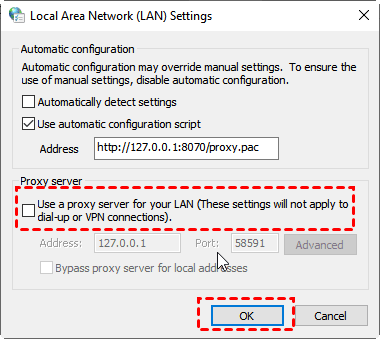
Se modificare le impostazioni del firewall e del proxy risulta complicato o richiede troppo tempo, puoi considerare l'uso di AnyViewer, che fornisce connessioni rapide senza richiedere una configurazione di rete complessa.
Metodo 9. Cambia l'indirizzo DNS
Se l'Accesso Facilitato di TeamViewer è abilitato ma non riesci ancora ad accedere, modificare le impostazioni DNS del computer potrebbe risolvere il problema. Un server DNS errato o instabile può impedire a TeamViewer di contattare correttamente i propri server. Passare a un DNS pubblico affidabile può migliorare la stabilità della rete e ridurre gli errori di connessione. Questo metodo è utile anche quando incontri il problema del pulsante di connessione disabilitato in TeamViewer.
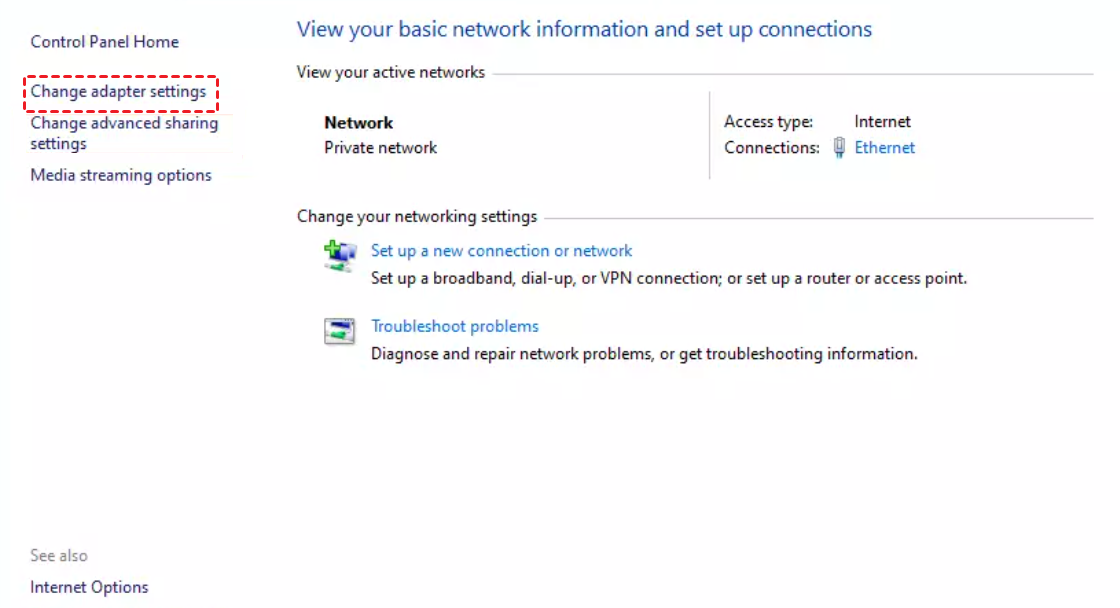
Passo 1. Apri il Pannello di controllo e vai a Rete e Internet > Centro connessioni di rete e condivisione. Fai clic su Modifica impostazioni scheda sul lato sinistro.
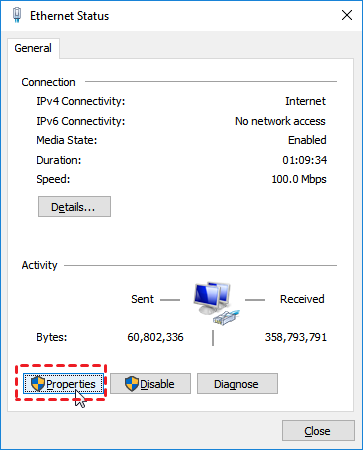
Passo 2. Fai doppio clic sulla rete che stai attualmente utilizzando, quindi scegli Proprietà.
Passo 3. Seleziona Protocollo Internet versione 4 (TCP/IPv4) e fai clic su Proprietà.
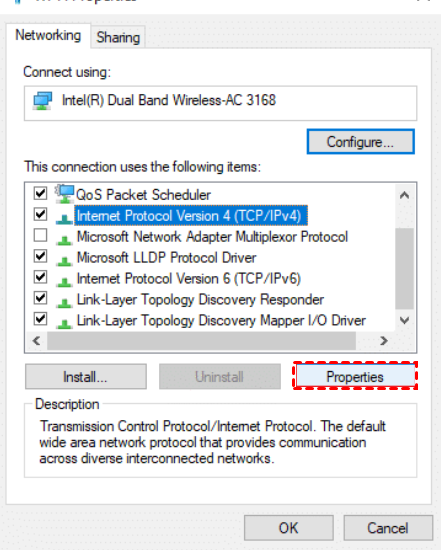
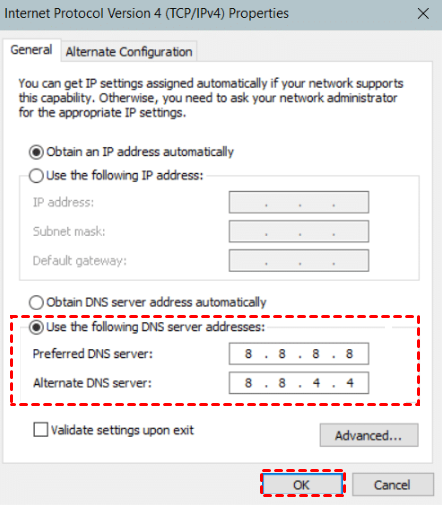
Passaggio 4. Scegliere Utilizza i seguenti indirizzi server DNS. Inserire 8.8.8.8 come Server DNS preferito e 8.8.4.4 come Server DNS alternativo. Fare clic su OK per salvare le modifiche.
Perché il tuo TeamViewer Easy Access non funziona
Quando Easy Access in TeamViewer smette di funzionare, potresti perdere improvvisamente la capacità di connetterti al tuo dispositivo remoto senza inserire una password. Questo può essere frustrante, specialmente se fai affidamento sull'accesso non presidiato per lavoro o supporto personale.
Nella maggior parte dei casi, il problema non è casuale. Di solito è correlato a impostazioni dell'account, limiti della licenza, restrizioni di rete o problemi software. Comprendere la vera ragione ti aiuta a risolverlo più velocemente ed evitare lo stesso problema in futuro.
| Motivo | Cosa significa | Cosa succede di solito |
|---|---|---|
| Account non assegnato correttamente | Il dispositivo non è collegato correttamente al tuo account TeamViewer | L'opzione Easy Access è disattivata o la connessione richiede una password |
| Restrizioni della licenza gratuita | Il sistema rileva un possibile uso commerciale | Le sessioni sono bloccate, limitate o disconnesse rapidamente |
| Blocco di rete o firewall | Firewall, antivirus o rete aziendale bloccano le connessioni | Il dispositivo appare offline o la connessione fallisce |
| Software obsoleto o danneggiato | Versione vecchia o file di installazione danneggiati | Easy Access non si attiva o compaiono errori di connessione |
| Problemi di permessi di sistema | Aggiornamenti del sistema operativo reimpostano i permessi richiesti | Non puoi controllare correttamente lo schermo remoto |
In sintesi, i problemi con Easy Access in TeamViewer sono solitamente correlati a impostazioni dell'account errate, restrizioni della licenza, blocco di rete o firewall, versioni obsolete o permessi di sistema mancanti.
La buona notizia è che la maggior parte di questi problemi può essere risolta rapidamente una volta individuata la causa reale. Puoi verificare se il dispositivo è correttamente assegnato al tuo account, assicurarti che il tipo di licenza sia adatto al tuo utilizzo, rivedere le impostazioni del firewall o dell'antivirus e aggiornare il software all'ultima versione. Dopo questi controlli, l'accesso non presidiato normalmente torna a funzionare e diventa più stabile. Se il processo di risoluzione dei problemi ti sembra troppo complicato, potresti considerare di utilizzare AnyViewer come alternativa per una configurazione più semplice e un'esperienza di accesso remoto più facile.
Conclusione
Quando l'accesso facile di TeamViewer non funziona, il problema è solitamente legato a diversi fattori. Controllando ogni metodo passo dopo passo, la maggior parte degli utenti può trovare rapidamente la causa e ripristinare l'accesso non presidiato.
Se il problema persiste dopo aver provato tutte le soluzioni, potrebbe essere più pratico passare a un'alternativa stabile e facile per il desktop remoto come AnyViewer. Scegliere lo strumento giusto può farti risparmiare tempo, ridurre gli errori di connessione e garantire un accesso remoto fluido ogni volta che ne hai bisogno.
FAQ
🗨️ Come abilitare l'accesso facile su TeamViewer?
Apri TeamViewer sul dispositivo remoto, vai su Impostazioni → Opzioni, accedi con il tuo account, assegna il dispositivo al tuo account TeamViewer e attiva Accesso facile nelle impostazioni di accesso non presidiato.
🗨️ Come risolvere il problema di TeamViewer che non funziona?
Prova ad aggiornare TeamViewer, riavviare l'app e i tuoi dispositivi, controllare le impostazioni di Internet e del firewall, reinstallare con i diritti di amministratore e assicurarti che il dispositivo remoto sia assegnato correttamente al tuo account.
🗨️ TeamViewer non è più gratuito per uso personale?
TeamViewer offre ancora un piano gratuito per uso personale e non commerciale, ma i suoi piani tariffari per uso aziendale richiedono il pagamento e possono limitare le funzionalità. Se hai bisogno di uno strumento gratuito per l'accesso remoto personale quotidiano, alternative come AnyViewer offrono un utilizzo completamente gratuito senza restrizioni per uso commerciale.
🗨️ Come disattivo l'accesso facile in TeamViewer?
Vai su Impostazioni → Opzioni → Sicurezza sul dispositivo in cui è abilitato l'accesso facile e disabilita l'opzione Accesso facile o accesso non presidiato.
🗨️ Come attivare l'accesso remoto?
Installa l'app di accesso remoto su entrambi i dispositivi, accedi o condividi l'ID remoto e la password, quindi accetta la connessione per avviare l'accesso remoto.

