

Risolto: Chrome Remote Desktop "Il codice di accesso non è valido"
Questo post presenta brevemente due soluzioni su come risolvere il problema "il codice di accesso non è valido" di Chrome Remote Desktop. Se stai affrontando questo problema in questo momento, segui i passaggi in questo post per risolverlo.

Da Tyler L'ultimo Aggiornamento 15.01.2025


Come posso risolvere il problema "Il codice di accesso non è valido" di Google Remote Desktop?
"Sto cercando di utilizzare CRD per connettermi al mio computer domestico. Ottengo un messaggio di errore quando faccio clic sul nome del computer: Il codice di accesso non funziona. Riprova. Il messaggio compare prima ancora che io tenti di inserire il PIN. C"è un modo per risolvere il problema?"
Come risolvere il problema "Il codice di accesso non è valido" di Chrome Remote Desktop
Ti sei mai imbattuto nel problema sopra menzionato quando utilizzavi Chrome Remote Desktop per accedere in remoto ad un altro computer? In questa sezione, ti presenteremo due soluzioni per risolvere il problema "Il codice di accesso non è valido" di Chrome Remote Desktop.
Soluzione 1. Disabilita la funzionalità "connetti senza un PIN"
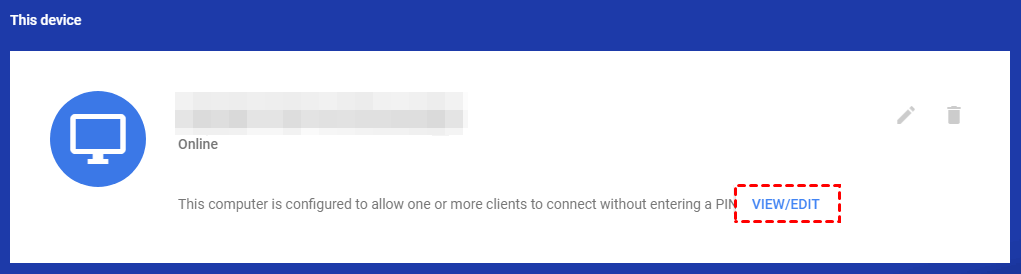
Passo 1. Vai su https://remotedesktop.google.com/access, fai clic su VIEW/EDIT sotto Questo dispositivo.
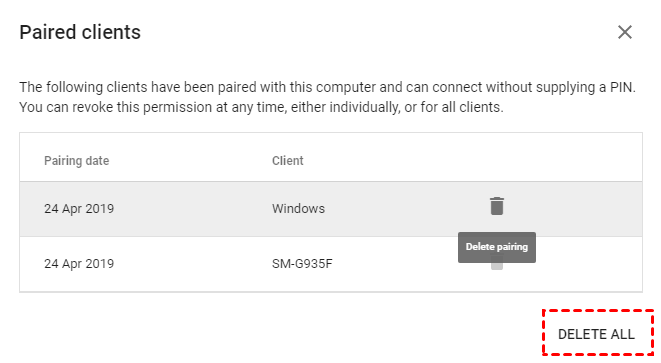
Passo 2. Fai clic su ELIMINA TUTTE. Ciò rimuoverà tutti i dispositivi salvati che possono accedere al computer senza un PIN.
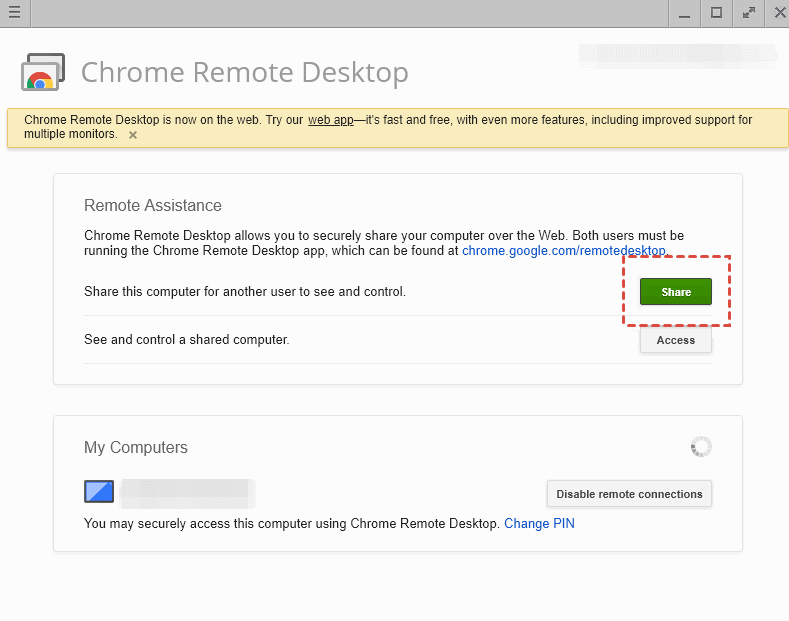
Passo 3. Ora torna all"applicazione desktop remoto e fai clic su Condividi sotto l"Assistenza remota.
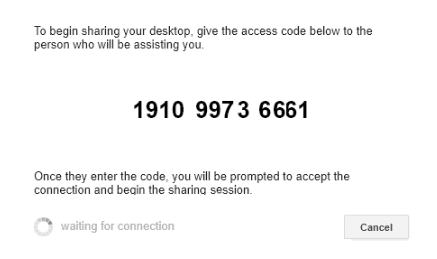
Passo 4. Ora, si aprirà una nuova finestra contenente il codice PIN che verrà utilizzato per connettersi ad altri dispositivi. Inserisci il codice e verifica se CRD funziona correttamente.
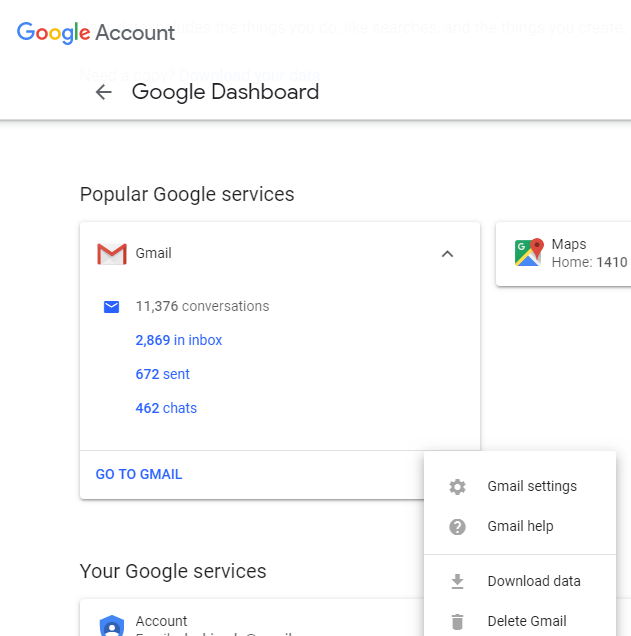
Soluzione 2. Rimuovi Gmail dall"account Google
Alcuni utenti hanno segnalato che questo problema si verifica quando aggiungono Gmail al proprio account Google e successivamente accedono con il nuovo indirizzo email. Di conseguenza, un"altra opzione che offriamo è quella di eliminare Gmail dal tuo account e successivamente accedere con lo stesso indirizzo email di accesso che hai utilizzato in precedenza. In questo modo tutto funzionerà normalmente. Nota che ciò eliminerà tutte le tue email in questo account, quindi effettua un backup prima di procedere.
AnyViewer: la migliore alternativa a Chrome Remote Desktop
Gli utenti possono sempre incontrare il problema di Chrome Remote Desktop non funzionante. In questo caso, è necessaria un"alternativa a Chrome Remote Desktop. Quella che vogliamo consigliare qui è AnyViewer. Si tratta di un software gratuito ma affidabile per il desktop remoto su diverse versioni di Windows. Il suo semplice processo operativo e la sua interfaccia intuitiva lo rendono il modo più semplice per controllare un PC in remoto.
Parte 1. Per l"accesso remoto senza assistenza con un solo clic
Passo 1. Scarica, installa e avvia AnyViewer su entrambi i computer. Vai su Accedi, e poi clicca su Iscriviti. (Se sei già registrato sul sito ufficiale, puoi accedere direttamente.)

Passo 2. Compila le informazioni di registrazione.

Passo 3. Vedrai che hai effettuato l"accesso con successo a AnyViewer. Il tuo dispositivo sarà automaticamente assegnato all"account a cui hai effettuato l"accesso.

Passo 4. Accedi allo stesso account di AnyViewer sui due dispositivi, quindi puoi ottenere una connessione diretta cliccando su Controllo con un solo clic.

Parte 2. Due metodi di connessione di AnyViewer
Se i due dispositivi non sono collegati allo stesso account, puoi leggere i seguenti passaggi per apprendere due ulteriori metodi di connessione. Ma si tenga presente che alcune funzioni come il trasferimento di file non sono disponibili se non si è effettuato l"accesso.
Metodo di connessione 1. Invio di una richiesta di controllo
Passaggio 1. Sul computer client, inserisci l"ID del dispositivo dell"host computer e poi fai clic su Connetti.

Passaggio 2. Fai clic su Invio di una richiesta di controllo al tuo partner.

Passaggio 3. Sull"host computer, fai clic su Consenti per rendere la connessione riuscita.

Metodo di connessione 2. Inserimento del codice di sicurezza
Passaggio 1. Sull"host computer, vai a Impostazioni > Destinatario. Seleziona la terza opzione e imposta il codice di sicurezza permanente.

Passaggio 2. Sul computer client, inserisci l"ID del dispositivo dell"host computer e poi fai clic su Connetti. Scegli Inserisci codice di sicurezza e inserisci il codice. Fai clic su OK per ottenere l"accesso remoto.

Conclusion
Questo post illustra principalmente come risolvere il problema "Il codice di accesso non è valido" di Chrome Remote Desktop. In particolare, ci sono due soluzioni. Prima di tutto, è possibile disabilitare la funzione "connessione senza PIN". In secondo luogo, è possibile rimuovere Gmail dall"account Google se è stato appena aggiunto. Un"altra opzione per te è utilizzare il miglior alternativa a Chrome Remote Desktop chiamata AnyViewer, che ti consente di controllare un PC in remoto in modo facile, veloce e sicuro.

