

Risolto: Il software Desktop remoto non funziona in Windows 11 e 10 [7 soluzioni]
Il software Desktop remoto è uno degli strumenti di accesso remoto più utilizzati. Questo articolo presenta principalmente sette soluzioni per risolvere il malfunzionamento del software Desktop remoto in Windows 11 e 10. Se stai riscontrando questo problema, prova le soluzioni proposte per risolverlo.

Da Tyler / Pubblicato il 07.09.2026


Software di desktop remoto: problema unidirezionale con Windows 11
Utilizzo software di desktop remoto da alcuni anni, senza problemi. Da quando ho installato Windows 11 sul mio PC principale, usando quel PC, riesco a connettermi ad altri computer (tutti con Windows 10) su cui ho installato il software di desktop remoto. Tuttavia, dalle mie macchine Windows 10, il mio PC Windows 11 risulta offline e non è possibile connettersi. Sono frustrato e non so come risolvere il problema."
- Domanda da Reddit

Come risolvere il mancato funzionamento del software di desktop remoto in Windows 11/10 [7 soluzioni]
Perché il software di desktop remoto non funziona in Windows 11 e 10? Le ragioni sono varie. Potrebbe essere dovuto al fatto che i server del software di desktop remoto sono attualmente inattivi o in manutenzione. Anche un problema di compatibilità del software di desktop remoto potrebbe esserne la causa.
Ma non preoccuparti. Alcune soluzioni generali potrebbero aiutarti a risolvere il mancato funzionamento del software di desktop remoto in Windows 11 e 10. Provane una alla volta.
Soluzione 1. Controlla gli aggiornamenti del software di desktop remoto
Ogni prodotto rilascia costantemente una nuova versione per correggere problemi precedenti o esistenti. Assicurati quindi di avere installato la versione più recente del software di desktop remoto.
Passaggio 1. Avvia il software di desktop remoto sul tuo computer. Clicca sulle quattro linee orizzontali e scegli Impostazioni.
Passaggio 2. Vai su Informazioni e controlla la versione per assicurarti di avere l'ultima disponibile.
Passaggio 3. Dal riquadro a sinistra, seleziona Sicurezza. Nel riquadro a destra, scorri le opzioni e seleziona Aggiornamenti. L'opzione Abilita aggiornamento automatico - Canale principale dovrebbe essere selezionata per mantenere l'app aggiornata.
Soluzione 2. Disinstalla e reinstalla il software di desktop remoto
La seconda soluzione consiste nel reinstallare completamente il programma. A volte un'installazione pulita è la soluzione migliore per risolvere qualsiasi problema.
Passaggio 1. Apri Pannello di controllo > Programmi > Programmi e funzionalità, fai clic con il tasto destro su software di desktop remoto > Disinstalla.
Passaggio 2. Scarica il software di desktop remoto dal suo sito ufficiale.
Soluzione 3. Configura le impostazioni del firewall
Per sicurezza, controlla se, per caso, le impostazioni del firewall stanno interferendo con il software di desktop remoto.
Passaggio 1. Passare a Sistema e sicurezza > Windows Defender Firewall nel Pannello di controllo. Nel riquadro a sinistra, selezionare Consenti app o funzionalità attraverso Windows Defender Firewall.

Passaggio 2. Fare clic su Modifica impostazioni, individuare e selezionare software desktop remoto, quindi fare clic su OK.
Soluzione 4. Verificare l'interferenza dell'antivirus
A volte, il software antivirus può interferire, ostacolando la funzionalità del software; da qui il problema del mancato funzionamento del software desktop remoto. Pertanto, chiudere il software antivirus prima di utilizzare il software desktop remoto in Windows 11 e 10.
Soluzione 5. Eseguire una scansione per virus e malware
È inoltre possibile verificare se virus o malware bloccano il programma.
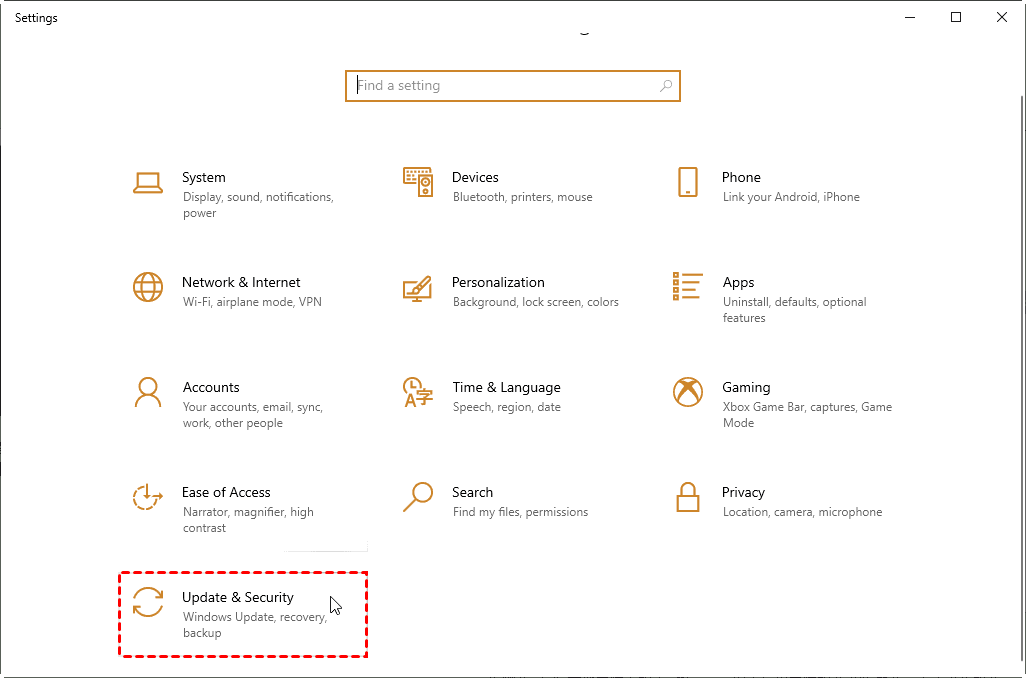
Passaggio 1. Premere Win + I per aprire le Impostazioni di Windows. Fare clic su Aggiornamento e sicurezza.
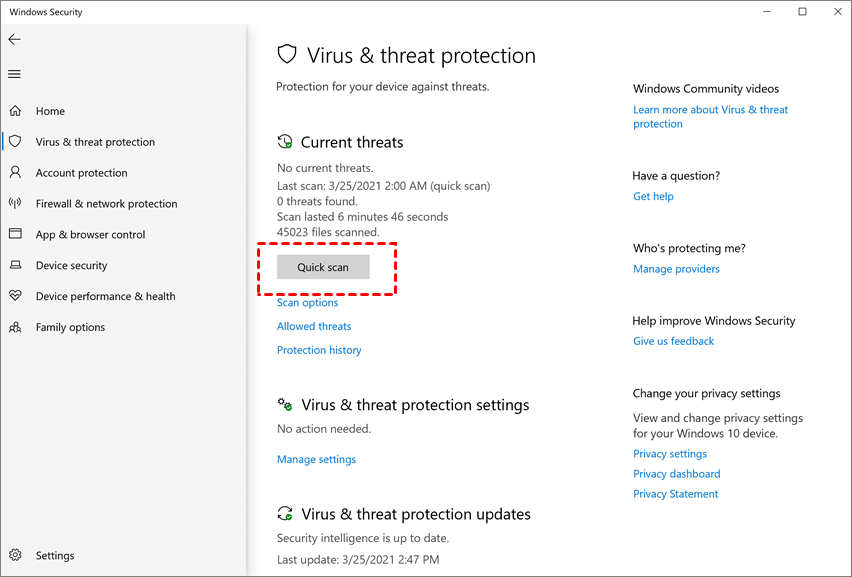
Passaggio 2. Navigare qui: Windows Defender > Apri Windows Defender Security Center > Protezione da virus e minacce. Fare clic su Analisi veloce.
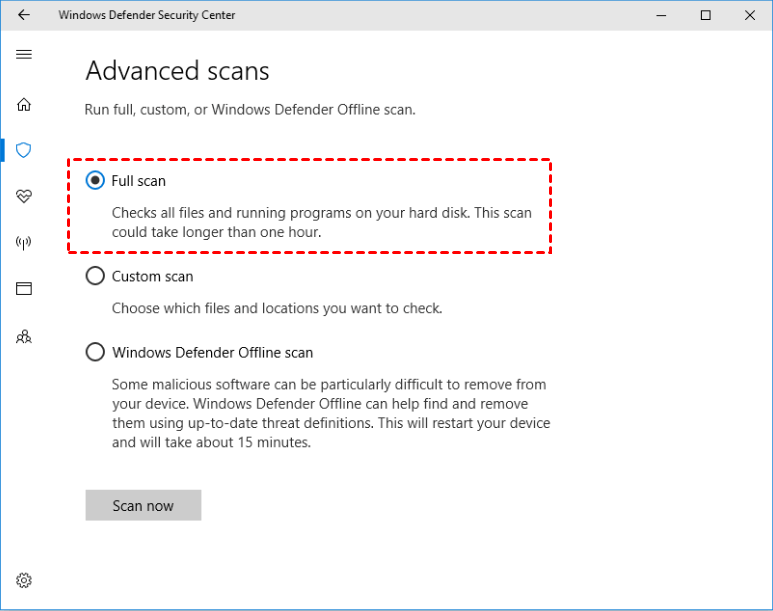
Passaggio 3. Selezionare Analisi completa e fare clic su Analizza ora.
Passaggio 4. Attendere il completamento della scansione e quindi rimuovere virus o malware seguendo le istruzioni. Dopodiché, riavviare il computer.
Soluzione 6. Contattare il supporto del software desktop remoto
Se si riscontrano ancora problemi nonostante l'applicazione delle soluzioni precedenti, visitare la pagina di assistenza del software desktop remoto e contattare il supporto tecnico. Spiegare l'intero scenario e i passaggi eseguiti per risolvere il problema; questo li aiuterà a comprendere meglio la situazione e ad assistervi.
Soluzione 7. Ricorrere a un'alternativa al software desktop remoto
L'ultima opzione è ricorrere a un'alternativa software di desktop remoto, ad esempio AnyViewer. Come il software di desktop remoto, AnyViewer è un programma che fornisce servizi di accesso remoto. AnyViewer, d'altra parte, è gratuito per uso personale e aziendale, mentre il software di desktop remoto è a pagamento per usi commerciali. Ecco perché è la migliore alternativa al software di desktop remoto.
Passaggio 1. Installa e avvia AnyViewer su entrambi i computer. Vai su Accedi e poi clicca su Registrati. (Se ti sei già registrato sul sito ufficiale, puoi accedere direttamente.)

Passaggio 2. Inserisci le informazioni di registrazione e clicca su Registrati per creare un account AnyViewer.

Passaggio 3. A questo punto vedrai che hai effettuato l'accesso ad AnyViewer. Il tuo dispositivo verrà automaticamente assegnato all'account con cui hai effettuato l'accesso.

Passaggio 4. Accedi allo stesso account AnyViewer sui due computer. Quindi puoi ottenere una connessione remota non presidiata cliccando su Controllo con un clic dopo essere andato su Dispositivo e aver cliccato sul computer a cui desideri accedere.

Nota: Se puoi aggiornare il tuo account a un piano Professional o Enterprise, avrai maggiori diritti. Potrai assegnare più dispositivi. Inoltre, potrai connetterti a un altro computer in modalità privacy, il che significa che potrai oscurare lo schermo e bloccare mouse e tastiera del computer remoto.
In sintesi
Questo post presenta principalmente 7 soluzioni per risolvere il mancato funzionamento del software desktop remoto in Windows 11 e 10. Se le prime sei soluzioni non funzionano, ti consigliamo di utilizzare la migliore alternativa di software desktop remoto, AnyViewer. Con esso, godrai di connessioni remote fluide e stabili.

