

Come utilizzare il software di desktop remoto con più monitor [2026]
Come utilizzare il software di desktop remoto con più monitor? Non preoccuparti, sei nel posto giusto: questo articolo illustra i passaggi per utilizzare il software di desktop remoto con più monitor. Inoltre, presenta un'alternativa software di desktop remoto gratuita e sicura.

Da Tyler / Pubblicato il 07.09.2026


È possibile utilizzare il desktop remoto con più monitor?
Esiste un modo per connettersi a un sistema multi-monitor utilizzando un software di desktop remoto? Per favore aiutatemi, grazie.
- Domanda di Giacomo1968

La risposta è certamente sì. Il software di desktop remoto consente agli utenti di controllare computer non presidiati praticamente da ovunque e supporta molteplici sistemi operativi. Molti utenti, tuttavia, riscontrano difficoltà, come la gestione di più monitor durante una sessione remota.
Come utilizzare più monitor con il software di desktop remoto
Il software di desktop remoto supporta più monitor? Il software di desktop remoto gratuito supporta più monitor. Per connettersi da remoto utilizzando questo software, è necessario prima scaricarlo, installarlo e avviarlo su entrambi i dispositivi. Quindi, si prega di seguire i passaggi seguenti.
Passaggio 1. Apri il software sul computer remoto: Prendi nota dell'indirizzo fornito per l'accesso remoto. Sul computer locale, inserisci questo indirizzo nella casella vuota e fai clic su "Connetti."
Passaggio 2. Accetta la connessione: Sul computer remoto apparirà una finestra pop-up. Fai clic su "Accetta" per stabilire la connessione remota.
Passaggio 3. Modalità a schermo intero: Dopo aver stabilito la connessione, passa alla modalità a schermo intero. Vedrai una riga di barre degli strumenti nella parte superiore.
Passaggio 4. Cambio monitor: I monitor remoti sono rappresentati da rettangoli numerati sulla barra degli strumenti. Facendo clic sull'icona del monitor numerato, la visualizzazione passerà al monitor corrispondente sul dispositivo connesso.
Nota: Se desideri visualizzare più monitor contemporaneamente, il software non lo supporta direttamente. Per visualizzare più di un monitor allo stesso tempo, fai clic sull'icona del monitor nell'angolo in alto a sinistra accanto alla finestra della sessione per aprire una nuova finestra e creare una nuova connessione.
AnyViewer: La migliore alternativa gratuita con supporto multi-monitor
Ecco come utilizzare il software di desktop remoto gratuito con più monitor. Ma hai bisogno di un'alternativa gratuita, facile e veloce?
AnyViewer è un software di accesso remoto che supporta monitor multipli e offre agli utenti un'esperienza molto comoda e veloce. È uno strumento di accesso remoto professionale e sicuro che consente di accedere in remoto a un PC con più monitor e supporta la commutazione tra monitor, la visualizzazione di tutti i monitor o di un monitor specifico durante una sessione remota.
- Suggerimenti: Puoi anche usarlo per controllare più computer contemporaneamente; inoltre, AnyViewer evita il problema per cui tutti i computer devono trovarsi sulla stessa LAN.
Passaggio 1. Scarica gratuitamente, installa ed esegui AnyViewer su entrambi i tuoi dispositivi.
Passaggio 2. Vai su “Accedi” e clicca su “Registrati” per creare un account AnyViewer e accedere a questo account su entrambi i dispositivi.

Passaggio 3. Dopo aver effettuato l'accesso con lo stesso account, il tuo dispositivo verrà automaticamente assegnato all'account a cui sei connesso.

Passaggio 4. Sul tuo dispositivo locale, vai su “Dispositivo” e scegli il computer di destinazione a cui vuoi connetterti, quindi clicca su “Controllo con un clic” per ottenere l'accesso remoto non presidiato.

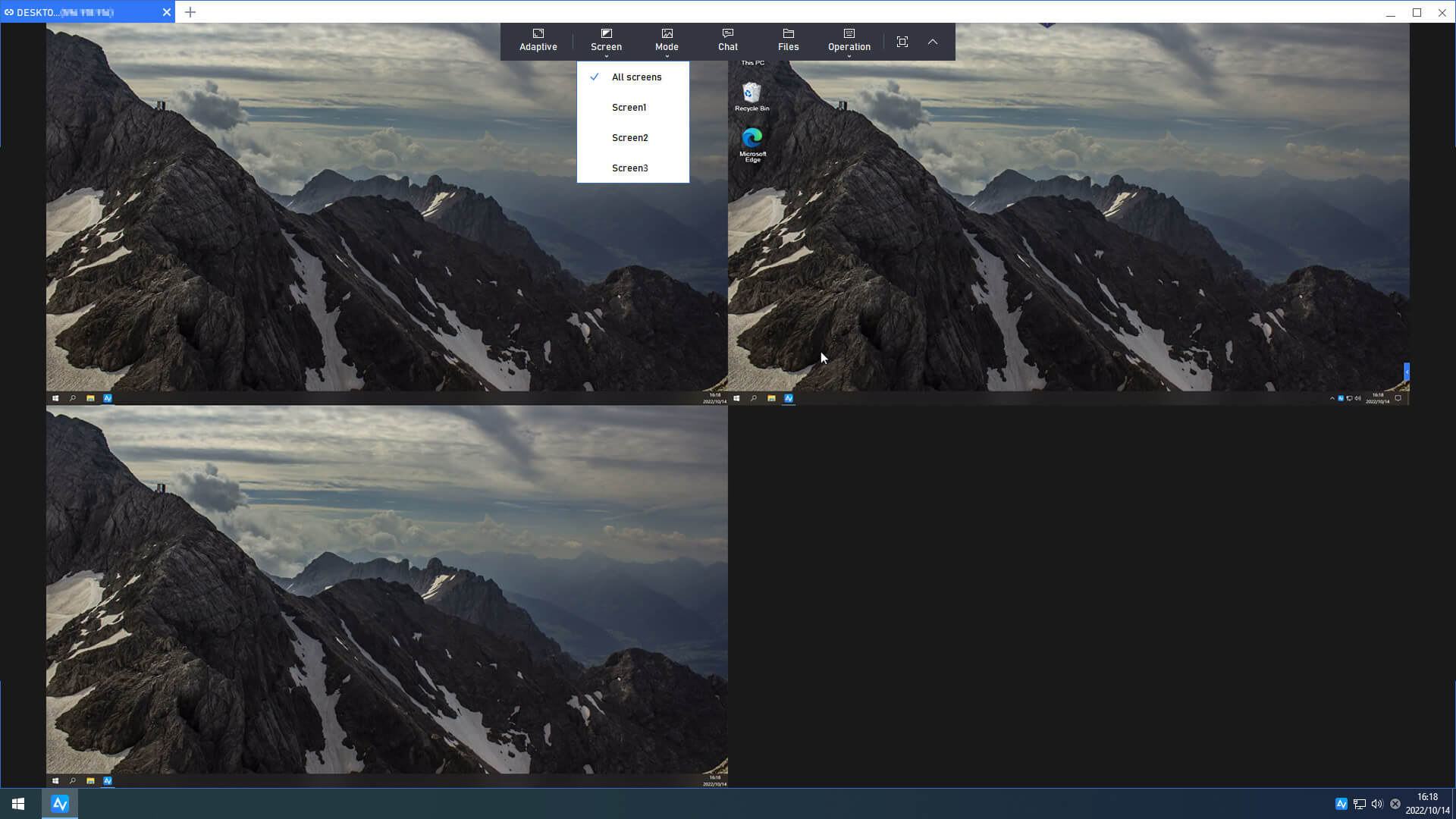
Passaggio 5. Ora è possibile controllare un computer remoto con monitor multipli. È possibile fare clic su "Schermi" e scegliere di visualizzare tutti gli schermi nella finestra o uno schermo specifico.
- ★Suggerimenti: per usufruire di ulteriori vantaggi, si consiglia di aggiornare il proprio account a un piano Professional o Enterprise:
- È possibile aggiungere più dispositivi allo stesso account per l'accesso non presidiato con controllo con un clic.
- È possibile controllare simultaneamente un numero illimitato di dispositivi da un singolo computer.
- Goditi l'accesso remoto in Modalità Privacy.
- Goditi un numero illimitato di trasferimenti di file (1 TB per file).
- Goditi velocità di trasferimento file più elevate.
- Crea gruppi per le organizzazioni per gestire meglio un gran numero di dispositivi.
AnyViewer supporta anche la visualizzazione di più schermi remoti in finestre separate. Basta aprire più sessioni remote e trascinare una delle schede fuori dalla finestra. Con questa funzione, è possibile controllare più sessioni RDP simultaneamente senza cambiare finestra.

Conclusione
Questo è tutto su come utilizzare il software di desktop remoto con monitor multipli. Dopo aver letto la guida passo dopo passo in questo articolo, hai già imparato a utilizzare il software di desktop remoto con monitor multipli. Tuttavia, anche AnyViewer è un'ottima scelta. Con AnyViewer puoi scegliere di visualizzare tutti gli schermi su una finestra o uno schermo specifico senza dover passare da uno all'altro. Risparmierai un sacco di problemi facendo così. Non esitare a scaricare AnyViewer e iniziare a usarlo!

