

Come risolvere il mancato funzionamento del clic del mouse nel software di desktop remoto [4 soluzioni]
Ti stai chiedendo come risolvere il mancato funzionamento del clic del mouse nel software di desktop remoto? Non preoccuparti, questo articolo ti svelerà le soluzioni. Continua a leggere per risolvere i tuoi problemi!

Da Tyler / Pubblicato il 07.09.2026


Perché non riesco a fare clic sulla mia applicazione desktop remoto?
Ho un'applicazione desktop remoto installata sul mio computer di lavoro, che uso quotidianamente da casa durante la quarantena. Tuttavia, ora sto riscontrando un problema con il mouse. Riesco a vedere e muovere correttamente il cursore, ma il clic non funziona. È davvero frustrante e apprezzerei qualsiasi aiuto.
- Domanda da Reddit

Il software desktop remoto consente agli utenti di controllare da remoto computer incustoditi praticamente da ovunque. Tuttavia, molti utenti riscontrano numerosi problemi durante l'utilizzo, come il problema del clic del mouse non funzionante in Windows con il software desktop remoto. Ciò può verificarsi a causa di un problema con il mouse che non funziona correttamente, oppure a causa di un problema con il software desktop remoto. Ma non preoccuparti, continua a leggere questo articolo e troverai la soluzione.
Come risolvere il problema del mouse non funzionante nel software desktop remoto [4 soluzioni]
Ora starai sicuramente morendo dalla voglia di sapere come risolvere il problema affinché il mouse funzioni correttamente durante l'utilizzo del software desktop remoto. Non preoccuparti, le seguenti quattro soluzioni ti vengono presentate subito.
Soluzione 1. Controllare le condizioni di funzionamento del mouse
Verificare che il mouse funzioni è necessario prima di provare qualsiasi altra cosa. Puoi controllare se il mouse funziona collegandolo a un altro computer, oppure puoi provare con un mouse nuovo. Verificare che il mouse funzioni è necessario prima di provare qualsiasi altra cosa. Puoi controllare se il mouse funziona collegandolo a un altro computer, oppure puoi provare con un mouse nuovo. Se il controllo rivela che il mouse non funziona correttamente, allora devi solo sostituire il mouse con uno nuovo per risolvere il problema del mouse non funzionante nel software desktop remoto.
Soluzione 2. Modificare le impostazioni del mouse
Se controlli e scopri che il mouse funziona correttamente senza problemi, allora puoi scegliere di modificare le impostazioni del mouse del tuo computer per provare a risolvere il problema del clic del mouse non funzionante in Windows con il software desktop remoto; ecco i passaggi da seguire.
Passaggio 1. Premi contemporaneamente “Win+I” per aprire le Impostazioni di Windows.
Passaggio 2. Trova “Accessibilità” e fai clic su di essa.
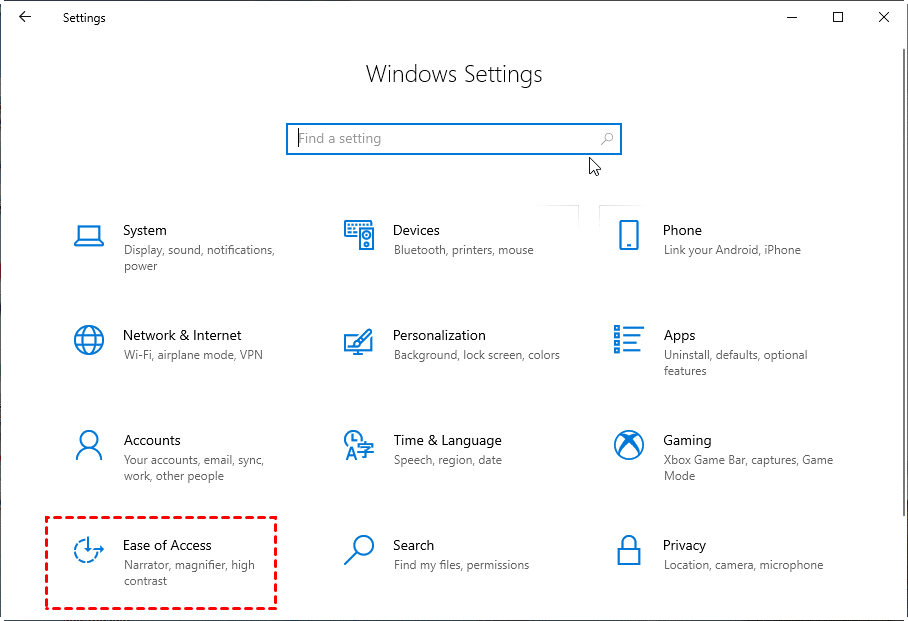
Passaggio 3. Trova “Mouse” sul lato sinistro e fai clic su Apri, quindi fai clic su “Controlla il mouse con il tastierino numerico” sul lato destro.
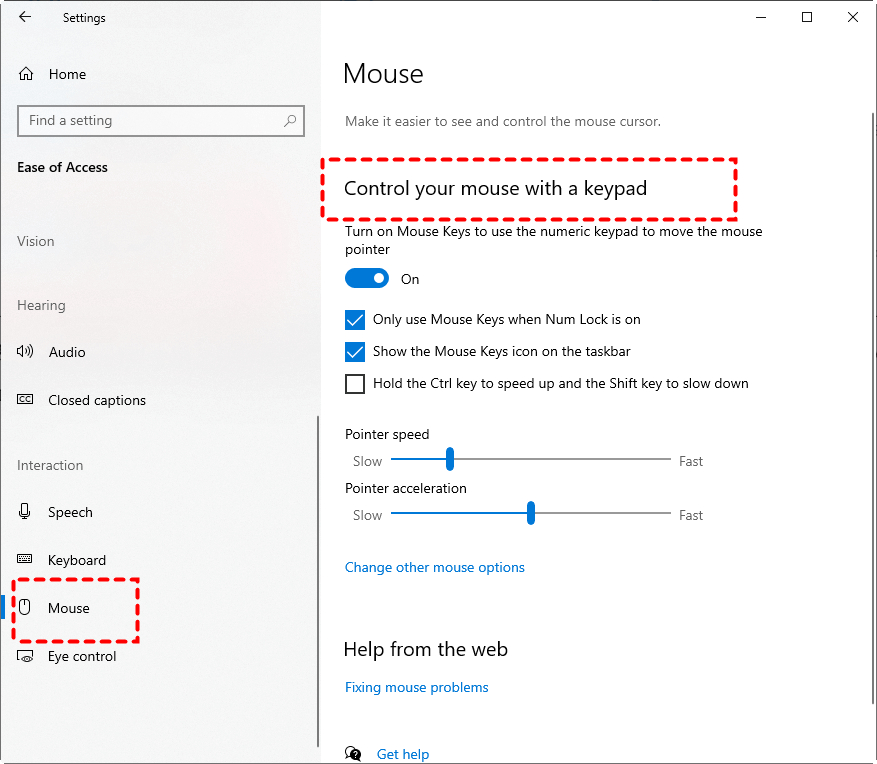
Passaggio 4. Ora puoi controllare facilmente il cursore del mouse utilizzando il tastierino numerico. Questo forza Windows a credere che il mouse sia sempre collegato.
Soluzione 3. Reinstallare l'applicazione desktop remoto
Se nessuno di questi metodi aiuta a risolvere il problema del mancato funzionamento del mouse nel software desktop remoto, puoi scegliere di reinstallare il software desktop remoto per procedere con il tentativo di risoluzione del problema.
Passaggio 1. Premi “Win+R” per aprire la casella Esegui. Digita la stringa di disinstallazione per il tuo software desktop remoto e fai clic su “OK.”
Passaggio 2. Segui le istruzioni per completare la disinstallazione.
Passaggio 3. Visita il sito ufficiale per scaricare e installare l'ultima versione.
Soluzione 4. Contattare il supporto tecnico
Se il problema persiste dopo la reinstallazione del software, contatta il team di supporto tecnico per ulteriore assistenza:
Passaggio 1. Avvia l'applicazione desktop remoto e fai clic sull'icona nell'angolo in alto a destra, quindi seleziona "Aiuto."
Passaggio 2. Sul sito web di supporto, fai clic su “Contatta il supporto tecnico.”
AnyViewer: La migliore alternativa senza problemi di mouse
Provando le soluzioni di cui sopra, il problema del mancato funzionamento del clic del mouse nel software desktop remoto potrebbe essere stato risolto. Tuttavia, anche se abbiamo provato ogni soluzione separatamente, alcuni dei nostri utenti non sono riusciti a risolvere il problema. In tal caso, è vivamente consigliato utilizzare l'alternativa software di controllo remoto. AnyViewer merita di essere consigliato come un software di controllo remoto completo, sicuro, affidabile e gratuito.
AnyViewer è stato elogiato da molti utenti per la sua stabilità, affidabilità e velocità. Non devi preoccuparti dei clic del mouse perché AnyViewer può rendere il processo della tua sessione remota veloce e fluido, senza errori. Non solo funziona con diverse versioni di Windows come Windows 11/10/8.1/8/7 e Windows Server 2022/2019/2016/2012 R2, ma supporta anche l'installazione e i sistemi iOS.
Oltre a ciò, offre molte altre ottime funzionalità, tra cui controllo con un clic, accesso remoto non presidiato, trasferimento file, audio remoto, chat testuale, supporto multi-monitor e altro ancora.
Affrettati e clicca sul pulsante di download per iniziare a provarlo.
Passaggio 1. Avvia AnyViewer su entrambi i dispositivi. Clicca su "Accedi" e poi scegli "Registrati".

Passaggio 2. Compila le informazioni nel modulo di registrazione.

Passaggio 3. Vedrai quindi di aver eseguito correttamente l'autenticazione in AnyViewer e il tuo dispositivo verrà assegnato all'account con cui hai effettuato l'accesso.

Passaggio 4. Dopodiché vai su “Dispositivo”, seleziona il dispositivo a cui devi connetterti e clicca su “Controllo con un clic” per abilitare l'accesso remoto non presidiato.

- ★Suggerimenti: se desideri sbloccare ulteriori vantaggi, puoi aggiornare il tuo account a un piano Professional o Enterprise:
- Collega più dispositivi con il controllo con un clic.
- Non c'è limite al numero di dispositivi che possono essere controllati simultaneamente da un computer.
- Goditi velocità di trasferimento file più elevate.
- Crea gruppi per le aziende per gestire in modo più efficiente un numero elevato di dispositivi.
- Goditi l'accesso in Modalità Privacy.
- ...
Conclusione
Ora dovresti sapere come risolvere il problema del mancato funzionamento del clic del mouse nel software di desktop remoto. Se dopo aver provato tutte le soluzioni non riesci ancora a risolvere il problema del mancato funzionamento del clic del mouse nel software di desktop remoto, ti consigliamo vivamente di scegliere AnyViewer, che ti offrirà un'esperienza più fluida e migliore senza doverti preoccupare del problema dei clic del mouse. Cosa stai aspettando? Provalo subito!

