

Tim Pengendali Jarak Jauh TeamViewer VS Transfer Berkas
Di sini dalam pos ini, kami memperkenalkan cara menggunakan TeamViewer untuk melakukan pengendalian jarak jauh dan mentransfer berkas. Kelebihan dan kekurangan perangkat lunak ini juga dianalisis agar Anda dapat memahaminya dengan lebih baik.

Oleh Tyler / Diperbarui pada January 20, 2025


Apakah TeamViewer dapat digunakan untuk transfer file?
Saya mengunduh TeamViewer, sebuah perangkat lunak akses jarak jauh, namun saya tidak yakin bagaimana cara menggunakannya. Apakah ada petunjuk penggunaan remote control TeamViewer? Selain itu, apakah TeamViewer dapat digunakan untuk transfer file?"
- Pertanyaan dari seorang pengguna

Kendali jarak jauh TeamViewer VS transfer file
Perangkat lunak akses jarak jauh yang bernama TeamViewer dapat digunakan untuk kendali jarak jauh, berbagi file, akses jarak jauh tanpa pengawasan, dll. Pada postingan ini, kami akan menjelaskan cara melakukan kendali jarak jauh TeamViewer VS transfer file.
Cara melakukan kendali jarak jauh TeamViewer
Unduh TeamViewer dari situs web dan ikuti langkah-langkah berikut untuk memulai kendali jarak jauh.
Langkah 1. Pasang dan jalankan TeamViewer di kedua komputer. Buka antarmuka Computers & Contacts dan pilih Daftar untuk membuat akun TeamViewer Anda sendiri.
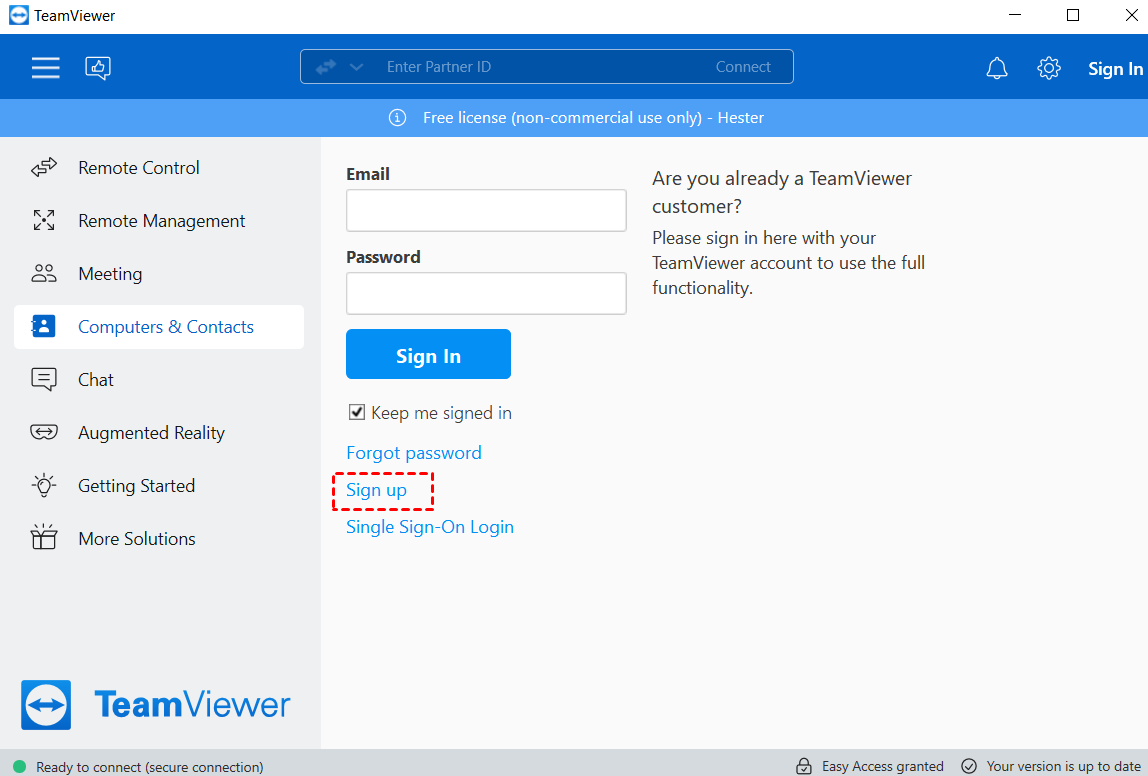
Langkah 2. Isi informasi yang diperlukan dan klik Next.

Langkah 3. Pada PC klien, buka antarmuka Remote Control, masukkan ID komputer tuan rumah di bawah Partner ID dan klik Connect.

Langkah 4. Pada jendela pop-up, ketik kata sandi PC tuan rumah untuk menjalin kendali jarak jauh.

Saat koneksi berhasil terhubung, sekarang Anda dapat mengendalikan PC host secara remote.
Cara Transfer File antar PC menggunakan TeamViewer
Bagaimana cara transfer file dengan TeamViewer? Anda dapat mentransfer file dengan TeamViewer melalui dua cara berikut.
Cara 1. Transfer file dalam sesi remote melalui TeamViewer
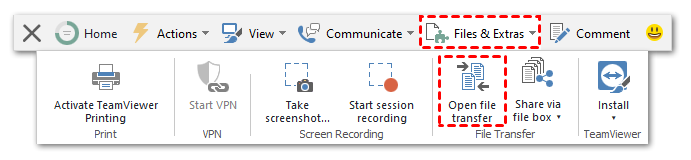
Saat PC Anda terhubung berhasil dengan langkah-langkah yang sama di atas, maka Anda dapat klik File & Extras > Open file transfer untuk mentransfer file melalui TeamViewer.
Cara 2. Transfer file dengan mode transfer file menggunakan TeamViewer
TeamViewer menawarkan mode transfer file yang memungkinkan Anda untuk mentransfer file antar PC tanpa mengambil alih tampilan yang lainnya.
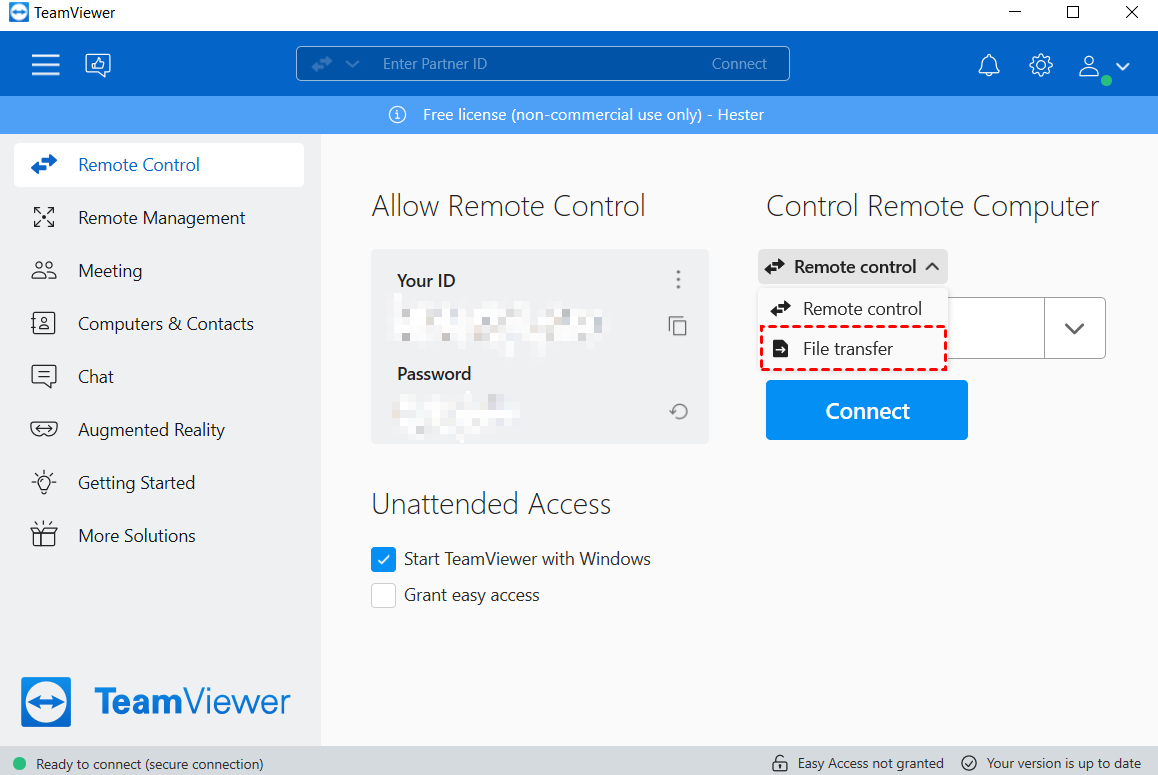
Langkah 1. Pada PC klien, masuk ke antarmuka Kendali Jarak Jauh, klik tab Kendali Jarak Jauh dan kemudian pilih mode Transfer file dalam menu drop-down.
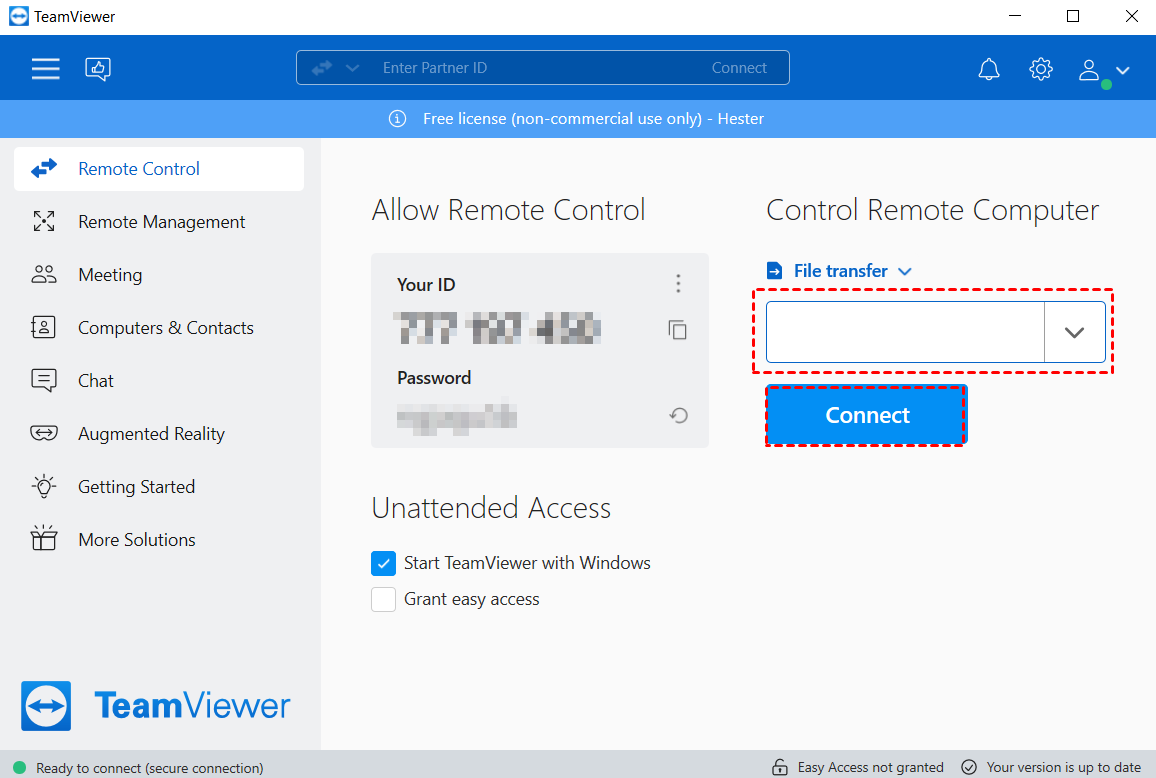
Langkah 2. Masukkan ID PC yang ingin Anda lakukan transfer file dan kemudian klik Hubungkan.
Langkah 3. Ketik kata sandi PC host pada jendela pop-up dan klik Masuk.
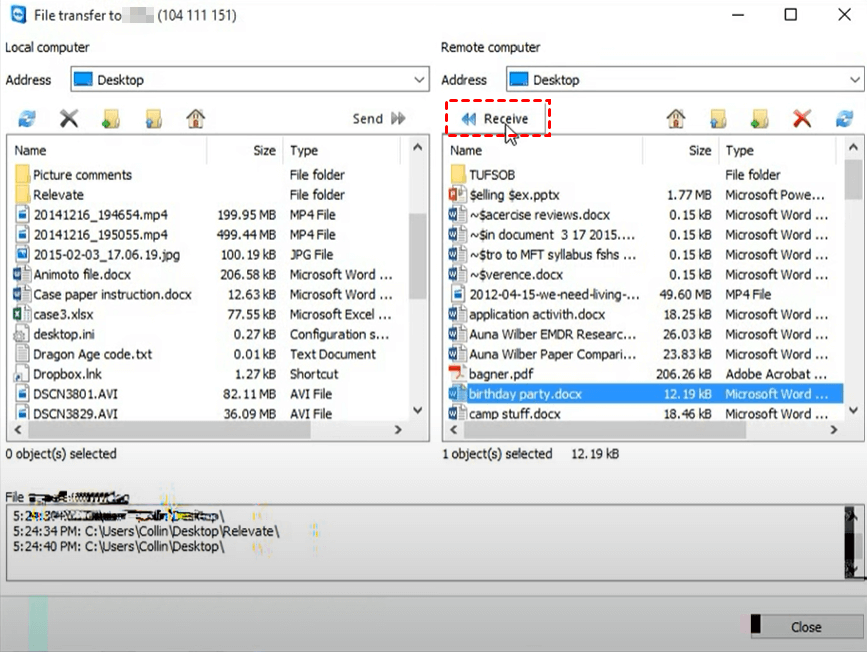
Langkah 4. Di sebelah kiri adalah komputer lokal dan di sebelah kanan adalah komputer remote. Misalnya, jika Anda ingin mentransfer file dari remote ke lokal, pilih alamat tempat Anda ingin menyimpan file, pilih file target di komputer remote, lalu klik Terima, atau sebaliknya.
Kelebihan dan kekurangan TeamViewer
Berdasarkan tanggapan dan ulasan pengguna, berikut ini adalah kelebihan dan kekurangan umum dari TeamViewer dalam hal remote control VS transfer berkas yang perlu Anda ketahui.
- Penyiapan dan penggunaannya mudah.
- Menawarkan versi gratis untuk pengguna perorangan.
- Mendukung akses ke komputer melalui internet.
- Mengizinkan akses ke komputer yang sedang tidur/matikan.
- Untuk Windows, mendukung drag dan drop file langsung dalam sesi remote.
- Harga TeamViewer tidak sebanding dengan fitur-fitur yang ditawarkan.
- Koneksi tidak stabil, yang merepotkan pengguna dalam mengelola PC remote.
- Tidak memungkinkan transfer berkas tunggal dengan ukuran lebih dari 4 GB.
- Proses transfer yang lambat, misalnya, banyak pengguna mengeluh bahwa kecepatan transfer hanya sebesar 120kb/dtk, terutama saat membagikan beberapa file.
- Kompatibel dengan sedikit jenis data.
- Antarmuka terlihat cukup ketinggalan zaman.
AnyViewer: alternatif TeamViewer gratis dengan transfer berkas
Karena batasan di atas, Anda mungkin ingin tahu apakah ada alternatif TeamViewer yang lebih baik. Di sini kami merekomendasikan sebuah perangkat lunak akses remote profesional yaitu AnyViewer, yang sangat dihargai karena keunggulan-keunggulan berikut:
- Mudah digunakan. Sangat mudah untuk mengatur pengendali jarak jauh dan mentransfer data tanpa batasan. Sebagai contoh, jika Anda sudah masuk ke akun yang sama, Anda dapat mentransfer file besar dari desktop jarak jauh ke lokal secara langsung.
- Cepat & Stabil. Memiliki kecepatan transfer file yang cepat dan menyediakan koneksi jarak jauh yang stabil dengan kualitas gambar yang tinggi.
- Kompatibel. Mendukung beberapa versi Windows, misalnya tersedia di Windows 11/10/8.1/8/7 dan Windows Server OS.
- Efisien. Menjamin koneksi yang stabil didukung oleh tim teknis yang kuat.
- Multi-fungsi. Selain transfer file, Anda juga dapat menggunakan AnyViewer untuk mendapatkan remote access yang tidak diawasi ke desktop, laptop, atau server tanpa pengaturan yang rumit, kemudian Anda dapat berbagi layar, bermain game komputer, atau mengelola komputer lain secara remote kapan pun Anda inginkan.
- User-friendly. Menyediakan kotak obrolan untuk komunikasi teks dan tidak mengunci PC selama koneksi.
- Aman. Diamankan oleh enkripsi Elliptic Curve Cryptography (ECC), mencegah hilangnya data selama sesi jarak jauh.
- Didukung iOS. AnyViewer juga mendukung perangkat iOS. Anda dapat mengakses Windows PC dari iPhone atau iPad secara jarak jauh.
Bagian 1. Daftar untuk AnyViewer
Lanjutkan dengan langkah-langkah berikut setelah mengunduh dan menginstal untuk mendaftar ke AnyViewer.
Langkah 1. Pada PC host, buka antarmuka Masuk dan kemudian klik Daftar (masuk secara langsung jika Anda sudah mendaftar).

Langkah 2. Isi informasi pendaftaran.

Langkah 3. Ketika Anda berhasil masuk ke AnyViewer, perangkat Anda secara otomatis ditugaskan ke akun yang Anda masuk ke dalamnya.

Bagian 2. Transfer file melalui AnyViewer [2 cara]
Setelah masuk ke AnyViewer di PC host, berikut dua cara bagi Anda untuk mentransfer file melalui AnyViewer.
Cara 1. Transfer file dengan akun AnyViewer yang sama
Disarankan untuk menggunakan metode ini yang lebih nyaman dan efisien saat Anda perlu mengirim file dari desktop jarak jauh ke komputer lokal secara frequent. Sebelum beroperasi, pastikan perangkat Anda masuk ke dalam akun yang sama.
Pada PC klien, pergilah ke antarmuka Perangkat untuk memilih perangkat yang ingin Anda gunakan untuk mentransfer file, lalu klik Transfer file.

Cara 2. Transfer file dengan ID mitra
Saat Anda perlu mentransfer file kepada seseorang yang tidak cukup dipercaya, kami menyarankan Anda menggunakan metode ini untuk mentransfer file tanpa masuk ke akun Anyviewer yang sama pada perangkat lain demi memastikan keamanan data Anda.
Langkah 1. Pada PC klien, ketik ID dari PC host dan centang mode Transfer file, lalu klik Sambungkan.
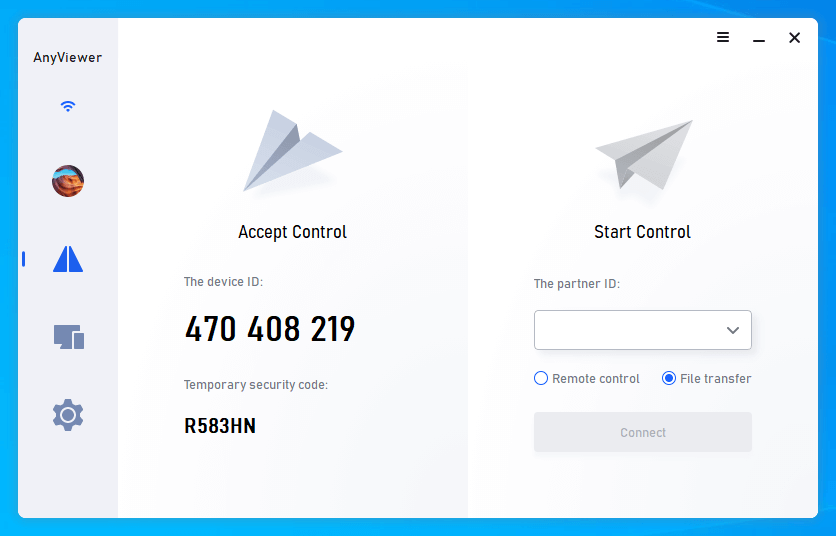
Langkah 2. Muncul Permintaan Koneksi untuk meminta Anda apakah ingin Mengirim permintaan ke mitra Anda atau Memasukkan kode keamanan. Pilih cara sesuai kebutuhan Anda dan kemudian Anda diizinkan untuk mentransfer berkas antar perangkat.

Tidak peduli opsi mana yang Anda pilih, akan muncul kotak dialog Transfer Berkas. Komputer host ditampilkan di sebelah kiri kotak tersebut, sedangkan komputer klien ditampilkan di sebelah kanan. Untuk mengirim berkas yang dipilih ke komputer klien, klik tanda panah kanan setelah memilih berkas yang ingin Anda kirim. Untuk mentransfer berkas ke komputer host, pilih berkas dan klik tanda panah kiri di sisi yang berlawanan.

Status transfer berada di bagian bawah kotak tersebut. Klik kanan untuk menjeda atau menghapus tugas.

- Catatan:✎...
- Dukungan transfer berkas AnyViewer untuk satu berkas yang lebih kecil dari 100 MB untuk akun gratis, dan Anda dapat mentransfer tidak lebih dari 100 berkas per sekali waktu. Tingkatkan ke paket Professional atau Enterprise untuk mentransfer berkas yang lebih besar. Kemudian Anda akan memiliki hak sebagai berikut:
- Transfer beberapa berkas sekaligus. Anda dapat mengetahui lebih banyak detail di situs web harga AnyViewer.
- Kecepatan transfer berkas yang lebih cepat. Kecepatan transfer untuk akun gratis adalah 500 KB/s, dan untuk akun berbayar adalah hingga 10 MB/s.
- Menghubungkan lebih banyak perangkat ke akun yang sama untuk mencapai transfer berkas langsung.
- Menghubungkan ke komputer jarak jauh dalam mode privasi sehingga Anda dapat menonaktifkan keyboard dan mouse perangkat remote dan benar-benar mematikan layarnya.
Kesimpulan
Bagaimana cara melakukan kontrol jarak jauh dan transfer file menggunakan TeamViewer? Harap posting ini dapat membantu Anda. Ketika Anda menggunakan TeamViewer, Anda mungkin menemukan beberapa kekurangan pada aplikasi ini, misalnya koneksi tidak stabil dan kecepatan transfer file yang cukup lambat. Oleh karena itu, jika Anda ingin memiliki pengalaman yang lebih baik, AnyViewer bisa menjadi pilihan yang ideal bagi Anda.

