

Mode Lisensi Desktop Jarak Jauh Tidak Dikonfigurasi [5 Solusi]
Postingan ini secara utama memperkenalkan lima solusi yang mungkin untuk memperbaiki mode lisensi Desktop Jarak Jauh yang tidak dikonfigurasi. Cobalah setiap solusi secara berurutan hingga masalah terselesaikan, memungkinkan Anda untuk melakukan koneksi dengan sukses dengan mudah.

Oleh Tyler / Diperbarui pada February 18, 2025


Mode lisensi Remote Desktop tidak dikonfigurasi
Server RDP saya telah memberi saya masalah akhir-akhir ini. Saya tidak yakin tentang tindakan yang diperlukan untuk memperbaiki pesan error ini, karena pesannya menghilang sebelum saya bisa membacanya sepenuhnya. Server ini menggunakan Windows Server 2019 dan digunakan untuk tugas-tugas jarak jauh seperti memeriksa email dan menggunakan Microsoft Dynamics. Apa yang harus saya lakukan untuk memperbaiki ini?"
- Pertanyaan dari Spiceworks
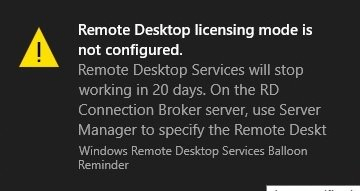
Pemberitahuan error lengkapnya sebagai berikut: "Mode lisensi Remote Desktop tidak dikonfigurasi. Layanan Remote Desktop Services akan berhenti berfungsi dalam xx hari. Pada server RD Connection Broker, gunakan Server Manager untuk menentukan mode lisensi Remote Desktop dan server lisensi". Variabel "xx" menunjukkan durasi sisa dalam jumlah hari sebelum masalah ini terjadi.
Apa yang menyebabkan error "Mode lisensi Remote Desktop tidak dikonfigurasi"?
Setiap perangkat atau pengguna yang ingin membuat koneksi dengan host sesi desktop jarak jauh membutuhkan Client Access License (CAL). CAL ini membantu dalam instalasi dan pengelolaan lisensi di berbagai mesin. Microsoft memberikan periode toleransi selama 120 hari di mana lisensi tidak diperlukan. Setelah periode toleransi ini berakhir, klien harus memiliki CAL untuk masuk ke desktop jarak jauh melalui server RD Session Host.
Pemberitahuan "Mode lisensi Remote Desktop tidak dikonfigurasi" berfungsi sebagai pengingat untuk memperoleh lisensi jika Anda ingin memperpanjang akses Anda melewati periode toleransi ini. Perlu dicatat bahwa pemberitahuan ini hanya berfungsi sebagai pengingat dan tidak menghalangi masuk ke layanan desktop jarak jauh. Namun, melampaui periode toleransi 120 hari akan mengubah pemberitahuan ini menjadi error. Oleh karena itu, memperoleh lisensi menjadi penting untuk menjaga akses yang tidak terputus.
Ini merupakan penyebab utama dari error "Mode lisensi Remote Desktop tidak dikonfigurasi", namun ada faktor lain yang mungkin juga berperan. Misalnya, pengaturan yang salah dalam Registry, konfigurasi Objek Kebijakan Grup (GPO), atau lisensi RDS CAL yang tidak kompatibel juga dapat berkontribusi pada kesalahan ini.
Bagaimana cara memperbaiki "Mode lisensi Remote Desktop tidak dikonfigurasi" [5 solusi]
Berikut ini adalah lima solusi yang berguna untuk memperbaiki "Mode lisensi Remote Desktop tidak dikonfigurasi" pada Server 2019 dan 2022.
Solusi 1. Periksa pengaturan Registry
,Translate the above content into IndonesianUntuk memperbaiki pesan kesalahan "Remote Desktop Services akan berhenti bekerja dalam xx hari" dan mengubah mode lisensi untuk host sesi Remote Desktop, ikuti langkah-langkah berikut menggunakan editor register:
Langkah 1. Mulailah dengan menekan tombol Windows R secara bersamaan, dan masukkan "regedit" dalam kotak dialog Run. Selanjutnya, tekan tombol Enter.

Langkah 2. Pada panel kiri Editor Register, navigasikan melalui urutan berikut: HKLM > SYSTEM > CurrentControlSet > Control > Terminal Server > RCM > Licensing Core.
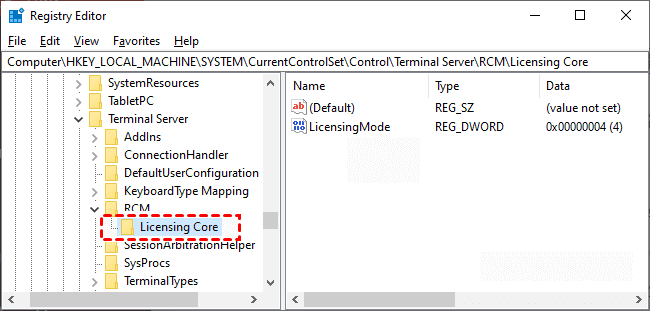
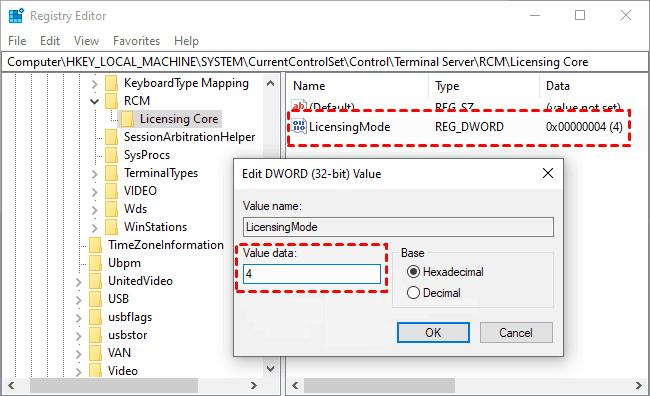
Langkah 3. Di panel kanan, lakukan dua kali klik pada "LicensingMode" untuk mengubah nilai tersebut. Lanjutkan untuk menyesuaikan "Value data" sesuai dengan persyaratan spesifik Anda:
- Atur "Value data" menjadi 2 untuk mode lisensi Perangkat RDS.
- Atur "Value data" menjadi 4 untuk mode lisensi Pengguna RDS.
Langkah 4. Konfirmasikan perubahan Anda dengan mengklik tombol OK, sehingga menyimpan modifikasi tersebut.
Langkah 5. Untuk menyelesaikan proses, restart komputer Anda. Kemudian, verifikasi apakah masalah "Remote Desktop licensing mode is not configured" pada Windows Server telah berhasil diatasi.
Setelah penyesuaian mode lisensi selesai, akurasi pelaporan akan dipulihkan, dan host sesi Remote Desktop akan dengan tepat mengenali konfigurasi lisensi yang telah direvisi.
Solusi 2. Periksa pengaturan Objek Kebijakan Grup (GPO)
Jika server RDS Anda beroperasi dalam workgroup yang tidak memiliki koneksi ke domain Active Directory, diperlukan untuk mengonfigurasi lisensi RDS melalui Editor Kebijakan Grup lokal. Berikut adalah panduan langkah demi langkah:
Langkah 1. Akses dialog Run dan masukkan "gpedit.msc" untuk membuka Editor Kebijakan Grup.

Langkah 2. Lanjutkan melalui pathway berikut dalam Editor Kebijakan Grup: Configurasi Komputer > Template Administratif > Komponen Windows > Layanan Remote Desktop > Host Ses
Jika CAL Anda memiliki versi yang lebih tinggi daripada Server Windows Anda, pertimbangkan untuk mengupgrade perangkat Anda atau memperoleh CAL yang sejajar dengan versi yang Anda miliki saat ini. Pendekatan ini memastikan kompatibilitas yang lancar dan menghilangkan potensi masalah kompatibilitas yang mungkin muncul.
Solusi 4. Gunakan jenis RDS CAL yang sesuai
Kadang-kadang, terjadinya kesalahan "remote desktop licensing mode is not configured" dapat disebabkan oleh penggunaan jenis CAL yang tidak tepat dalam lingkungan RDS Anda.
Secara umum, CAL per pengguna dan CAL per perangkat dapat digunakan untuk server yang terhubung ke domain. Sebaliknya, penggunaan eksklusif CAL per perangkat lebih disarankan untuk server workgroup.
Dalam hal ini, disarankan untuk mengevaluasi apakah Anda menggunakan CAL yang sesuai untuk kebutuhan koneksi Anda. Langkah yang bijaksana ini memastikan pengoperasian yang tepat dari setup remote desktop Anda sambil mengurangi potensi masalah yang disebutkan di atas.
Solusi 5. Coba alternatif Remote Desktop gratis
Pertimbangkan solusi optimal dengan mengadopsi alternatif Remote Desktop, seperti AnyViewer. AnyViewer adalah perangkat lunak akses jarak jauh yang gratis dan memiliki berbagai fungsi untuk akses, kontrol, dan bantuan jarak jauh yang lancar. Di antara atribut yang mencolok adalah transfer file, percakapan teks, dan dukungan untuk sesi ganda.
AnyViewer memiliki kompatibilitas yang luar biasa dengan berbagai versi Windows, mulai dari Windows Server 2012 R2 hingga Windows Server 2022, serta mencakup Windows 7 hingga Windows 11. Yang patut diperhatikan, keunggulan AnyViewer terletak pada kelepasannya dari persyaratan pembelian CAL. Ini sepenuhnya gratis untuk pengguna Windows, sehingga menghilangkan kebutuhan perbelanjaan tambahan.
Langkah 1. Instal AnyViewer di kedua komputer yang ingin Anda hubungkan.
Langkah 2. Daftar untuk akun AnyViewer atau masuk jika Anda sudah memiliki akun.

Langkah 3. Konfirmasikan login yang berhasil dan buat koneksi perangkat Anda dengan akun Anda.

Langkah 4. Dalam bagian "Perangkat", identifikasi dan pilih komputer jarak jauh yang ingin Anda hubungkan.
Langkah 5. Mulai proses penghubungan dengan mengklik "Kontrol satu-klik", menyederhanakan pembentukan tautan antara perangkat yang dipilih.

- ★Tips:
- Penting untuk dicatat bahwa menggunakan paket Professional atau Enterprise di AnyViewer menawarkan berbagai keuntungan berharga, termasuk:
- Alokasi yang lebih besar untuk perangkat akses tanpa pengawasan.
- Manajemen sesi jarak jauh secara efisien.
- Kecepatan yang lebih cepat untuk transfer file.
- Mode privasi untuk koneksi yang aman dan rahasia.
- ...
Kesimpulannya
Dengan mengimplementasikan kelima solusi ini, Anda dapat secara efektif mengatasi kesalahan "Mode lisensi Remote Desktop tidak dikonfigurasi", memastikan akses tidak terganggu ke layanan desktop jarak jauh. Baik itu mengatur pengaturan registri, mengonfigurasi GPO, memastikan kompatibilitas, menggunakan jenis CAL yang tepat, atau menjelajahi solusi alternatif, Anda memiliki alat untuk mempertahankan koneksi yang lancar dan meningkatkan pengalaman kerja jarak jauh Anda.

