

Fixed: RDP Wrapper Not Working After Windows Update [3 Methods]
Posting ini memberikan tiga metode efektif untuk membantu Anda memperbaiki RDP Wrapper yang tidak berfungsi setelah pembaruan Windows. Jika Anda menghadapi masalah ini, jangan khawatir. Teruslah membaca untuk mendapatkan solusinya.

Oleh Tyler / Diperbarui pada January 20, 2025


RDPWrap v1.6.2 tidak berfungsi setelah beberapa percobaan instalasi
Saya mengalami masalah mendesak dengan Windows 10 Enterprise Insider Preview - Build 21301.1010. Saat ini, saya mencoba untuk mengimplementasikan versi terbaru dari RDP Wrapper, v1.6.2 (berdasarkan versi rilis terbaru rdpwRAP v1.6.2), tetapi sayangnya, tidak berhasil. Bahkan setelah melakukan instalasi bersih, tidak ada perbaikan sama sekali."
- Pertanyaan dari ServerFault

Cara memperbaiki RDP Wrapper yang tidak berfungsi setelah pembaruan Windows
Fungsi RDP di Windows 10 banyak digunakan oleh pengguna biasa maupun profesional. Namun, untuk menghindari kemungkinan pembatasan sistem, beberapa profesional mengandalkan program RDP Wrapper. Masalah muncul ketika perangkat lunak ini berhenti berfungsi setelah pembaruan sistem. Dalam panduan ini, kami akan memberikan bantuan dalam memperbaiki RDP Wrapper tidak berfungsi setelah pembaruan Windows.
Metode 1. Ganti file konfigurasi
Masalah dengan operasi program ini berasal dari pembaruan pada perpustakaan sistem "termsrv.dll". Setiap versi RDP Wrap memerlukan rekonfigurasi. Untungnya, pengembang aplikasi menanganinya dengan secara rutin merilis file konfigurasi baru setelah pembaruan utama. Berikut adalah langkah-langkah secara detail untuk menggantinya untuk memperbaiki RDP Wrap yang tidak berfungsi setelah pembaruan Windows 10 Home:
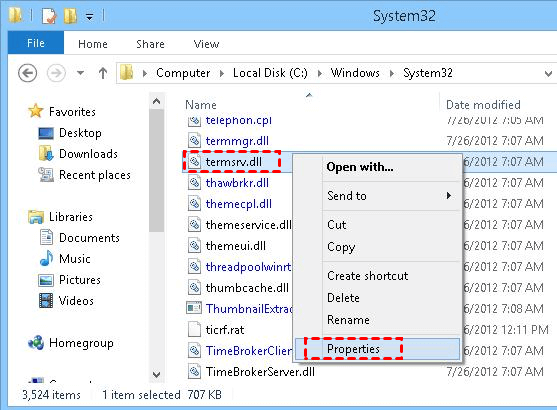
Langkah 1. Buka C:\Windows\System32\termsrv.dll. Klik kanan dan pilih Properties.
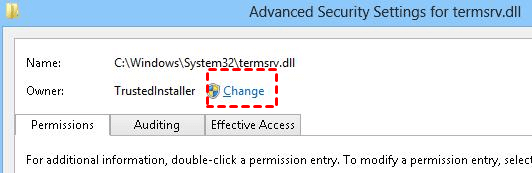
Langkah 2. Secara default, pemilik file ini adalah TrustedInstaller dan bahkan administrator tidak memiliki hak apa pun untuk menggantinya. Anda perlu memberikan kontrol penuh file ini kepada administrator. Klik Change.
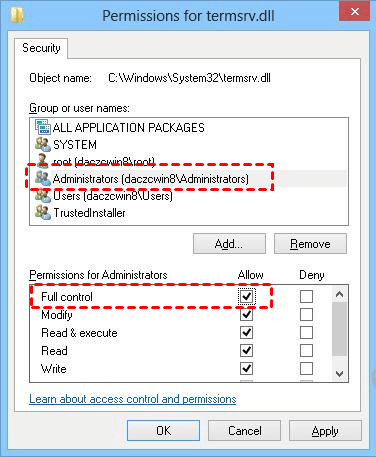
Langkah 3. Pergi ke tab Keamanan dan klik Ubah. Temukan grup administrator lokal dan berikan kontrol penuh terhadap file ini dan simpan perubahan.
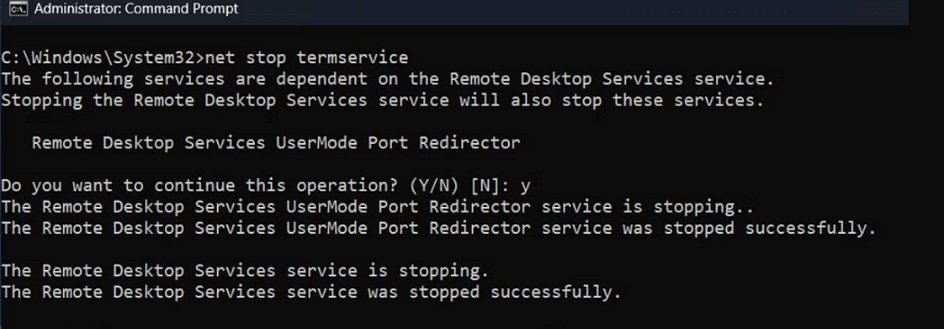
Langkah 4. Jalankan Command Prompt sebagai Administrator. Hentikan termservice dengan menjalankan perintah "net stop termservice".
Langkah 5. Cadangkan dan ubah nama file termsrv.dll saat ini menggunakan perintah berikut:
copy c:\Windows\System32\termsrv.dll termsrv.dll_old

Langkah 5. Selain itu, salin file termsrv.dll dari arsip termsrv.zip ke direktori System32.
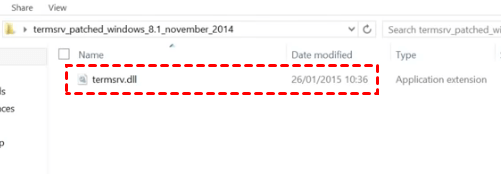
Langkah 6. Instal RDPWrap 1.6.2.
Langkah 7. Tambahkan kode dari tautan berikut ke file C:\Program Files\RDP Wrapper\rdpwrap.ini.
https://raw.githubusercontent.com/sebaxakerhtc/rdpwrap.ini/master/rdpwrap.ini
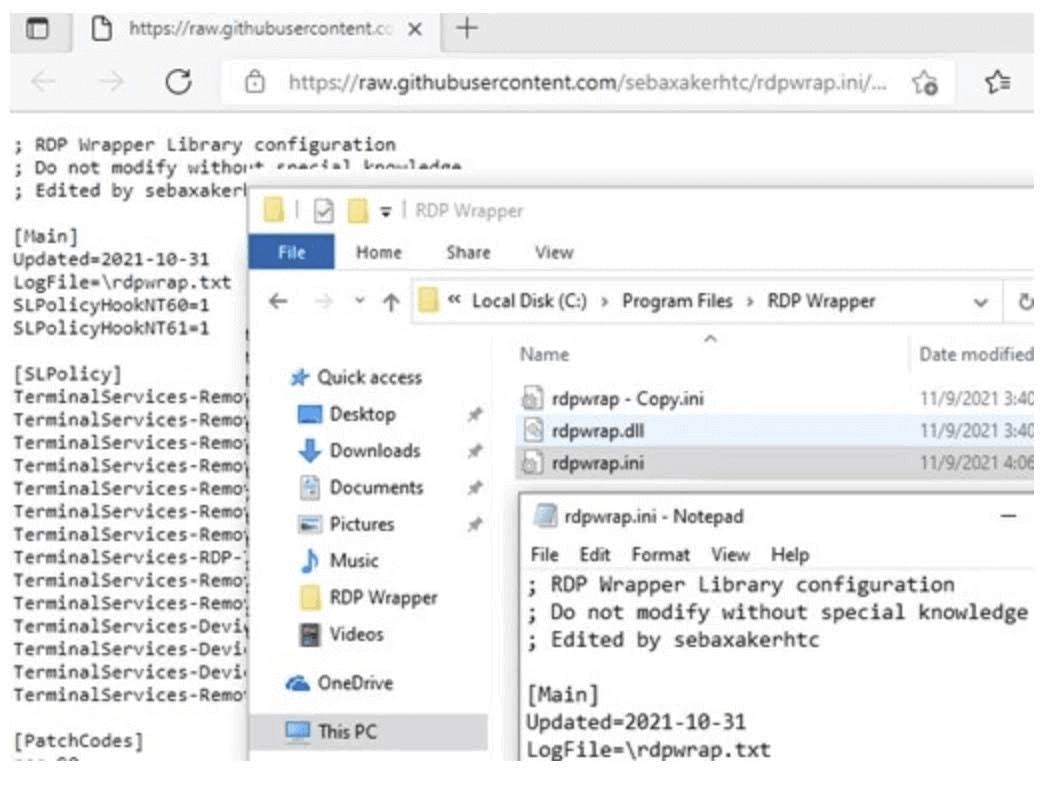
Langkah 8. Sekali lagi, jalankan CMD sebagai Administrator.
Langkah 9. Mulai termservice menggunakan perintah "net start termservice".
Langkah 10. Restart komputer Anda dan periksa apakah RDP Wrapper yang sebelumnya tidak didukung sekarang sepenuhnya didukung.
Metode 2. Konfigurasi di "Group Policy Editor"
Bagi pengguna edisi Professional dan Enterprise Windows 10, masalah yang diidentifikasi dapat diselesaikan dengan mengatur parameter tertentu di Group Policy Editor.
Langkah 1. Klik tombol Pencarian yang terletak di sebelah menu mulai, lalu ketik "gpedit.msc."

Langkah 2. Buka path berikut: Computer Configuration > Administrative Templates > Windows Components > Remote Desktop Services > Remote Desktop Session Host > Connections.

Langkah 3. Pada panel kanan, temukan dan klik dua kali "Batasi Jumlah Koneksi."

Langkah 4. Anda memiliki opsi untuk mengatur "Enabled" dan menentukan batas koneksi yang diinginkan.

Langkah 5. Pada bagian Connections di panel kanan, temukan dan klik dua kali "Batasi pengguna Layanan Desktop Jarak Jauh menjadi satu sesi Layanan Desktop Jarak Jauh."

Langkah 6. Setel menjadi "Disabled" untuk menonaktifkan batasan pengguna.

Langkah 7. Restart komputer Anda untuk mengaplikasikan perubahan dengan efektif.
Metode 3. Gunakan alternatif RDP Wrapper
Bagi mereka yang mencari solusi jarak jauh yang sah dan didukung, mengeksplorasi alternatif untuk RDP Wrapper, seperti AnyViewer, direkomendasikan. AnyViewer adalah perangkat lunak remote desktop gratis dan profesional yang dirancang untuk Windows, bahkan Windows Home. Memastikan keamanan dan keselamatan, AnyViewer memfasilitasi sesi remote simultan dengan mudah.
Untuk memulai kontrol jarak jauh dan berbagi layar menggunakan AnyViewer, ikuti langkah-langkah berikut:
Langkah 1. Unduh, instal, dan jalankan AnyViewer pada semua perangkat Anda.
Langkah 2. Buat akun AnyViewer dan masuk di setiap perangkat.

Langkah 3. Setelah berhasil login, perangkat Anda akan secara otomatis terhubung ke akun AnyViewer Anda.

Langkah 4. Pada perangkat lain, masuk menggunakan akun AnyViewer yang sama dan pilih PC remote yang diinginkan untuk dikontrol. Cukup klik "One-click control" untuk membangun akses jarak jauh instan.

Langkah 5. Ulangi proses pada komputer-komputer lain untuk membuka sesi-sesi ganda pada perangkat Windows Anda.
- ★Tips:
-
Dengan meningkatkan ke paket Professional atau Enterprise, Anda mendapatkan akses ke berbagai keuntungan tambahan, termasuk
- Sesi remote yang lebih banyak secara bersamaan
- Peningkatan penugasan perangkat
- Kecepatan transfer file yang lebih cepat dengan transfer file
- Keamanan yang ditingkatkan dengan inklusi mode privasi
- ...
The bottom line
Sebagai kesimpulan, jika Anda menghadapi masalah RDP Wrapper tidak berfungsi setelah pembaruan Windows, terdapat solusi yang tersedia. Anda dapat mengganti file konfigurasi atau menyesuaikan pengaturan di Editor Kebijakan Grup. Alternatifnya, pertimbangkan penggunaan AnyViewer, sebuah perangkat lunak desktop jarak jauh yang sah dan didukung. Selalu perhatikan potensi masalah lisensi dan legalitas ketika memodifikasi file sistem. Dengan mengikuti langkah-langkah ini, Anda dapat menyelesaikan masalah RDP Wrapper dan melanjutkan penggunaan kemampuan desktop jarak jauh pada perangkat Windows Anda.

