

Top 2 Cara untuk Bermain Game Steam di Komputer Lain
Pos ini secara utama memperkenalkan dua cara untuk bermain game Steam secara mulus di komputer lain. Telusuri detailnya di bawah ini untuk pengalaman bermain game yang lebih baik tanpa adanya batasan jarak.

Oleh Tyler / Diperbarui pada January 20, 2025


Dapatkah saya memainkan permainan Steam saya di komputer lain?
Baru-baru ini saya mendapatkan komputer gaming baru, dan muncul pertanyaan di benak saya - dapatkah saya memainkan permainan Steam saya di komputer lain? Saya telah menginvestasikan banyak dalam perpustakaan game saya, dan akan luar biasa jika saya tidak perlu memulai dari awal.
- Pertanyaan dari Reddit
Kabar baiknya adalah, Anda dapat meluaskan pengalaman bermain game Steam Anda ke perangkat lain, misalnya, memainkan permainan Steam di iPad atau Android. Untuk dapat memainkan permainan Steam dengan lancar di komputer lain, ada dua metode efektif: Steam Remote Play dan AnyViewer. Ikuti langkah-langkah panduan berikut untuk transisi yang mulus.
Cara memainkan permainan Steam di komputer lain [2 cara]
Berikut adalah dua cara mudah untuk meluaskan pengalaman bermain game Steam Anda ke komputer lain menggunakan Steam Remote Play dan AnyViewer. Ikuti langkah-langkah sederhana berikut untuk memulai perjalanan gaming Anda tanpa masalah.
Cara 1. Steam Remote Play: Streaming permainan ke komputer lain
Steam menyediakan fitur yang dikenal sebagai "Steam Remote Play," yang memungkinkan Anda untuk melakukan streaming dan memainkan permainan dari perpustakaan Steam Anda dari satu komputer ke perangkat lainnya. Hal ini dapat berguna untuk memainkan permainan di laptop dengan performa yang kurang baik, komputer desktop yang berbeda, atau bahkan perangkat mobile yang kompatibel. Berikut cara memainkan permainan Steam di komputer lain melalui Steam Remote Play:
Langkah 1. Pastikan bahwa aplikasi Steam terinstal di kedua komputer, yaitu komputer tempat permainan terpasang (komputer host) dan komputer atau perangkat lain tempat Anda ingin memainkannya (komputer klien).
Langkah 2. Di kedua komputer tersebut, masuk ke Steam dengan menggunakan akun Steam yang sama.
Langkah 3. Di komputer host, masuk ke Pengaturan.
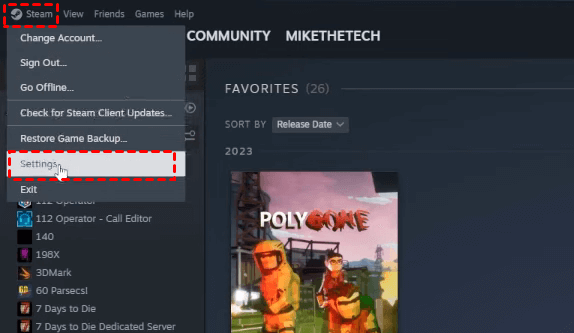
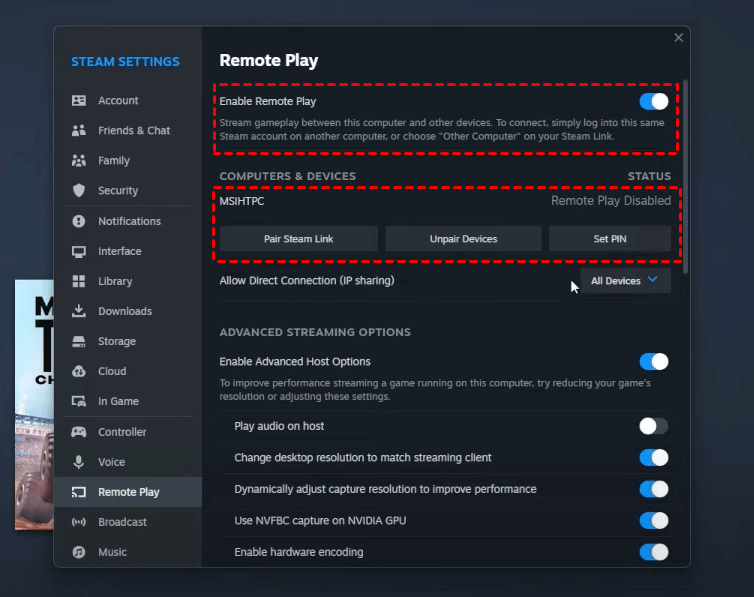
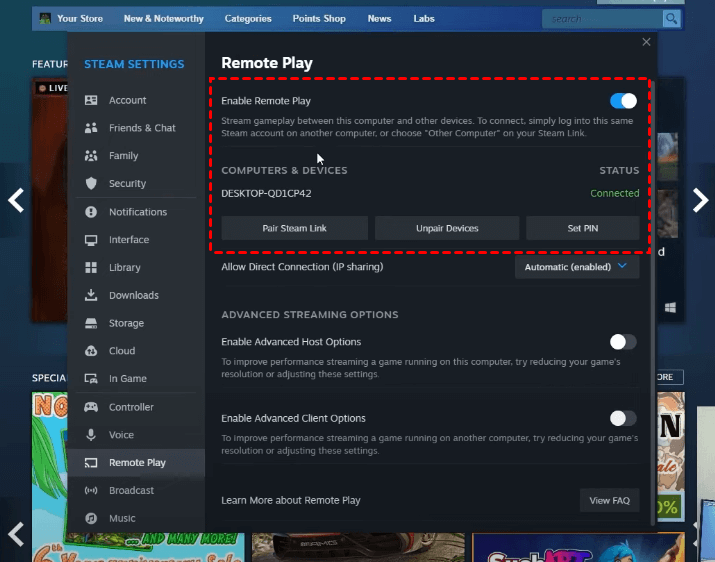
Langkah 4. Pastikan Anda telah mengaktifkan Remote Play di Steam.
Langkah 5. Di bawah Remote Play, Anda akan melihat komputer lain yang telah masuk dengan akun yang sama dan Remote Play masih belum diaktifkan. Klik Setel PIN.
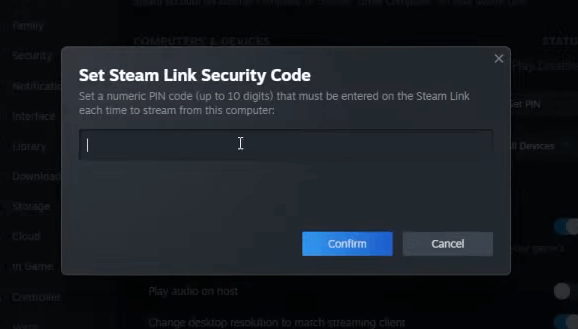
Langkah 6. Atur kode keamanan.
Langkah 7. Pada komputer klien, pergi ke Pengaturan > Remote Play, dan aktifkan. Kemudian Anda dapat melihat bahwa dua komputer terhubung sekarang.
Langkah 8. Pada komputer host, jalankan game yang ingin Anda mainkan.
Langkah 9. Pada komputer klien, pilih game dari Perpustakaan dan pilih komputer host. Kemudian klik Stream. Ini akan memulai koneksi streaming.
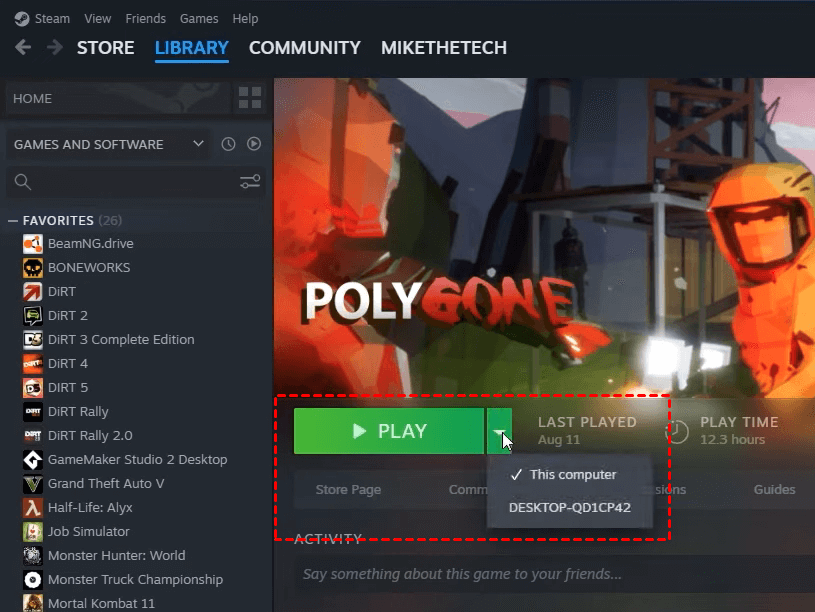
Langkah 10. Game akan mulai streaming dari komputer klien ke komputer host. Anda dapat menggunakan kontrol pada komputer host untuk memainkan game.
Cara 2. AnyViewer: Mengendalikan komputer jarak jauh untuk bermain game
Masuki dunia kebebasan bermain game dengan metode kedua - menggunakan perangkat lunak desktop jarak jauh gratis, AnyViewer. Diakui sebagai salah satu pilihan utama untuk gaming, AnyViewer memudahkan kontrol langsung dari komputer lokal ke komputer jarak jauh, memberikan akses ke semua sumber dayanya dari lokasi mana pun. Ini berarti bahwa dengan Steam terpasang di komputer jarak jauh Anda, Anda memperoleh kekuatan untuk mengendalikannya dari sistem lokal Anda, memungkinkan Anda untuk memainkan game Steam dengan lancar, bahkan jika Steam tidak terpasang di mesin lokal.
Mulailah perjalanan Anda untuk memainkan game Steam di komputer lain dengan mudah menggunakan AnyViewer. Ikuti langkah-langkah yang mudah digunakan ini:
Langkah 1. Unduh dan instal AnyViewer di kedua perangkat.
Langkah 2. Nyalakan AnyViewer pada perangkat jarak jauh dan lengkapi proses pendaftaran yang cepat.

Langkah 3. Masuk di perangkat lokal Anda menggunakan akun AnyViewer yang sama.
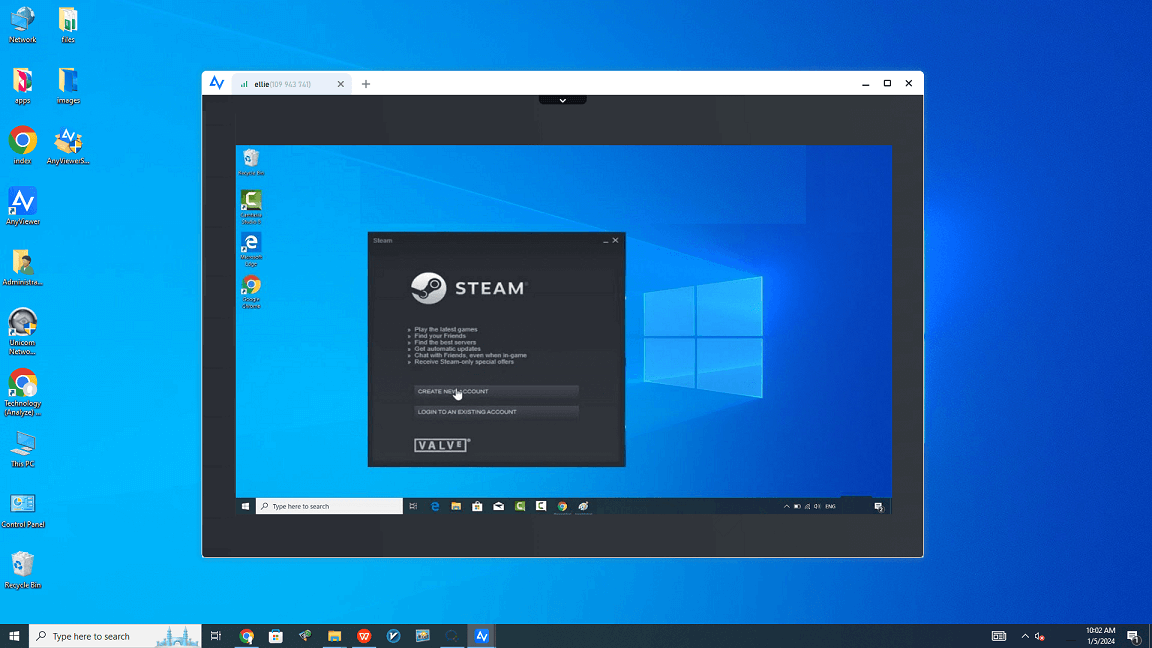
Langkah 4. Arahkan ke bagian "Perangkat", temukan perangkat remote yang diinginkan, dan buatlah koneksi instan dengan sekali klik, pilih "Kontrol satu klik".

Langkah 5. Anda sekarang siap menikmati bermain game Steam di komputer remote, semuanya dikendalikan dengan mulus dari perangkat lokal Anda.
- ★Tips:
- Keserbagunaan di luar gaming: AnyViewer bukan hanya untuk bermain game; ia juga mendukung transfer file, kontrol mobile, dan berbagi layar - menjadikannya solusi remote all-in-one.
- Akses tak terbatas: Versi AnyViewer gratis memungkinkan akses remote tak diawasi untuk tiga perangkat. Jika Anda membutuhkan lebih banyak, lihat paket Professional atau Enterprise untuk akses simultan ke beberapa perangkat. Tingkatkan untuk kemampuan kontrol remote yang lebih luas.
- Tampilan Ultra HD: Untuk mendapatkan pengalaman visual terbaik bermain game Steam secara remote, Anda dapat beralih ke mode Kualitas Ultra Tinggi, warna asli 4:4:4, dan mode 60 FPS di AnyViewer setelah melakukan upgrade.

Kesimpulan
Dalam kesimpulannya, bermain game Steam di komputer lain tidak hanya mungkin tetapi juga mudah dicapai melalui dua metode efektif: Steam Remote Play dan AnyViewer. Baik Anda lebih memilih streaming mulus dengan fitur Steam atau kontrol serbaguna yang ditawarkan oleh AnyViewer, kedua pilihan tersebut memberdayakan Anda untuk menikmati game PC Anda secara remote tanpa batasan. Menyambut fleksibilitas dari solusi-solusi ini dan membebaskan diri dari keterbatasan perangkat tunggal, meningkatkan pengalaman bermain game Anda. Bermain tanpa batas dan jelajahi kemungkinan-kemungkinan yang beragam yang ditawarkan oleh metode-metode ini.

