

Diperbaiki: Chrome Remote Desktop Terjadi Kesalahan yang Tidak Diketahui [5 Solusi]
Bertemu dengan masalah yang menjengkelkan 'Terjadi kesalahan yang tidak diketahui' di Chrome Remote Desktop bisa menjadi pengalaman yang frustrasi. Posting ini menyajikan lima solusi yang berbeda untuk mengurangi masalah ini, memberdayakan Anda untuk melanjutkan konektivitas remote yang lancar tanpa hambatan yang tidak perlu.

Oleh Tyler / Diperbarui pada January 20, 2025


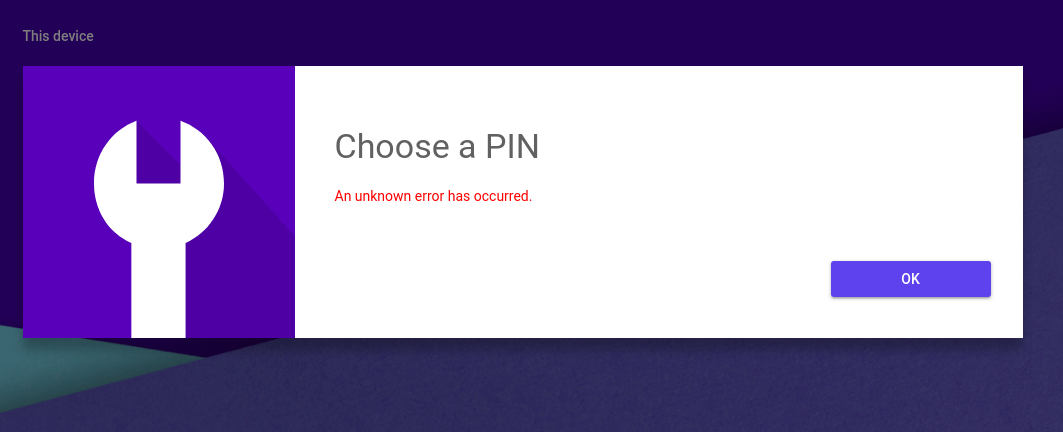
Setup Chrome Remote Desktop tidak dapat diselesaikan: Terjadi kesalahan yang tidak diketahui
Pernah mencoba mengatur Chrome Remote Desktop, namun terhenti karena sebuah masalah? Ini sering terjadi ketika Anda memilih PIN untuk pertama kalinya dan tiba-tiba, bam! Pesan kesalahan muncul tiba-tiba, bertuliskan "Terjadi Kesalahan yang Tidak Diketahui". Seseorang di Reddit menghadapi masalah yang sama persis ini dan bertanya apakah ada cara untuk menemukan log yang dapat membantu mengungkap misteri ini dan memperbaiki masalah. Ada ide?
Cara mengatasi "Terjadi kesalahan yang tidak diketahui" pada Chrome Remote Desktop [5 solusi]
Berikut adalah lima solusi yang mungkin untuk memperbaiki kesalahan "Terjadi kesalahan yang tidak diketahui" pada Chrome Remote Desktop.
Solusi 1. Verifikasi Koneksi Internet Anda
Untuk berbagi komputer atau terhubung ke komputer lain yang telah dibagikan dengan Anda, sangat penting bagi kedua perangkat tersebut memiliki koneksi internet aktif. Untuk memastikan hal ini, buka tab baru di browser Chrome Anda dan coba kunjungi sebuah website. Jika halaman tidak terbuka, disarankan untuk memeriksa pengaturan jaringan komputer Anda untuk mencari kemungkinan masalah.
Solusi 2. Menginstal Ulang "Chrome Remote Desktop Host"
Sebagai potensi solusi untuk memecahkan masalah yang membingungkan "Terjadi Kesalahan yang Tidak Diketahui" pada Chrome Remote Desktop, Anda dapat mencoba menginstal ulang "Chrome Remote Desktop Host".
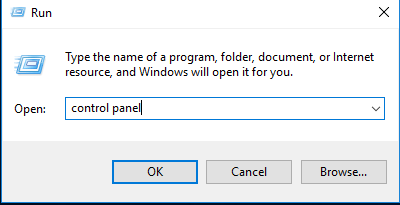
Langkah 1. Mulailah dengan menekan tombol Windows dan secara bersamaan menekan tombol R untuk membuka kotak Run. Kemudian, masukkan "control panel" dan klik OK.
Langkah 2. Buka "Programs and Features" dan klik dua kali pada "Chrome Remote Desktop Host" dalam daftar aplikasi yang terinstal. Tindakan ini akan memulai proses penghapusan.

Langkah 3. Kunjungi kembali https://remotedesktop.google.com dan mulailah prosedur dari awal. Kali ini, Anda dapat mengharapkan pengalaman yang lancar.
Solusi 3. Nonaktifkan VPN atau perangkat lunak antivirus
Kadang-kadang, keberadaan aplikasi pihak ketiga, seperti VPN atau perangkat lunak antivirus, dapat menyebabkan komplikasi dalam Chrome Remote Desktop, yang mengakibatkan munculnya pesan "Terjadi Kesalahan Tidak Dikenal" pada Remote Desktop Chrome. Untuk mengatasi ini, disarankan untuk sementara waktu mematikan aplikasi-aplikasi ini untuk memastikan koneksi yang lancar.
Solusi 4. Nonaktifkan Windows Firewall
Pada beberapa kasus, saat Dukungan Jarak Jauh berjalan lancar tetapi host Chrome Remote Desktop menampilkan status "Offline," kemungkinan regulasi firewall terkait enkripsi masuk menghambat akses. Regulasi ini dapat menjadi penyebab munculnya pesan "Terjadi Kesalahan Tidak Dikenal" yang membingungkan saat mencoba memasukkan PIN untuk mengaktifkan host Anda.
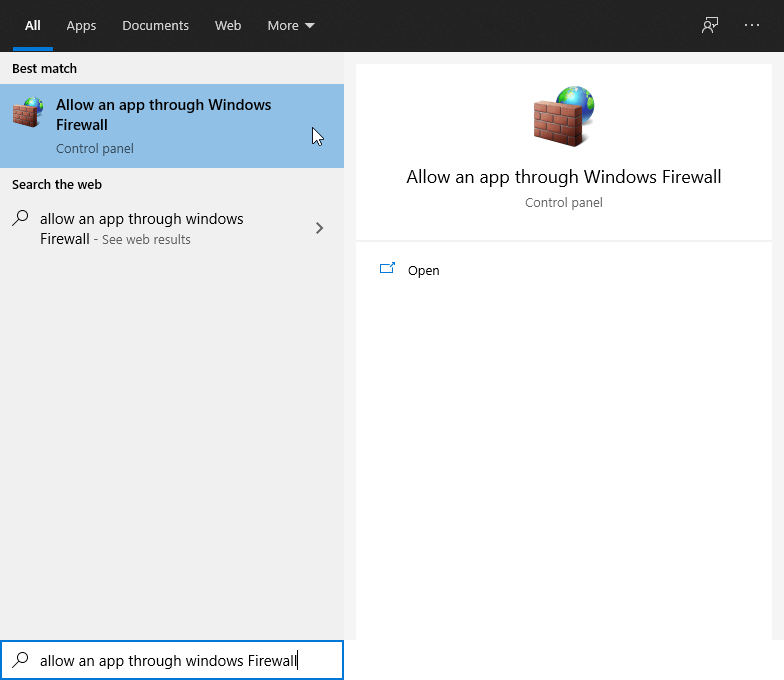
Langkah 1. Cari "Windows Firewall" dalam kotak pencarian, kemudian buka aplikasi tersebut.
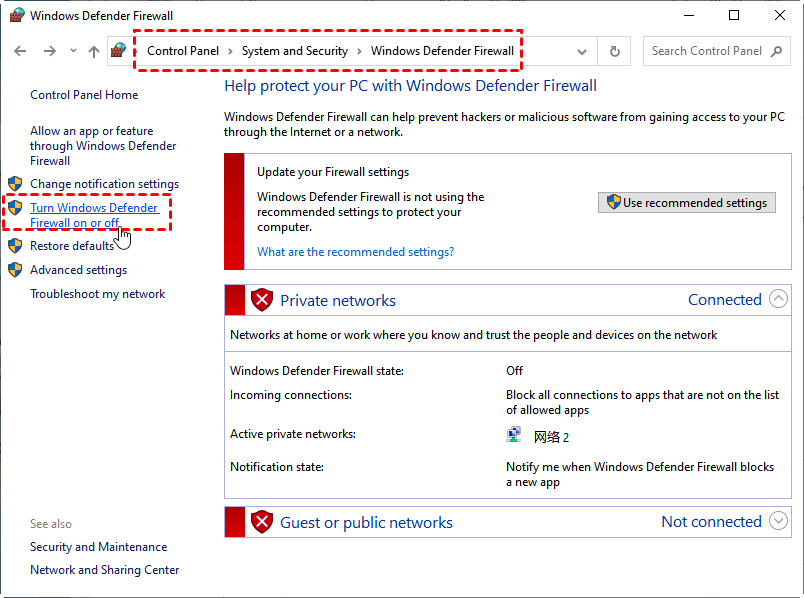
Langkah 2. Temukan dan klik opsi yang diberi label "Turn Windows Defender Firewall on or off".
Langkah 3. Dalam jendela ini, tandai kotak centang yang sesuai dengan "Turn off Windows Firewall" di bawah pengaturan jaringan Pribadi dan Umum.

Solusi 5. Coba alternatif Chrome Remote Desktop
Jika upaya Anda dengan Chrome Remote Desktop terhenti, layak untuk mempertimbangkan alternatif gratis Chrome Remote Desktop. Masukkan AnyViewer, pilihan terpuji di ranah perangkat lunak dukungan jarak jauh gratis yang kompatibel dengan platform Windows, iOS, dan Android. Terlebih lagi, AnyViewer memiliki keunggulan khusus yang melebihi keunggulan Chrome Remote Desktop:
- AnyViewer memfasilitasi obrolan teks dalam sesi, fitur yang terlihat absen dalam Chrome Remote Desktop.
- Mekanisme transfer file yang disederhanakan dan intuitif di AnyViewer membedakannya dari batasan manipulasi file dalam Chrome Remote Desktop. Lihat di sini.
- Harapkan koneksi remote yang cepat dan stabil dengan kualitas gambar tinggi melalui AnyViewer, tingkat optimasi yang mungkin kurang ada dalam Chrome Remote Desktop untuk tugas yang membutuhkan sumber daya tinggi.
Tahap 1. Instal AnyViewer pada semua komputer yang ingin terhubung.
Tahap 2. Buat akun AnyViewer dengan mendaftar atau masuk jika sudah mempunyai akun.

Tahap 3. Konfirmasikan masuk ke akun yang berhasil, untuk menghubungkan perangkat secara permanen.

Tahap 4. Di bagian "Devices", pilih komputer jarak jauh yang ingin Anda hubungkan.
Tahap 5. Mulai proses koneksi dengan memicu "One-click control", yang secara efektif menyederhanakan pembentukan link antara perangkat yang dipilih.

- ★Tips:
- Bagi mereka yang mencari kemampuan yang lebih tinggi, mengadopsi pakai Profesional atau Enterprise di AnyViewer akan memberikan banyak keuntungan tak ternilai:
- Alokasi penugasan perangkat yang tidak diawasi secara signifikan ditingkatkan.
- Pengelolaan sesi jarak jauh bersama yang lebih efisien.
- Mengalami percepatan kecepatan transfer file, mempercepat pertukaran data.
- Menikmati "privacy mode" sebagai fitur tambahan, yang memperkuat keamanan dan kerahasiaan koneksi.
- ... dan masih banyak lagi.
Kesimpulan
Menguasai Chrome Remote Desktop"An Unknown Error Has Occurred" yang misterius sudah dapat dicapai. Terapkan lima solusi ini, dan pertimbangkan potensi AnyViewer sebagai alternatif yang serbaguna, yang pada akhirnya memastikan akses jarak jauh tanpa hambatan bagi tugas dan upaya Anda.

