

2 méthodes pour travailler facilement à domicile en dehors de l'entreprise
Vous souhaitez savoir comment effectuer votre travail de bureau depuis chez vous ? Cet article présente principalement 2 méthodes pour travailler à domicile en dehors de l'entreprise. Lisez cet article et commencez à travailler depuis chez vous dès maintenant.

Par Tyler Publié le 07/09/2026


Comment puis-je travailler depuis l'extérieur de chez moi ?
« Je vais vivre dans une autre ville pendant un certain temps. Après avoir négocié avec mon patron, il a accepté que je travaille à domicile en dehors de l'entreprise pendant ces quelques mois. Comment puis-je accéder à distance à mon ordinateur de bureau et travailler depuis l'extérieur ? »

Travailler à domicile en dehors de l'entreprise [2 méthodes]
Dans cette section, nous présenterons 2 méthodes pour vous permettre de travailler en dehors du bureau.
Méthode 1. Travailler à domicile en dehors de l'entreprise avec AnyViewer
La première option consiste à travailler depuis l'extérieur, par exemple à la maison, dans un café ou une librairie, en utilisant le logiciel de bureau à distance gratuit AnyViewer. Il présente les avantages suivants :
- Compatibilité. Il prend en charge plusieurs systèmes Windows, de Windows 7 à Windows 11. Il prend également en charge les appareils iOS ; vous pouvez ainsi accéder à distance à votre ordinateur de travail depuis un iPhone ou un iPad.
- Commodité. Vous pouvez établir des connexions à distance sans surveillance vers votre ordinateur de travail depuis chez vous en un seul clic, même si personne n'est assis devant.
- Fonctionnalités supplémentaires. Il offre aux utilisateurs plusieurs fonctionnalités utiles, par exemple le transfert de fichiers entre ordinateurs, la connexion en mode privé et les connexions simultanées multiples.
- Sécurité. Il est sécurisé par le chiffrement ECC (Elliptic Curve Cryptography), protégeant vos données contre les fuites lors des sessions à distance.
- Connexion rapide et stable. Il a été créé par une équipe technique qualifiée et vous offre une connexion à distance rapide et fiable avec une excellente qualité d'image.
Étape 1. Téléchargez, installez et lancez AnyViewer sur votre ordinateur de travail et votre ordinateur personnel. Sur l'ordinateur contrôleur, accédez à Connexion, puis cliquez sur S'inscrire. (Si vous vous êtes déjà inscrit sur le site officiel, vous pouvez vous connecter directement.)

Étape 2. Remplissez les informations d'inscription.

Étape 3. Vous verrez alors que vous êtes connecté avec succès à AnyViewer. Votre appareil sera automatiquement associé au compte sur lequel vous vous êtes connecté.

Étape 4. Connectez-vous au même compte AnyViewer sur les deux appareils, puis vous pourrez établir une connexion directe en cliquant sur Contrôle en un clic pour obtenir un accès à distance sans surveillance.

Étape 5. Une fois la connexion établie, vous verrez le bureau à distance. Vous pourrez alors le contrôler entièrement comme si vous étiez assis devant.
- Notes :✎...
- Vous pouvez également mettre à niveau votre compte vers un forfait Professionnel ou Entreprise. Ce qu'un forfait professionnel ou entreprise peut vous apporter :
- Vitesse de transfert de fichiers plus rapide. La vitesse de transfert pour un compte gratuit est de 500 Ko/s, et jusqu'à 10 Mo/s pour un compte payant.
- Davantage d'appareils peuvent être associés au même compte pour un accès à distance sans surveillance.
- Connectez-vous en mode confidentialité pour protéger votre vie privée, ce qui permet au contrôleur de masquer l'écran du PC distant et de désactiver le clavier et la souris distants.
Méthode 2. Travailler hors du bureau en utilisant la Connexion Bureau à distance
Une autre option pour travailler à domicile en dehors de l'entreprise consiste à utiliser la connexion Bureau à distance intégrée à Windows. La procédure est divisée en quatre parties :
- Partie 1. Activer les connexions à distance sur l'ordinateur de travail
- Partie 2. Obtenir l'adresse IP et le nom de l'ordinateur de travail
- Partie 3. Configurer le transfert de port sur l'ordinateur de travail
- Partie 4. Se connecter à distance à l'ordinateur de travail depuis l'ordinateur personnel.
Attention :
- Le protocole RDP n'est inclus que dans certaines versions de Windows, telles que les versions Pro, Business ou Ultimate. Windows 7 Édition Starter, Windows 7 Édition Familiale, Windows 8 Édition Familiale, Windows 8.1 Édition Familiale et Windows 10 Édition Familiale ne prennent pas en charge le Bureau à distance.
- Si les deux ordinateurs se trouvent sur des réseaux différents, la difficulté technique liée à l'utilisation du RDP augmente, car le transfert de port ou un VPN est requis entre les différents réseaux.
Partie 1. Activer les connexions à distance sur l'ordinateur de travail
Étape 1. Appuyez sur Win + R pour ouvrir la boîte de dialogue Exécuter, tapez « sysdm.cpl » et appuyez sur Entrée.

Étape 2. Sélectionnez l'onglet Utilisation à distance et assurez-vous que l'option « Autoriser les connexions à distance à cet ordinateur » est cochée.
Partie 2. Obtenir l'adresse IP et le nom de l'ordinateur de travail
Étape 1. Ouvrez la boîte de dialogue Exécuter. Tapez « cmd » et appuyez sur Entrée.
Étape 2. Tapez ensuite « ipconfig » et appuyez sur Entrée pour obtenir l'adresse IP. Vous pouvez maintenant voir un groupe d'adresses IP, dont l'adresse IPv4 est celle dont vous avez besoin.

Étape 3. Saisissez ensuite « query user » pour obtenir le nom du PC.

Partie 3. Configurer le transfert de port sur l'ordinateur de travail
Étape 1. Ouvrez le navigateur Chrome, saisissez « what is my IP » dans la zone de recherche, puis vous pourrez voir l'adresse IP publique.

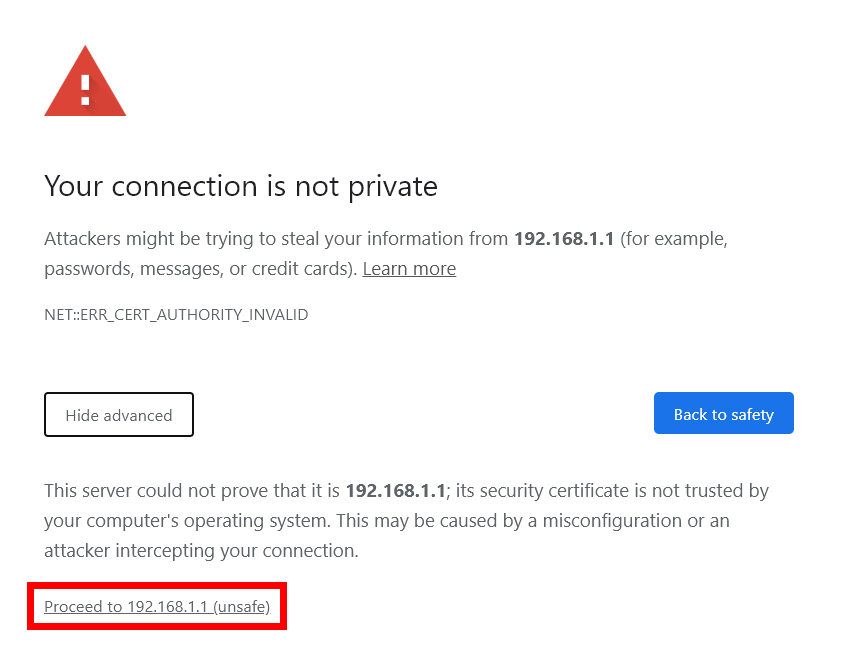
Étape 2. Ouvrez un navigateur web. Saisissez ensuite l'adresse IP de votre routeur dans la barre d'adresse. Un avertissement de confidentialité apparaîtra. Cliquez simplement sur Avancé > Continuer pour poursuivre.
Étape 3. Ensuite, saisissez le nom d'utilisateur et le mot de passe de votre routeur dans la zone prévue. Cliquez sur Connexion.

Étape 4. Cliquez sur Port Forwarding/Port Triggering dans le volet de gauche. Créez une nouvelle règle de transfert de port, cliquez sur Ajouter et choisissez Add Custom Service.

Étape 5. Saisissez un nom pour votre appareil dans l'interface de transfert de port et entrez le port que vous souhaitez transférer dans le champ correspondant (si vous n'êtes pas sûr du protocole utilisé, veuillez sélectionner TCP/UDP ou Les deux sous Type de service). Saisissez ensuite l'adresse IP (adresse IPv4) de l'appareil pour lequel vous souhaitez effectuer le transfert de port, puis cliquez sur Appliquer pour enregistrer les modifications.

Partie 4. Connexion à distance à l'ordinateur de travail depuis l'ordinateur personnel
Étape 1. Sur votre ordinateur personnel, recherchez Connexion Bureau à distance dans la zone de recherche. Ouvrez-la ensuite.
Étape 2. Saisissez l'adresse IP publique trouvée précédemment et le nom du PC dans l'interface de Connexion Bureau à distance pour établir la connexion.
Étape 3. Ensuite, il vous sera demandé de saisir le mot de passe de l'ordinateur de travail pour vous y connecter. Une fois que vous contrôlez l'ordinateur de travail, vous pouvez effectuer des opérations comme si vous étiez assis devant.
Après avoir lu ce qui précède, vous pouvez comparer brièvement AnyViewer et Connexion Bureau à distance. AnyViewer pourrait être plus adapté à vos besoins que Connexion Bureau à distance pour les raisons suivantes :
- AnyViewer dispose d'une procédure d'installation plus simple. Vous n'avez pas besoin de configurer la redirection de port ou d'utiliser un VPN, car les deux ordinateurs se trouvent sur des réseaux différents.
- AnyViewer prend en charge les éditions Windows Starter et Home. Vous n'avez pas besoin de mettre à niveau vos systèmes Windows.
- AnyViewer est beaucoup plus facile à utiliser. Vous pouvez obtenir un accès à distance sans surveillance sans adresse IP, nom de PC ou mot de passe d'ordinateur.
En résumé
Cet article présente principalement deux méthodes pour travailler à domicile en dehors de l'entreprise, ainsi qu'une brève comparaison des deux outils, AnyViewer et Connexion Bureau à distance. Vous pouvez faire votre choix en fonction de vos besoins spécifiques.



 en tant que source préférée
sur Google
en tant que source préférée
sur Google