

Windows Remote Desktop Share Screen: Supported or Not? [3 Substitutes]
Est-il possible de partager l'écran avec Windows Remote Desktop ? Malheureusement, NON. Ce message présente trois alternatives qui vous permettent de partager des écrans avec des bureaux à distance.

Par Tyler Mis à jour le 14/01/2025


Pouvez-vous partager des écrans sur Remote Desktop ?
Je utilise Remote Desktop de Windows depuis un moment et je me demande s"il prend en charge le partage d"écran. Je souhaite pouvoir partager mon écran avec quelqu"un d"autre ou afficher le leur lors d"une session à distance.
- Question de Reddit

Windows Remote Desktop est une fonctionnalité qui vous permet de vous connecter à un ordinateur basé sur Windows et de le contrôler depuis un autre appareil via une connexion réseau. Cependant, par défaut, Windows Remote Desktop ne prend pas directement en charge le partage d"écran de la même manière que certaines autres applications le font. Il vous permet plutôt de contrôler la session du bureau à distance.
Si vous souhaitez obtenir une fonctionnalité similaire au partage d"écran sur un système Windows, vous pouvez utiliser des logiciels tiers ou des fonctionnalités supplémentaires.
Top 3 substituts pour le partage d"écran Windows Remote Desktop
Voici trois substituts pour le partage d"écran Windows Remote Desktop sur Windows 10 et 11, et vous pouvez choisir celui qui convient le mieux à vos préférences. Suivez les instructions pour comprendre comment les utiliser.
Option 1. AnyViewer : Partage d"écran sans aucune limitation [Recommandé]
Optez pour le premier choix, AnyViewer, un logiciel professionnel gratuit de bureau à distance pour le partage d"écran. Profitez de connexions rapides et réactives avec une facilité d"utilisation, et bénéficiez d"une connexion illimitée au-delà des limites du même réseau local (LAN).
AnyViewer va au-delà du simple partage d"écran traditionnel ; il englobe des fonctionnalités telles que l"accès à distance non supervisé, le transfert de fichiers, le contrôle mobile et la mise en miroir. Cliquez simplement sur le bouton bleu pour installer AnyViewer sur les deux PC et initier le partage d"écran du bureau à distance sur Windows 10.
Étape 1. Pour l"ordinateur qui souhaite partager son écran, inscrivez-vous et remplissez les informations pour créer un compte AnyViewer.
Étape 2. Une fois connecté, l"ordinateur sera automatiquement assigné au compte.
Étape 3. Connectez-vous au même compte AnyViewer sur l"ordinateur qui affiche l"écran distant.
Étape 4. Allez dans l"onglet Appareil et choisissez l"ordinateur qui souhaite partager son écran, puis cliquez sur Afficher l"écran. Maintenant, vous pouvez afficher son écran à distance sans permission. Répétez les mêmes étapes pour partager plusieurs écrans simultanément.
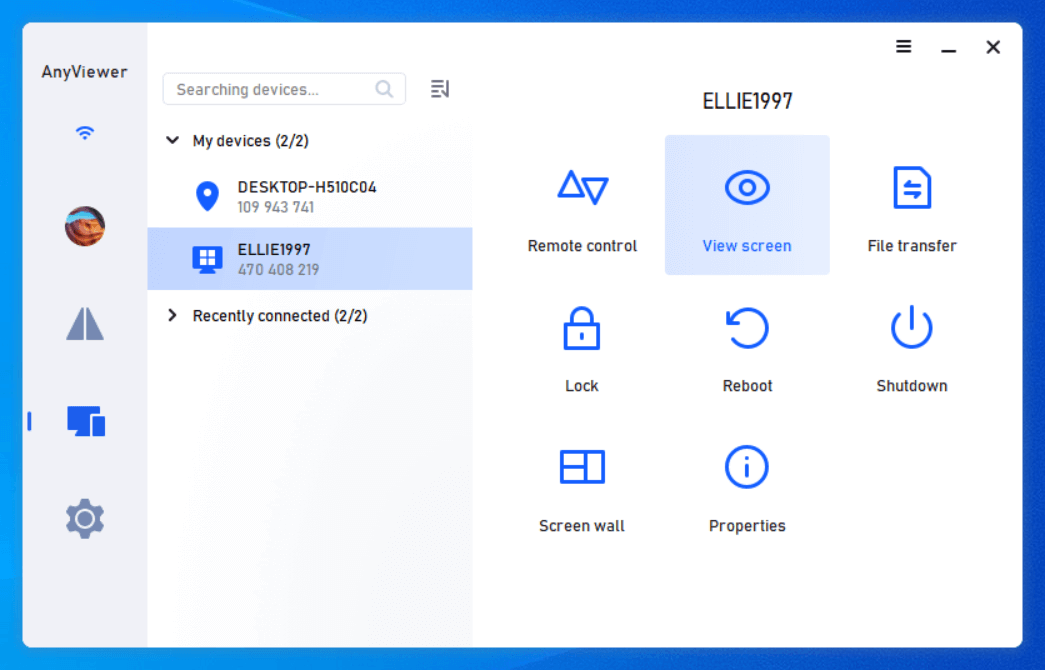
- ★Conseils importants:
- ✍ Pour ceux qui souhaitent afficher plusieurs écrans simultanément, il est conseillé de passer à un plan professionnel ou d"entreprise.
Option 2. Zoom : Partager l"écran lors d"une réunion
Zoom est un outil de vidéconférence qui vous permet de partager l"écran de votre ordinateur avec d"autres personnes lors des réunions. C"est idéal pour présenter des diaporamas, collaborer sur des documents ou obtenir de l"aide technique à distance. Avec une interface conviviale, la fonction de partage d"écran de Zoom facilite la communication en ligne et le travail d"équipe.
Étape 1. Ouvrez Zoom sur vos deux appareils et connectez-vous en utilisant vos identifiants de compte.
Étape 2. Sur la page principale de l"ordinateur hôte, sélectionnez "Partager l"écran".
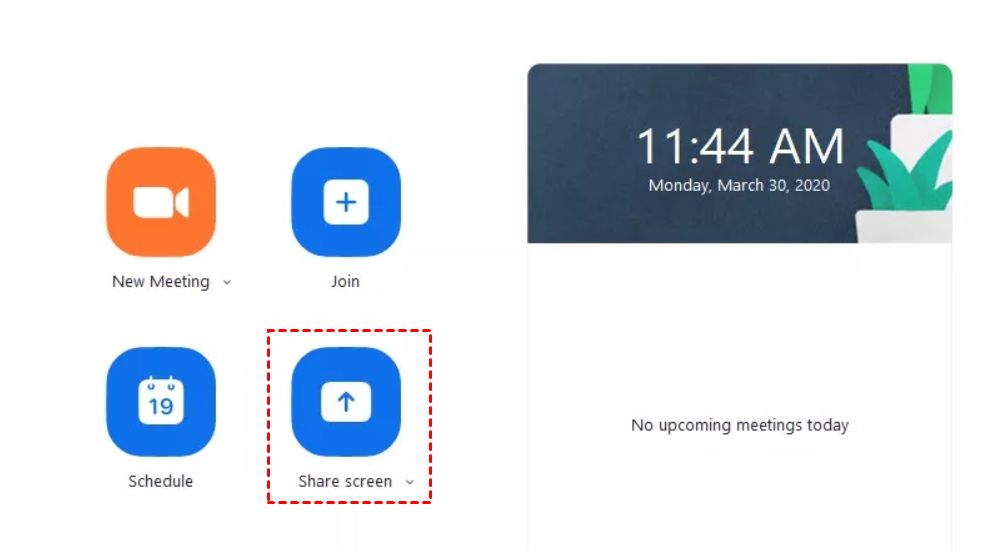
Étape 3. Entrez la clé de partage ou l"ID de réunion dans la fenêtre contextuelle fournie, puis cliquez sur "Partager" pour démarrer le partage de l"écran.
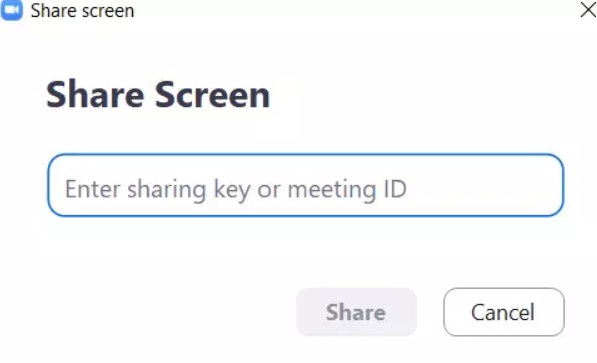
Étape 4. Votre écran est maintenant partagé avec tous les participants à la réunion.
Option 3. Assistance rapide: Partager l"écran avec une fonction intégrée sur Windows 10 et 11
Quick Assist est également une fonction intégrée à Windows qui permet à une personne de partager son appareil avec une autre personne via une connexion à distance. Elle permet à quelqu"un de se connecter à distance à l"appareil d"un utilisateur et d"en visualiser l"affichage. Ainsi, nous pouvons utiliser Quick Assist pour partager l"écran de Windows Remote Desktop.
Étape 1. Sur l"ordinateur qui souhaite afficher l"écran d"autres personnes, recherchez "Quick Assist" dans la zone de recherche et ouvrez-le. Sélectionnez "Assister une autre personne".
Étape 2. Entrez votre compte Microsoft, puis cliquez sur "Suivant". Ensuite, saisissez le mot de passe et cliquez sur "Se connecter". Un code de sécurité apparaîtra, envoyez-le à l"ordinateur qui souhaite partager son écran.
Étape 3. Sur l"ordinateur qui souhaite partager son écran, localisez "Obtenir de l"aide", saisissez le code de sécurité de l"autre ordinateur et cliquez sur "Partager l"écran".
Étape 4. Sur l"ordinateur qui visualise l"écran, sélectionnez "Voir l"écran", puis cliquez sur "Continuer".
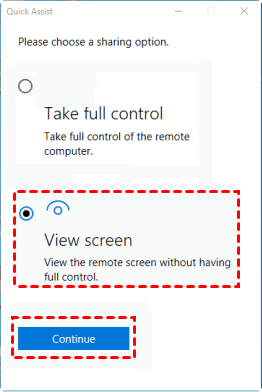
Étape 5. Sur l"ordinateur qui partage l"écran, cliquez sur "Autoriser". Terminé !
Conclusion
En conclusion, bien que le partage d"écran de Windows Remote Desktop ne soit pas pris en charge, plusieurs alternatives offrent des solutions efficaces. AnyViewer, un logiciel de bureau à distance polyvalent, se distingue par son expérience de partage d"écran transparente. Alternativement, des outils tels que Zoom et Quick Assist offrent des interfaces conviviales pour le partage d"écrans lors de réunions ou grâce à des fonctionnalités intégrées sur Windows 10 et 11. Choisissez l"option qui correspond à vos préférences et profitez d"une collaboration à distance améliorée.



 en tant que source préférée
sur Google
en tant que source préférée
sur Google