

9 méthodes éprouvées pour résoudre les problèmes de partage réseau sous Windows 10/11
Cet article est un guide de dépannage intuitif pour les problèmes de partage réseau sous Windows 11. Il vous sera d'une grande aide si vous rencontrez des difficultés lors du partage de fichiers sous Windows. Poursuivez votre lecture pour en savoir plus.

Par Tyler Publié le 07/09/2026


Pourquoi Windows 11 ne se connecte-t-il pas au partage réseau ?
Bonjour, il y a plusieurs PC dans notre bureau. Toutes les machines ont été configurées pour le partage de fichiers réseau sur Internet. Le PC sous Win11 peut toujours voir toutes les ressources sur le PC sous Win10, mais aucun des PC sous Win10 ne peut voir ou accéder au PC sous Win11. Je me demande pourquoi le partage réseau sous Windows 11 ne fonctionne pas et comment je peux résoudre ce problème.
- Question d'un utilisateur
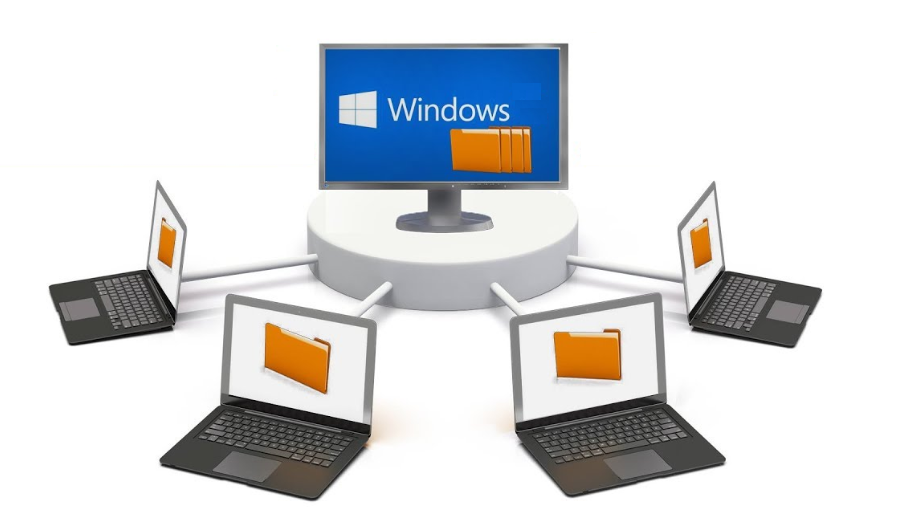
Le partage réseau est une fonctionnalité Windows qui vous permet d'accéder aux fichiers d'un autre ordinateur. Cependant, le partage de fichiers n'est jamais totalement exempt d'erreurs ou fluide. Le dysfonctionnement du partage réseau Windows peut fréquemment survenir en raison de paramètres système incorrects, de problèmes avec la version actuelle du système d'exploitation, d'un manque d'autorisations, etc. Heureusement, résoudre ce problème est relativement facile. Veuillez poursuivre votre lecture.
Comment réparer le partage réseau qui ne fonctionne pas sous Windows 10/11 [9 solutions]
Si vous avez besoin d'aide pour réparer le partage réseau qui ne fonctionne pas sous Windows 10/11, voici neuf solutions pour résoudre le problème.
Solution 1. Assurez-vous que le partage réseau est activé
Tout d'abord, vous devez vous assurer que le partage réseau est activé sur votre ordinateur.
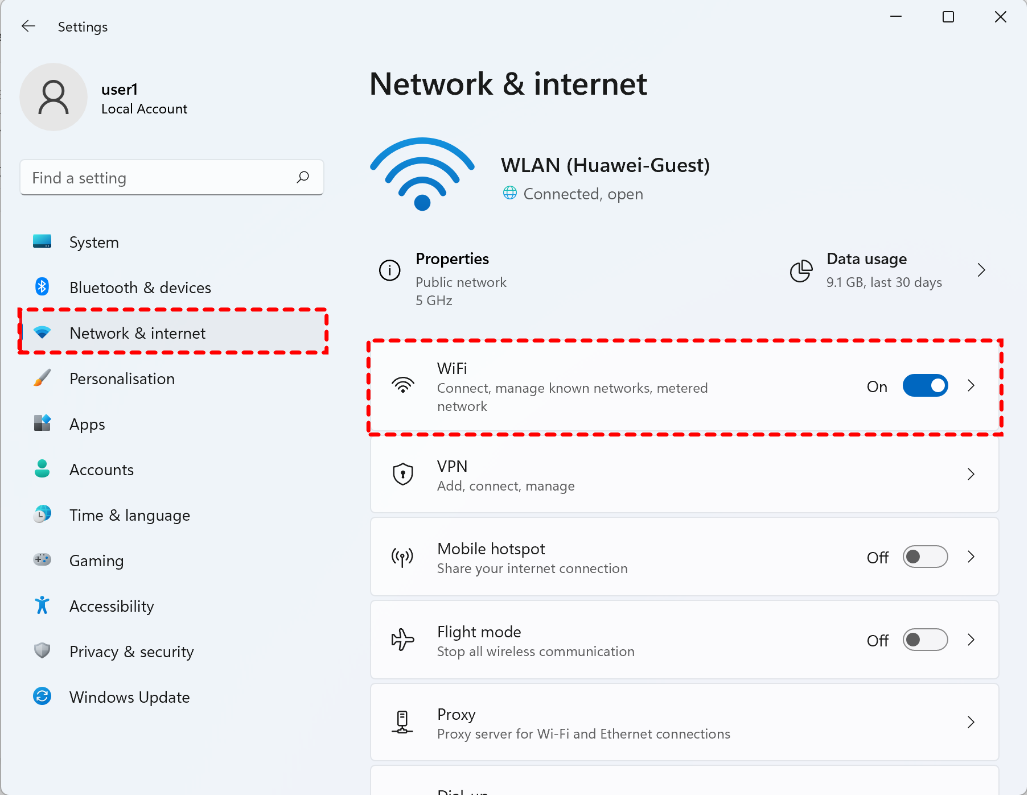
Étape 1. Lancez les Paramètres, cliquez sur Réseau et internet dans le volet de gauche, puis cliquez sur l'option Wi-Fi ou Ethernet sur la droite.
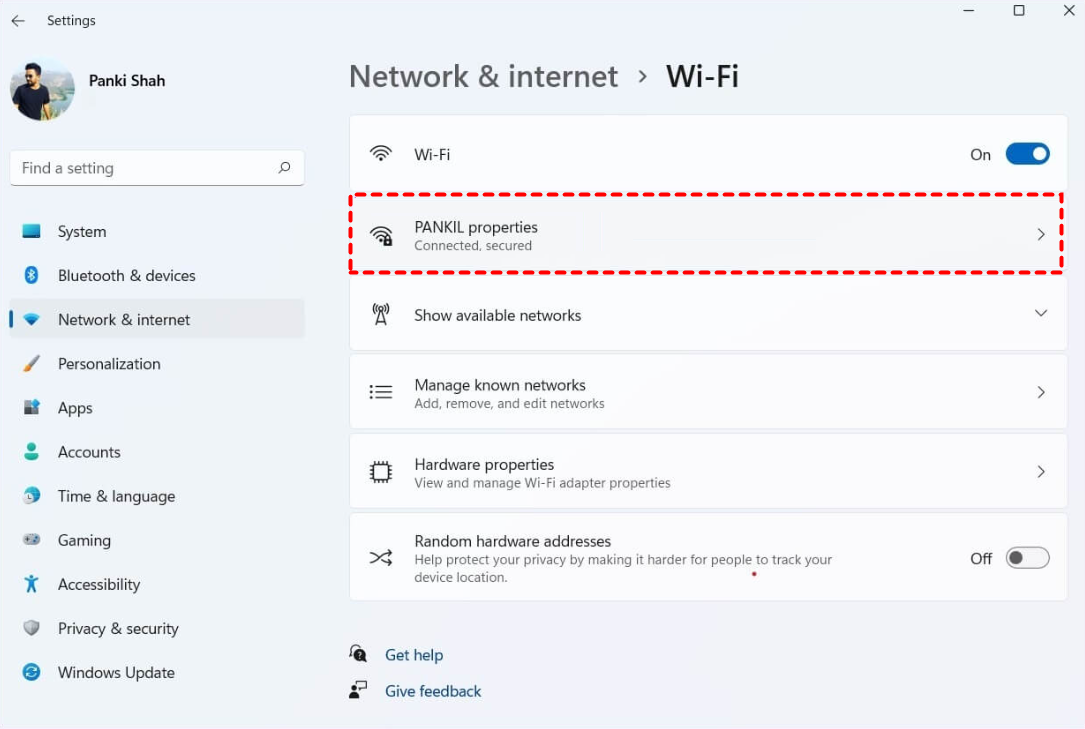
Étape 2. Cliquez sur les propriétés de votre réseau connecté.
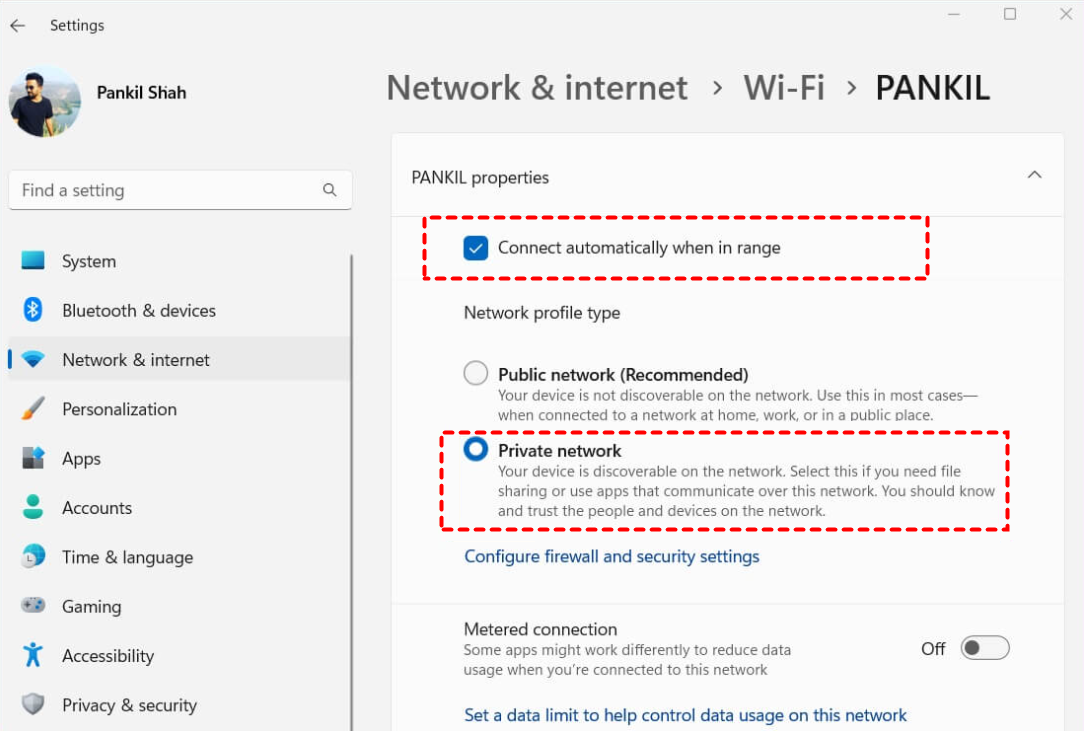
Étape 3. Cochez Connexion automatique à portée et sélectionnez Réseau privé sous Type de profil réseau. Vous pourrez alors partager des fichiers avec d'autres ordinateurs sur ce réseau.
Solution 2. Rechercher les mises à jour Windows
Pour bénéficier des dernières mises à niveau de fonctionnalités, des correctifs de sécurité et des corrections de bugs, vous devez toujours vous assurer que Windows est à jour.
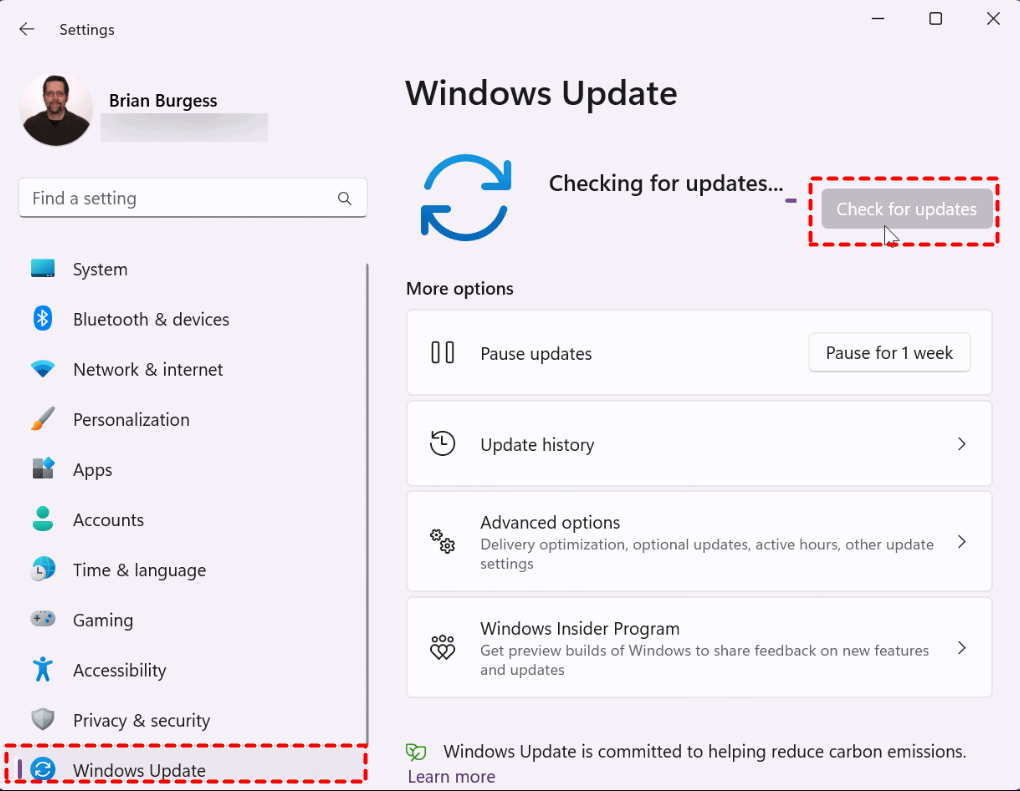
Accédez à Paramètres > Windows Update et cliquez sur Rechercher des mises à jour. Téléchargez et installez toutes les mises à jour disponibles.
Solution 3. Vérifier les paramètres de partage avancés
Sous Windows 11, la fonctionnalité de partage de réseau et de fichiers est activée par défaut pour les réseaux privés. Vous pouvez vérifier à nouveau les paramètres et les réactiver si le partage de fichiers ne fonctionne pas sous Windows 11.
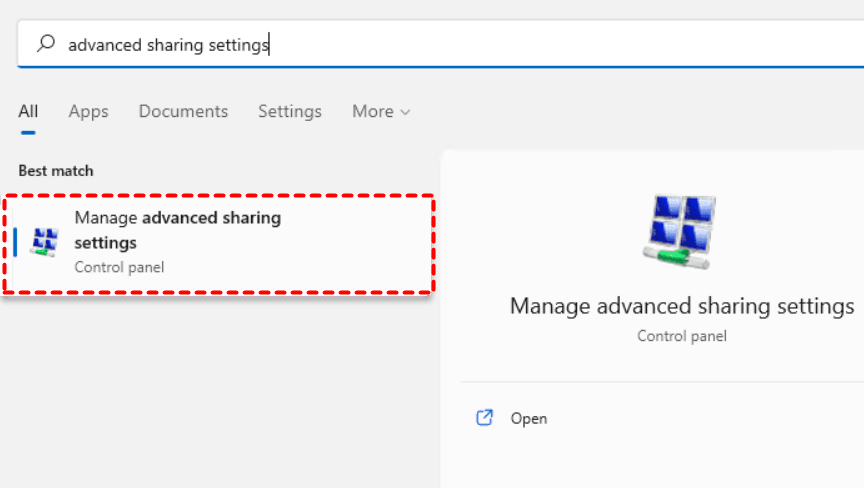
Étape 1. Recherchez Gérer les paramètres de partage avancés dans la barre de recherche et ouvrez-le.
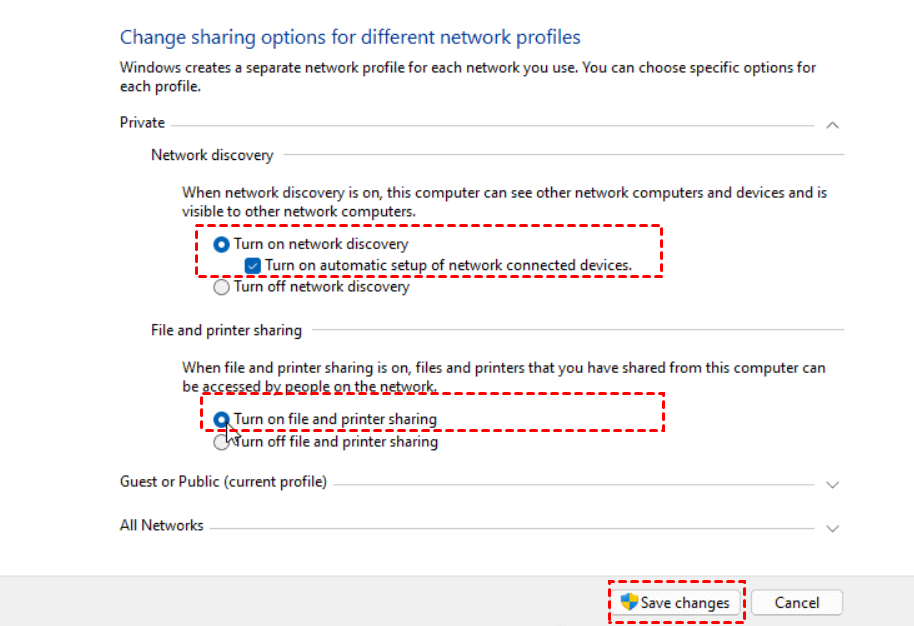
Étape 2. Développez le menu Privé et cochez les options suivantes. Cliquez ensuite sur Enregistrer les modifications.
- Activer la découverte du réseau
- Activer la configuration automatique des périphériques connectés au réseau.
- Activer le partage de fichiers et d'imprimantes
Solution 4. Accorder des autorisations au dossier de partage
Un autre problème possible est que le dossier que vous souhaitez partager nécessite des paramètres ou des autorisations appropriés.
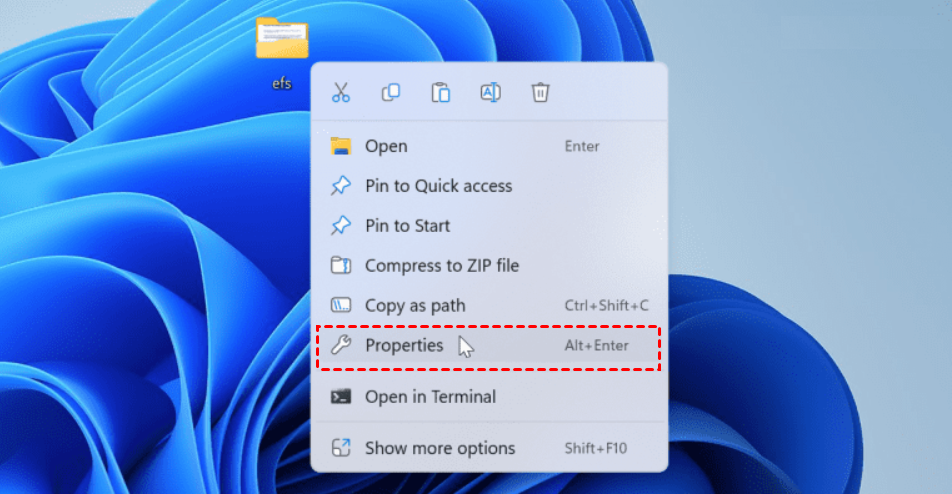
Étape 1. Faites un clic droit sur le dossier que vous souhaitez partager, puis sélectionnez Propriétés.
Étape 2. Accédez à l'onglet Partage et cliquez sur Partage avancé.
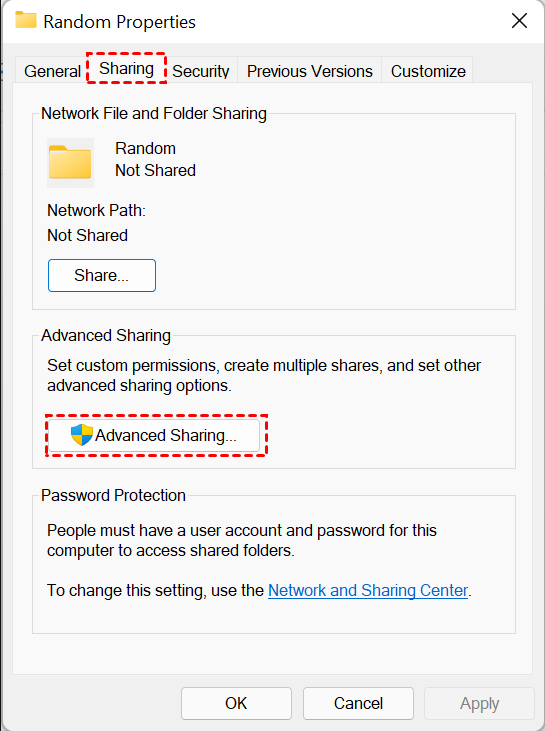
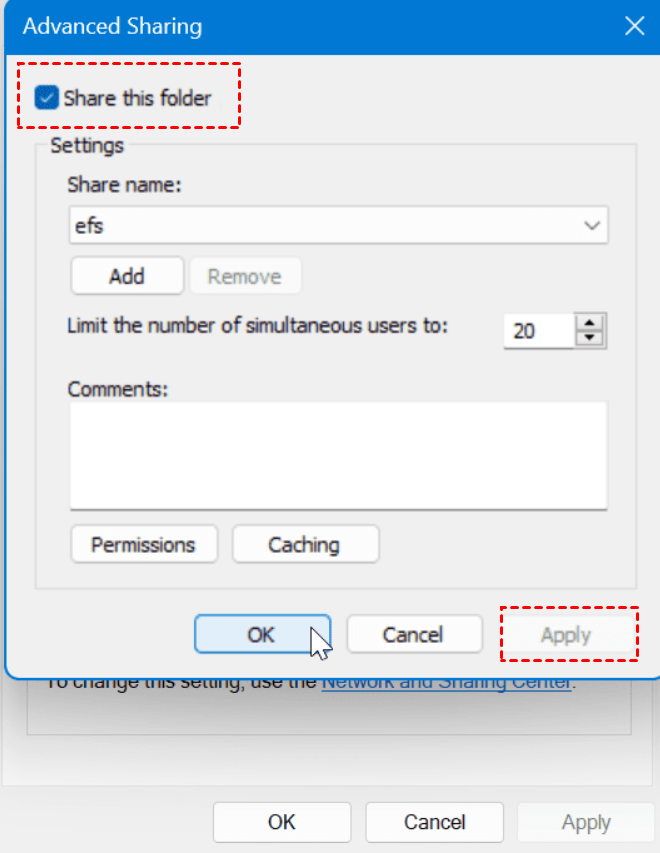
Étape 3. Cochez Partager ce dossier et cliquez sur Appliquer. Cliquez ensuite sur Autorisations.
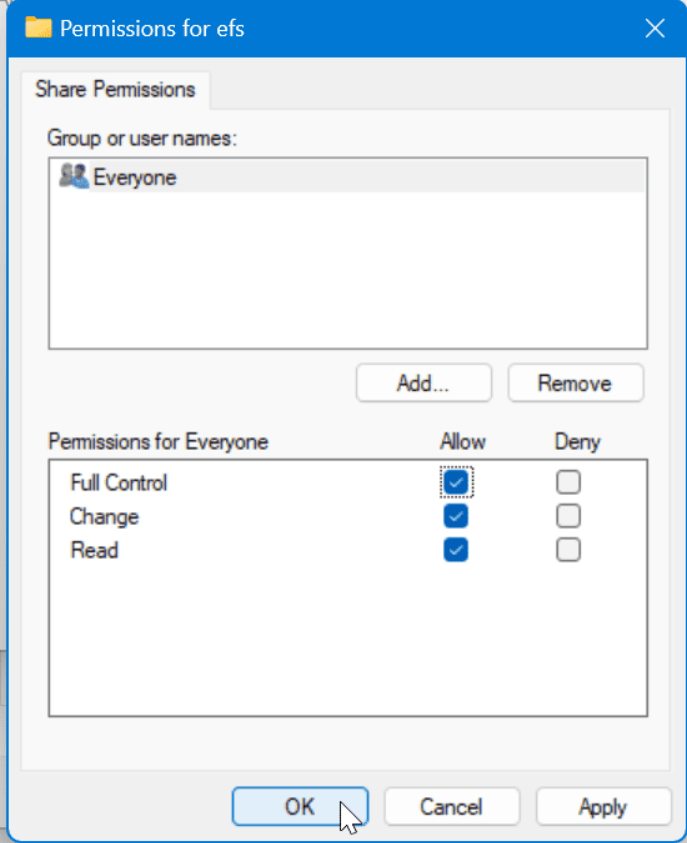
Étape 4. Vérifiez les options sous Autorisations pour Tout le monde.
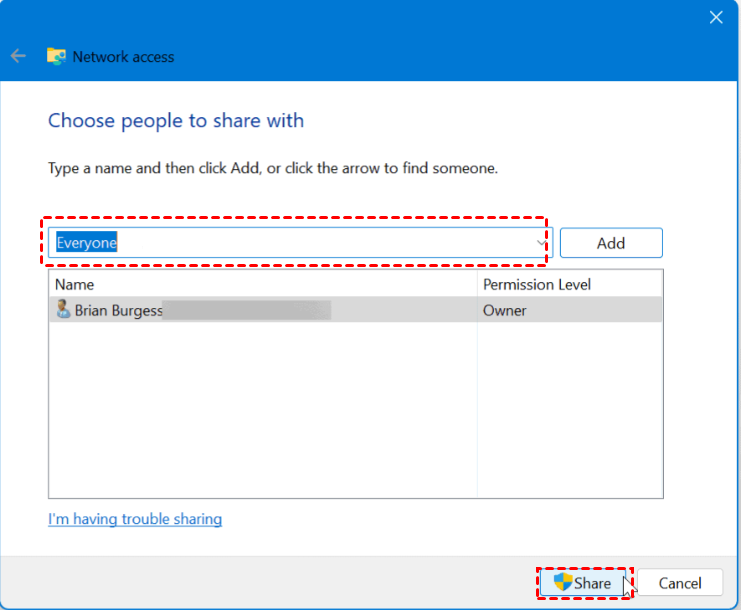
Étape 5. Revenez à l'interface Partage et cliquez sur Partager.
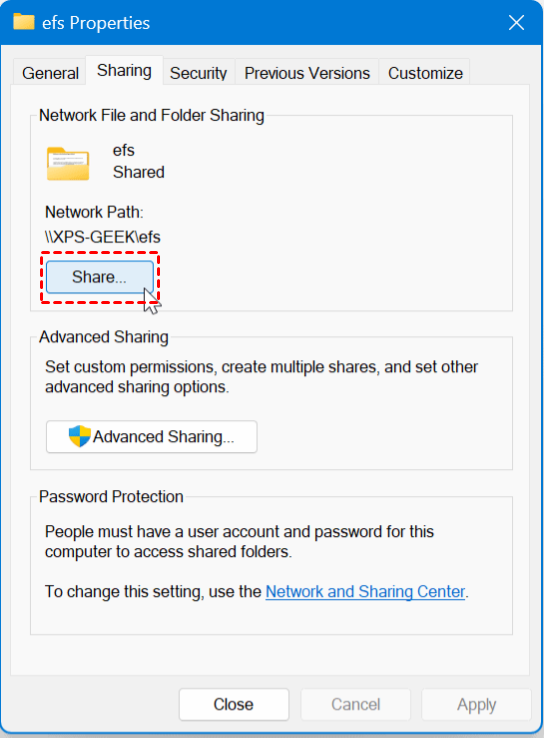
Étape 6. Ouvrez le menu déroulant et sélectionnez Tout le monde peut accéder à ce dossier. Cliquez ensuite sur Partager.
Solution 5. Désactiver IPv6
Vous pouvez désactiver la connectivité IPv6 pour résoudre le problème de partage réseau.
Étape 1. Lancez le Panneau de configuration et accédez à Réseau et Internet > Centre Réseau et partage. Cliquez ensuite sur Modifier les paramètres de la carte.

Étape 2. Double-cliquez sur la connexion réseau que vous utilisez actuellement, puis sélectionnez Propriétés.

Étape 3. Désactivez Protocole Internet version 6 et cliquez sur OK.

Solution 6. Désactiver le partage protégé par mot de passe
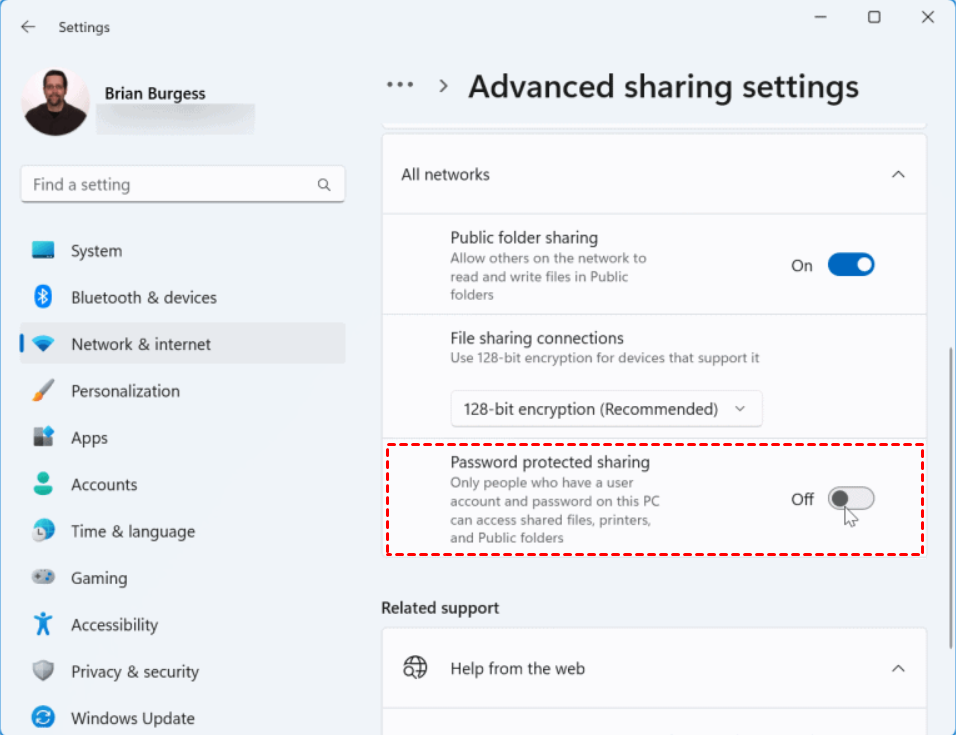
La personne tentant d'accéder à un fichier sur le réseau doit disposer des identifiants si le partage protégé par mot de passe est activé. Pour résoudre ce problème, vous pouvez le désactiver.
Recherchez Paramètres de partage avancés et appuyez sur Entrée. Développez Tous les réseaux et désactivez Partage protégé par mot de passe.
Solution 7. Autoriser le partage réseau dans le Pare-feu Windows
En plus du partage de fichiers, le Pare-feu Windows peut interférer avec le fonctionnement efficace des fonctionnalités de Windows. Vous pouvez toujours activer l'option dans les paramètres du Pare-feu Windows pour résoudre le problème.
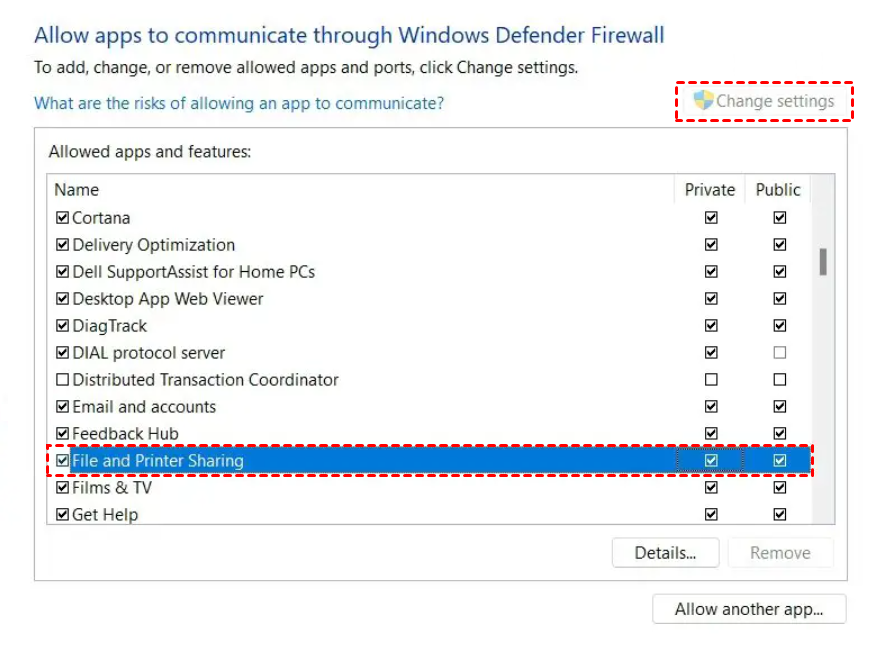
Étape 1. Accédez à Système et sécurité > Pare-feu Windows Defender dans le Panneau de configuration. Sélectionnez Autoriser une application ou une fonctionnalité via le Pare-feu Windows Defender.

Étape 2. Cliquez sur le bouton Modifier les paramètres et cochez Partage de fichiers et d'imprimantes.
Solution 8. Activer la prise en charge du partage de fichiers SMB 1.0/CIFS
Avec la mise à jour la plus récente du système d'exploitation Windows, Microsoft a choisi de désactiver la fonctionnalité SMB. Il s'agit de l'un des composants les plus importants du partage de fichiers. Cependant, vous pouvez toujours choisir d'activer SMB 1.0.
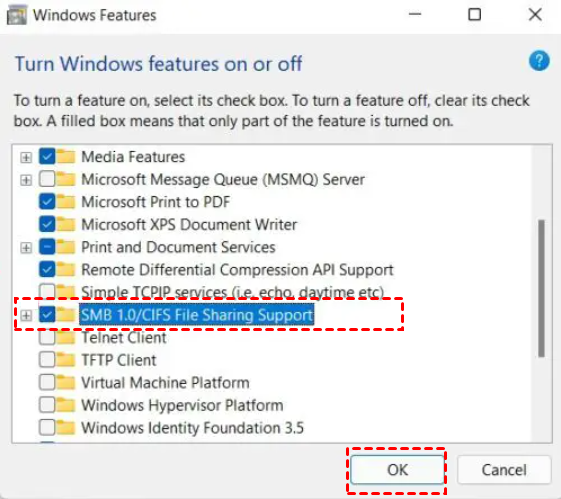
Étape 1. Saisissez Activer ou désactiver des fonctionnalités Windows dans la barre de recherche et ouvrez-la.
Étape 2. Localisez et cochez Prise en charge du partage de fichiers SMB 1.0/CIFS. Cliquez ensuite sur OK.
Solution 9. Vérifier les pilotes réseau
Rencontrez-vous toujours des problèmes avec le partage de fichiers qui ne fonctionne pas sous Windows 11 ? Il se peut que certains pilotes réseau soient défectueux ou incompatibles sur votre PC. Vous pourriez résoudre le problème en mettant à jour les pilotes réseau problématiques de votre PC dans cette situation.
Étape 1. Appuyez sur Win + X et sélectionnez Gestionnaire de périphériques.

Étape 2. Localisez et faites un clic droit sur le pilote réseau concerné, puis cliquez sur Mettre à jour le pilote.
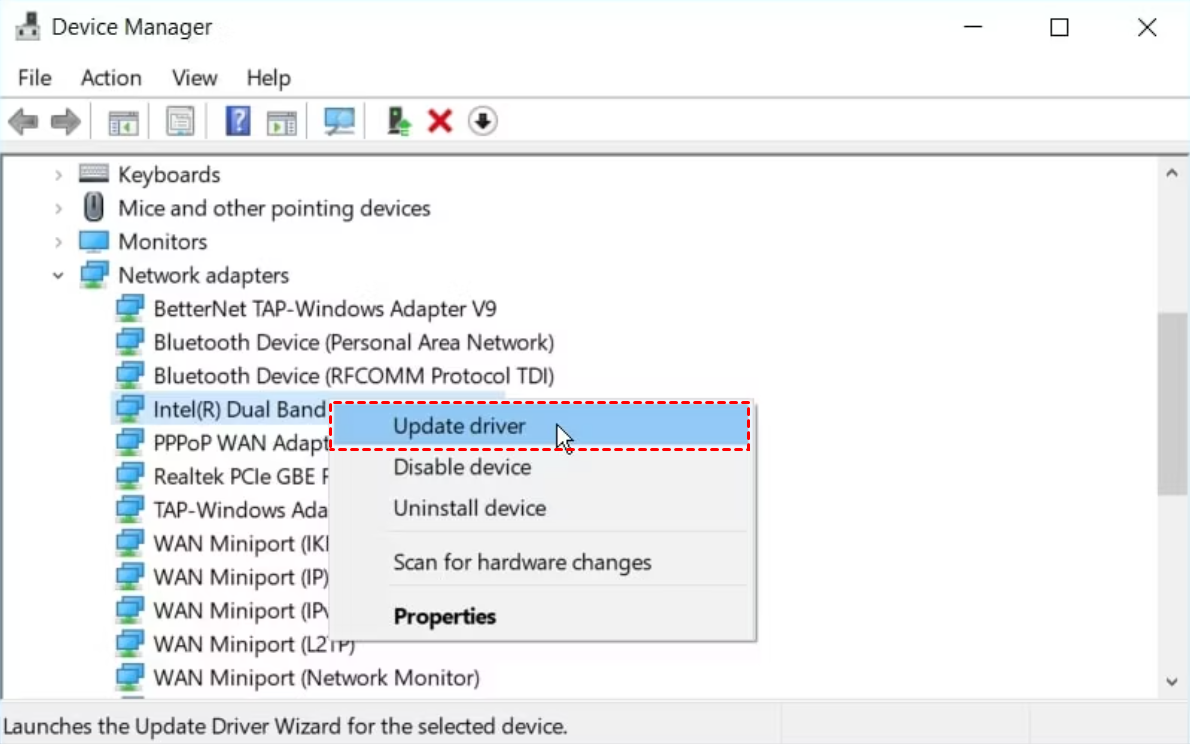
Étape 3. Sélectionnez Rechercher automatiquement un pilote mis à jour, puis suivez les instructions sur l'écran suivant.
Astuce bonus : partagez vos ressources entre appareils en un clic
Si vous avez besoin de partager fréquemment des ressources entre vos appareils, nous vous recommandons d'utiliser le meilleur logiciel d'accès à distance AnyViewer, qui vous permet d'envoyer ou de recevoir facilement des fichiers entre des ordinateurs Windows en un seul clic.
AnyViewer n'est pas seulement un outil de transfert de fichiers professionnel. Il vous permet également d'effectuer un accès sans surveillance, des transferts de fichiers lors d'une session à distance, des sessions multiples et bien plus encore, améliorant ainsi considérablement votre productivité.
La sécurité des données peut vous préoccuper, mais AnyViewer est un produit très sécurisé car il bénéficie d'un chiffrement de bout en bout robuste grâce à l'algorithme ECC (Elliptic Curve Cryptography) 256 bits.
Téléchargez AnyViewer sur vos appareils et découvrez comment effectuer un transfert de fichiers en un clic.
Étape 1. Sur l'appareil hôte, lancez AnyViewer, créez un compte en cliquant sur S'inscrire, puis connectez-vous.

Étape 2. Utilisez les mêmes identifiants de connexion que sur l'hôte pour vous connecter à AnyViewer sur l'appareil client.

Étape 3. Accédez à l'interface Appareil pour voir la liste de vos appareils assignés. Cliquez sur l'appareil distant avec lequel vous souhaitez partager des fichiers, puis cliquez sur Transfert de fichiers.

Étape 4. Une fenêtre de transfert de fichiers s'affichera alors. Le PC distant est affiché à droite et le PC local à gauche. Cliquez sur la flèche droite pour envoyer les fichiers choisis du PC local vers le PC distant et vice versa.

Le statut correspondant se trouve en bas de la boîte. Pour contrôler la procédure de transfert, utilisez le menu contextuel (clic droit).

Conclusion
Cet article a présenté comment résoudre le problème de partage réseau non fonctionnel sous Windows 11. Étant donné que la fonctionnalité de partage de fichiers de Windows doit être optimisée, AnyViewer est un meilleur choix pour transférer des fichiers rapidement et en toute sécurité entre des appareils.



 en tant que source préférée
sur Google
en tant que source préférée
sur Google