

Pourquoi TeamViewer se déconnecte-t-il constamment ? 4 solutions pour y remédier !
Vous pouvez rencontrer des problèmes où TeamViewer se déconnecte constamment de manière inattendue. Cet article couvre les raisons de ce problème et fournit une solution pour une connexion TeamViewer bloquée après une déconnexion, afin d'assurer une connectivité plus fluide.

Par Iota Mis à jour le 12/02/2026


🌟Résumé rapide :
TeamViewer expire généralement pour l'une des trois raisons principales : une détection plus stricte de l'utilisation commerciale (limitant les sessions à 1–5 minutes), des paramètres restrictifs de "session inactive", ou des connexions réseau instables. Pour résoudre ce problème, les utilisateurs doivent d'abord ajuster les Options avancées pour désactiver les déconnexions automatiques pour inactivité.
Si le problème persiste, vérifiez que vos canaux de licence ne sont pas entièrement occupés, mettez TeamViewer en liste blanche dans votre pare-feu, ou envisagez de réinitialiser votre ID TeamViewer. Pour les utilisateurs confrontés à des blocages de licence persistants, passer à une alternative dédiée comme AnyViewer est souvent la solution la plus fiable à long terme. Vous pouvez suivre ce guide étape par étape pour corriger le problème de déconnexion automatique de TeamViewer.
Pourquoi TeamViewer se déconnecte-t-il automatiquement ?
Si votre session TeamViewer se déconnecte constamment après un court instant, il y a généralement quelques raisons claires. Dans la plupart des cas, le problème est lié aux limites de licence, aux paramètres d'inactivité, à une connexion Internet instable ou à un logiciel de sécurité bloquant la connexion. Comprendre la cause exacte peut vous aider à résoudre le problème rapidement et à éviter des interruptions répétées.
Voici un aperçu simple des causes et solutions courantes.
| Cause | Ce qui se passe | Comment le résoudre |
|---|---|---|
| Utilisation commerciale détectée | La session se termine après 1 ou 5 minutes. Vous pouvez voir une erreur de limite de session de licence dépassée ou recevoir un message indiquant que la connexion est bloquée. | Si vous l'utilisez à des fins professionnelles, achetez une licence. Si vous ne l'utilisez que pour de l'aide personnelle, soumettez une demande de révision sur le site officiel. |
| Déconnexion pour inactivité | La session se déconnecte lorsqu'il n'y a aucune activité de souris ou de clavier. | Allez dans Paramètres, puis Avancés, et trouvez l'option de déconnexion pour session inactive. Désactivez-la ou augmentez le délai. |
| Connexion Internet instable | La connexion tombe soudainement sans avertissement. | Assurez-vous que les deux appareils ont une connexion Internet stable. Vous pouvez également désactiver l'UDP dans les paramètres réseau avancés pour améliorer la stabilité. |
| Interférence du pare-feu, de l'antivirus ou du VPN | La session se déconnecte de manière inattendue en raison d'un trafic bloqué. | Ajoutez TeamViewer à la liste blanche de votre pare-feu ou antivirus. Mettez à jour le logiciel sur les deux appareils. |
En résumé, TeamViewer expire généralement en raison de restrictions de licence, de paramètres d'inactivité, de problèmes réseau ou de conflits avec des logiciels de sécurité. Vérifiez d'abord si votre utilisation correspond aux règles de la version gratuite. Puis, examinez vos paramètres de délai d'expiration et la stabilité de votre connexion Internet. Si le problème persiste, ajustez les paramètres de votre pare-feu ou antivirus. En vérifiant ces points un par un, vous pouvez normalement résoudre le problème et maintenir une connexion à distance stable.
Comment résoudre les déconnexions intempestives de TeamViewer ?
Méthode 1. Configurer l'expiration automatique pour les sessions inactives
Si TeamViewer se déconnecte sans cesse, cela peut être causé par des sessions inactives ou des canaux utilisés trop longtemps. Vous pouvez contrôler la durée pendant laquelle une session reste ouverte sans activité. Définir une expiration automatique aide à libérer des canaux et évite les déconnexions inutiles.
Étape 1. Ouvrez TeamViewer et cliquez sur l'icône Engrenage en haut à droite pour ouvrir les Paramètres.
Étape 2. Allez dans Avancé, puis cliquez sur Paramètres avancés pour les connexions à d'autres ordinateurs.
Étape 3. Trouvez l'option intitulée Expiration des sessions inactives.

Étape 4. Choisissez une durée. Après cette période d'inactivité, la session à distance se fermera automatiquement.
Étape 5. Cliquez sur OK pour enregistrer les modifications.
Vous pouvez également appliquer ce paramètre à tous les appareils sous votre licence en utilisant une Politique de paramètres TeamViewer. C'est utile si vous gérez plusieurs ordinateurs.
Après avoir défini l'expiration automatique, vous pouvez également vérifier si tous vos canaux sont actuellement utilisés, ce qui peut être une autre raison des problèmes de connexion.
Méthode 2. Vérifier et libérer les canaux occupés
TeamViewer peut expirer si aucun canal n'est disponible. Chaque licence a un nombre limité de canaux. Si tous les canaux sont utilisés, de nouvelles connexions ne peuvent pas être établies tant qu'une session ne se termine pas.
Étape 1. Ouvrez TeamViewer sur votre ordinateur Windows.
Étape 2. Cliquez sur Aide dans le menu supérieur.
Étape 3. Sélectionnez À propos de TeamViewer.
Étape 4. Cliquez sur Utilisation des canaux dans la fenêtre À propos pour voir quel ID TeamViewer utilise actuellement un canal.
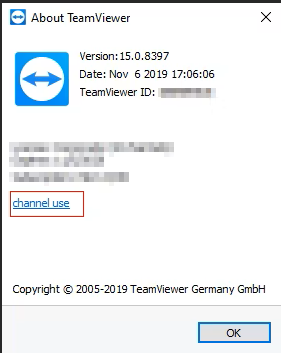
Étape 5. Terminez manuellement toute session inutile ou oubliée si possible.
TeamViewer ne peut afficher que l'ID TeamViewer utilisant le canal. Il n'affiche pas le nom de l'appareil ni l'utilisateur connecté.
Si vous rencontrez toujours des problèmes de dépassement de délai après avoir vérifié l'utilisation des canaux, vous devrez peut-être examiner la stabilité de votre réseau ou mettre à niveau votre licence pour obtenir plus de canaux. Concernant TeamViewer gratuit vs payant, voici un article qui peut vous aider.
🔥Méthode 3. Utiliser AnyViewer comme alternative
Si TeamViewer continue de se déconnecter, de dépasser les délais ou d'afficher des avertissements d'utilisation commerciale, passer à un outil de bureau à distance plus stable est souvent la solution la plus pratique. Bien que TeamViewer soit populaire, des interruptions fréquentes peuvent sérieusement affecter votre travail. Dans ce cas, essayer une alternative fiable comme AnyViewer peut vous faire gagner du temps et réduire votre frustration.
AnyViewer est conçu pour les utilisateurs qui ont besoin de sessions à distance stables et longues sans coupures soudaines. Il offre des connexions fluides et stables, le rendant adapté aux utilisateurs personnels comme aux professionnels. Vous pouvez l'utiliser pour un accès sans surveillance ou pour vous connecter lorsque quelqu'un est présent sur l'appareil distant, selon vos besoins.
🌟 AnyViewer propose des fonctionnalités d'accès à distance puissantes et fiables :
✔️ Prise en charge multiplateforme pour Windows, macOS, Android et iOS, permettant une connexion facile entre différents appareils.
✔️ Chiffrement ECC robuste pour garantir la sécurité et la confidentialité des sessions à distance.
✔️ Fonctionnalités avancées incluant la prise en charge multi-écrans, le transfert de fichiers facile et plusieurs sessions à distance simultanées.
Si les dépassements de délai de TeamViewer interrompent constamment vos tâches, AnyViewer offre une expérience d'accès à distance plus flexible et fiable.
Étape 1. Installez et exécutez AnyViewer sur vos ordinateurs de travail et personnel. Accédez à Connexion puis Inscription pour créer un compte AnyViewer sur l'ordinateur contrôleur (si vous avez déjà créé un compte sur le site officiel, vous pouvez vous connecter directement).

Étape 2. Vous devriez maintenant voir que vous êtes connecté avec succès à AnyViewer. Votre appareil sera automatiquement attribué au compte et listé dans la liste Mes appareils une fois connecté.

Étape 3. Connectez-vous au même compte AnyViewer sur les deux appareils, puis sur votre appareil local, allez dans Appareil, cliquez sur l'ordinateur distant, et cliquez sur Contrôle en un clic pour établir une connexion directe.

Étape 4. Une fois la connexion établie, le bureau distant apparaîtra sur votre écran. Vous pouvez alors opérer pleinement l'ordinateur distant et offrir un support comme si vous l'utilisiez physiquement en personne.
- ★Astuces : Voici quelques conseils pour améliorer votre expérience AnyViewer avec un forfait Professionnel ou Entreprise :
- Mode Confidentialité : Renforcez votre sécurité en activant le Mode Confidentialité, garantissant que vos sessions sont privées.
- Gestion d'appareils illimitée : Contrôlez autant d'appareils que nécessaire, sans aucune limitation.
- Transferts de fichiers plus rapides : Profitez de vitesses de transfert de fichiers plus rapides, rendant l'échange de données plus efficace.
- Gestion de groupes : Organisez et gérez efficacement de grands portefeuilles d'appareils en créant des groupes personnalisés pour un usage professionnel.
- Qualité d'image améliorée : Bénéficiez d'une qualité d'image améliorée pour une expérience à distance plus claire et détaillée.
- Appareils à contrôle en un clic multiples : Connectez-vous à plusieurs appareils de manière transparente en un seul clic.
Méthode 4. Réinitialiser l'ID TeamViewer
La réinitialisation de l'ID TeamViewer est un processus complexe qui implique de modifier les paramètres système et les informations liées au matériel. Cette méthode fonctionne en supprimant les anciens enregistrements TeamViewer et en modifiant certains identifiants système afin qu'un nouvel ID puisse être généré. Veuillez suivre chaque étape attentivement et assurez-vous d'avoir les droits d'administrateur avant d'apporter des modifications au registre ou aux fichiers système.
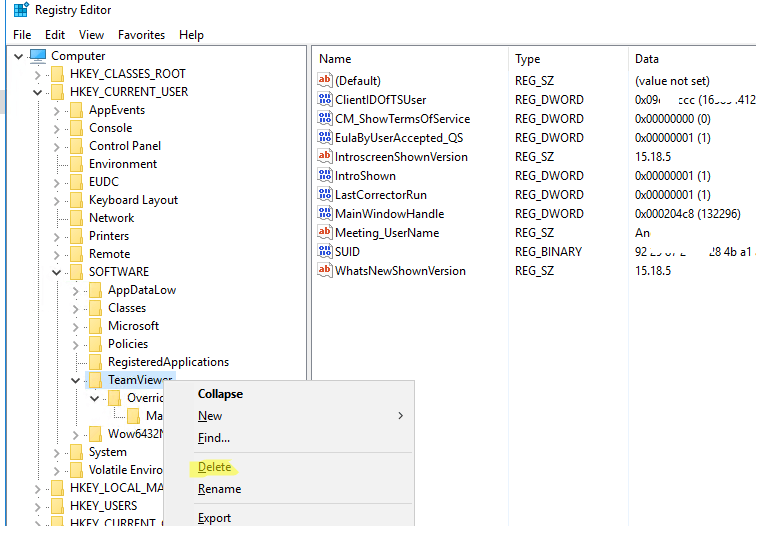
Étape 1. Arrêtez le service TeamViewer depuis le panneau Services de Windows pour vous assurer que le programme est complètement fermé. Appuyez ensuite sur Win R, tapez regedit et ouvrez l'Éditeur du Registre. Accédez à HKEY_CURRENT_USER > Logiciel > TeamViewer et supprimez le dossier TeamViewer entier.
Étape 2. Ouvrez PowerShell en tant qu'administrateur et exécutez :
Get-Item "C:\Program Files" | select Name, CreationTime
Vérifiez la valeur actuelle de CreationTime. Utilisez ensuite NirCMD dans une Invite de commandes élevée pour modifier l'horodatage du dossier avec :
nircmdc.exe setfilefoldertime "C:\Program Files" now now
Exécutez à nouveau la commande PowerShell pour confirmer que l'heure a changé.

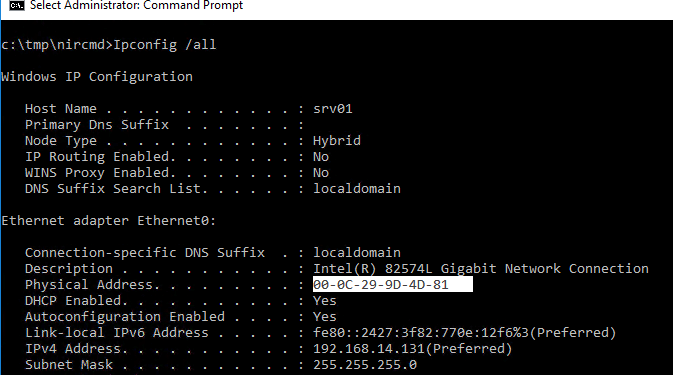
Étape 3. Modifiez l'adresse MAC de votre adaptateur réseau. Tout d'abord, ouvrez l'Invite de commandes et tapez ipconfig /all pour trouver le nom de votre adaptateur et l'adresse physique actuelle. Accédez ensuite à HKLM > SYSTEM > CurrentControlSet > Control > Class > {4d36e972-e325-11ce-bfc1-08002be10318} dans l'Éditeur du Registre. Localisez votre adaptateur en vérifiant la valeur DriverDesc. Modifiez l'entrée NetworkAddress et changez au moins un chiffre de l'adresse MAC.
Étape 4. Téléchargez et extrayez l'outil VolumeID. Ouvrez l'Invite de commandes en tant qu'administrateur et tapez vol pour voir le numéro de série de volume actuel. Utilisez l'outil VolumeID pour le remplacer par un nouveau numéro de série en modifiant légèrement la valeur existante.
Étape 5. Fermez toutes les fenêtres et redémarrez votre ordinateur. Après le redémarrage, ouvrez à nouveau TeamViewer. Les identifiants système devraient maintenant être actualisés, et TeamViewer devrait générer un nouvel ID automatiquement.
Après avoir effectué ces étapes, vos identifiants système seront actualisés et TeamViewer devrait attribuer un nouvel ID lors de son démarrage. Vous pouvez vérifier si TeamViewer continue de subir des dépassements de délai.
Conclusion
En conclusion, TeamViewer se déconnecte principalement en raison de limites de licence, de paramètres de session inactifs, de restrictions de canal, d'instabilité réseau ou d'interférences de logiciels de sécurité. En vérifiant chaque facteur étape par étape, la plupart des utilisateurs peuvent rapidement identifier la cause réelle et résoudre le problème sans opérations compliquées. Si le problème persiste et affecte votre travail quotidien, passer à une alternative stable comme AnyViewer peut offrir un accès à distance plus long, plus fluide et plus fiable. Choisir la bonne solution vous aidera à maintenir une connexion stable et à améliorer votre expérience de travail à distance.
FAQ
1. Pourquoi est-ce que je reçois l'erreur "Connexion bloquée après dépassement du délai" sur la version gratuite ?
Cela se produit généralement parce que TeamViewer pense que vous l'utilisez à des fins professionnelles. Lorsqu'une utilisation commerciale est suspectée, vos sessions sont limitées à quelques minutes et vous devez attendre avant de vous reconnecter.
2. Comment empêcher TeamViewer de se déconnecter lorsque la session est inactive ?
Allez dans Paramètres, puis Avancé, et trouvez "Déconnexion des sessions inactives". Réglez-le sur Désactivé ou choisissez un délai plus long. Cela empêche la déconnexion automatique lorsqu'il n'y a pas d'activité.
3. Y a-t-il une limite de temps pour les sessions TeamViewer Gratuites ?
Pour une utilisation personnelle normale, il n'y a pas de limite stricte de session courte. Si votre session se termine après 1 à 5 minutes, cela est probablement dû à une détection d'utilisation commerciale, et non à la limite standard de la version gratuite.
4. Comment puis-je réinitialiser mon ID TeamViewer si j'ai été incorrectement signalé pour utilisation commerciale ?
Vous devez soumettre une demande sur le site web officiel de TeamViewer. Remplissez le formulaire "Utilisation commerciale suspectée", téléchargez les fichiers journaux requis et confirmez que vous ne l'utilisez qu'à des fins personnelles.
5. La réinstallation de TeamViewer résoudra-t-elle le problème de déconnexion ?
Généralement non. La restriction est liée à l'identifiant de votre appareil, et pas seulement à l'application. Si les déconnexions persistent, vous pouvez envisager de contacter le support ou d'utiliser une alternative stable comme AnyViewer pour des sessions à distance plus longues et plus fiables.



 en tant que source préférée
sur Google
en tant que source préférée
sur Google