

7 façons de résoudre le problème d'impossibilité de se connecter en RDP au serveur
Si vous ne parvenez pas à vous connecter en RDP au serveur, ce guide vous aide à résoudre le problème rapidement. Apprenez à dépanner les chemins réseau, les autorisations et les paramètres de sécurité pour rétablir votre connexion à distance.

Par Tyler Mis à jour le 02/03/2026


L'impossibilité de se connecter via RDP à un serveur est une frustration courante pour les administrateurs informatiques et les travailleurs à distance. Le Protocole de Bureau à distance (RDP) est un outil robuste, mais comme il repose sur une chaîne complexe d'autorisations réseau, de services et de protocoles de sécurité, une seule rupture dans cette chaîne peut mettre l'ensemble du système hors ligne.
Que vous soyez confronté à une fenêtre contextuelle indiquant "Le Bureau à distance ne peut pas se connecter à l'ordinateur distant" ou à un mystérieux écran noir, ce guide propose une méthodologie étape par étape pour diagnostiquer et résoudre le problème.
7 Méthodes Éprouvées pour Résoudre "Impossible de se Connecter via RDP au Serveur"
Suivez ces sept méthodes de dépannage dans l'ordre pour identifier et résoudre la cause racine de votre échec de connexion.
Méthode 1. Diagnostiquer une Défaillance Réseau
L'absence d'un chemin de communication valide est la raison la plus fondamentale pour laquelle un client ne peut pas se connecter. Le moyen le plus simple de diagnostiquer ce problème est d'utiliser la méthode par élimination.
- Tester la Connectivité : Essayez d'établir une session à partir d'un client qui s'est connecté avec succès par le passé. Cela aide à déterminer si le problème est spécifique à un client individuel, au réseau local ou au serveur lui-même.
- Réduire le Périmètre : Si vous soupçonnez que le réseau est en cause, vérifiez si le problème est isolé. Par exemple, affecte-t-il les connexions sans fil mais pas les connexions filaires ? Est-il propre au trafic VPN ou à un sous-réseau particulier ?
- Le Test Ping : Ouvrez une invite de commande et tapez "ping [IP_du_Serveur]". Si vous obtenez un "Délai d'attente de la demande dépassé", le serveur est soit hors ligne, soit le chemin réseau est bloqué.
Méthode 2. Résoudre les Problèmes de Pare-feu
Il est facile d'écarter l'idée qu'un pare-feu puisse contribuer aux problèmes RDP, mais c'est l'une des causes les plus courantes. De nombreuses organisations bloquent le trafic RDP sortant pour empêcher les accès distants non autorisés, ou exigent un VPN pour que la connexion soit "vue" par le serveur.
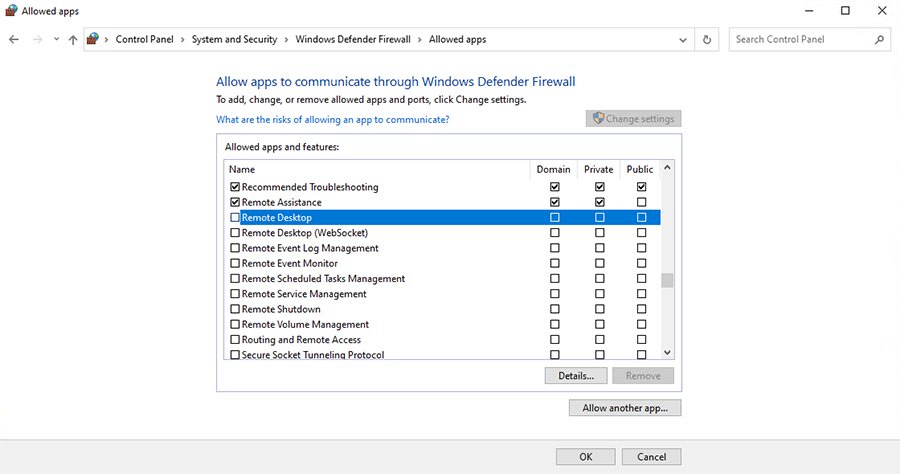
Pour éviter les problèmes de pare-feu, assurez-vous que le Port 3389 est ouvert sur tous les pare-feux entre le client et le serveur. Pour vérifier les paramètres du Pare-feu Windows Defender :
Étape 1. Ouvrez le Panneau de configuration (tapez "control" dans l'invite Exécuter).
Étape 2. Allez dans Système et sécurité > Pare-feu Windows Defender.
Étape 3. Cliquez sur Autoriser une application ou une fonctionnalité via le Pare-feu Windows Defender.
Étape 4. Assurez-vous que Bureau à distance est coché pour les réseaux Privé et Public (bien que Public doive être utilisé avec prudence).
Étape 5. Cliquez sur OK.
Méthode 3. Résoudre les problèmes de certificat SSL
Les certificats de sécurité sont essentiels pour les produits VDI (Infrastructure de Bureau Virtuel) modernes qui utilisent le chiffrement SSL. Cependant, ils peuvent provoquer des interruptions de connectivité s'ils ne sont pas gérés correctement.
Le facteur de confiance : L'ordinateur client doit faire confiance à l'Autorité de Certification (CA) qui a émis le certificat du serveur. Si votre organisation utilise des certificats internes, vous devez ajouter manuellement le certificat racine au magasin du client.
Étapes pour importer un certificat racine :
Étape 1. Saisissez "mmc" dans l'invite Exécuter de Windows.
Étape 2. Allez dans Fichier > Ajouter/Supprimer un composant logiciel enfichable.
Étape 3. Choisissez Certificatsb Ajouter > Compte d'ordinateur > Ordinateur local > Terminer.
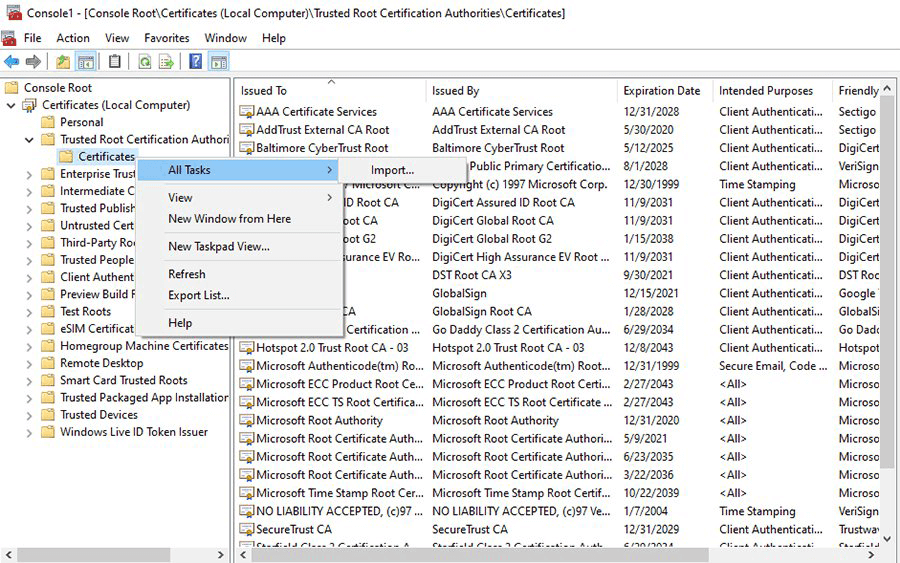
Étape 4. Accédez à Certificats (Ordinateur local) > Autorités de certification racines de confiance > Certificats.
Étape 5. Si votre CA n'est pas listée, faites un clic droit sur le dossier et choisissez Toutes les tâches > Importer.
Méthode 4. Dépanner les problèmes DNS
Les problèmes DNS sont les "tueurs silencieux" des sessions RDP. Si un administrateur change l'adresse IP d'un serveur, le client peut toujours essayer d'atteindre l'ancienne IP parce que son cache DNS ne s'est pas mis à jour.
Étape 1 : Vider le cache DNS
Cela "réinitialise" la mémoire des adresses IP de votre ordinateur, le forçant à rechercher l'emplacement actuel du serveur.
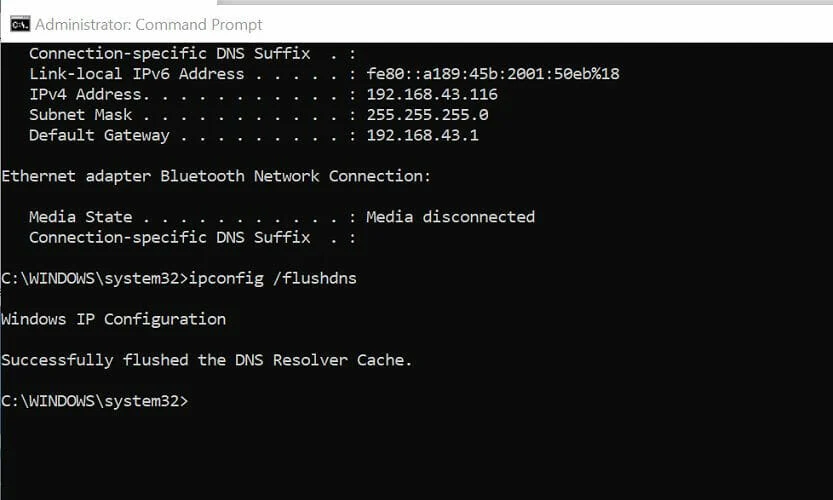
- Appuyez sur Win R, tapez cmd, et appuyez sur Ctrl Maj Entrée pour ouvrir une invite de commandes élevée.
- Tapez la commande suivante et appuyez sur Entrée : ipconfig /flushdns
- Résultat : En cas de succès, vous verrez un message de confirmation. Essayez de vous reconnecter.
Étape 2 : Tester la connexion via l'adresse IP
Contourner le nom d'hôte est le moyen le plus rapide de confirmer si le DNS est le coupable.
- Au lieu de saisir le nom du serveur (par exemple, Office-PC-01) dans le client RDP, saisissez l'adresse IP directe du serveur (par exemple, 192.168.1.50).
- Diagnostic : Si la connexion fonctionne avec l'IP mais échoue avec le nom, votre DNS est définitivement défaillant.
Étape 3 : Vérifier les paramètres du serveur DNS
- Si votre PC est dirigé vers le mauvais serveur DNS, il ne trouvera jamais votre hôte RDP interne.
- Dans l'invite de commandes, tapez ipconfig /all et appuyez sur Entrée.
- Trouvez votre adaptateur réseau actif et recherchez l'entrée Serveurs DNS.
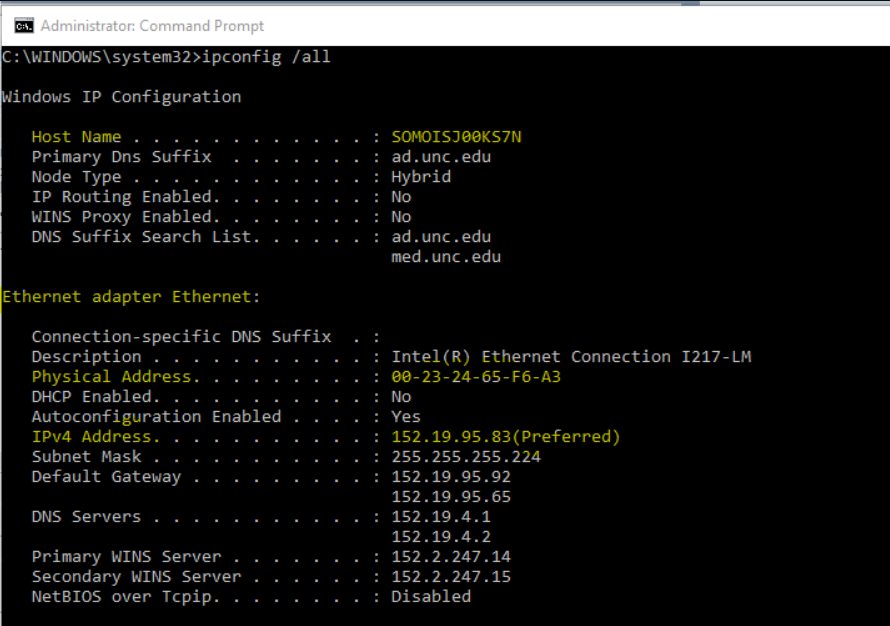
Étape 4 : Corriger les paramètres du serveur DNS
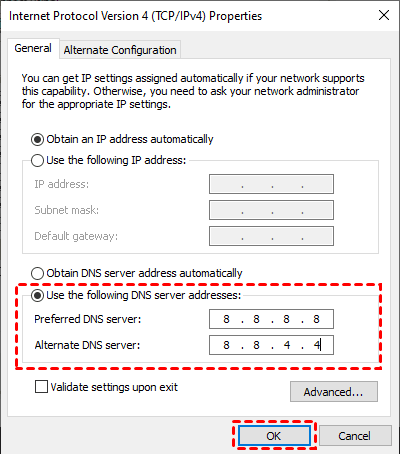
Si le serveur DNS listé est incorrect (par exemple, un serveur public comme 8.8.8.8 au lieu du serveur de votre entreprise) :
- Ouvrez Panneau de configuration > Centre Réseau et partage > Modifier les paramètres de l'adaptateur.
- Faites un clic droit sur votre connexion > Propriétés.
- Sélectionnez Protocole Internet version 4 (TCP/IPv4) > Propriétés.
- Sélectionnez Utiliser l'adresse de serveur DNS suivante et saisissez l'IP DNS de votre organisation.
Méthode 5. Problèmes d'autorisation et de licences
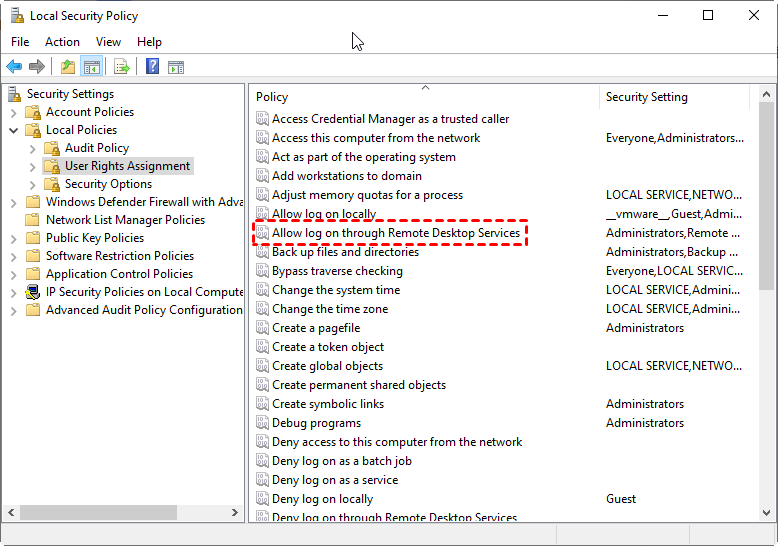
Même si le réseau est fonctionnel, le serveur peut vous rejeter si vous ne disposez pas des bonnes "clés". Les utilisateurs doivent se voir attribuer le droit Ouvrir une session par les services Bureau à distance.
Comment accorder les autorisations :
Étape 1. Exécutez "gpedit.msc" sur le serveur.
Étape 2. Accédez à Configuration ordinateur > Paramètres Windows > Paramètres de sécurité > Stratégies locales > Attribution des droits utilisateur.
Étape 3. Double-cliquez sur Autoriser l'ouverture de session par les services Bureau à distance et ajoutez les groupes d'utilisateurs concernés.
Le problème des licences RDS CAL : Si votre organisation utilise les services Bureau à distance (RDS), vous avez peut-être épuisé vos licences d'accès client (CAL). Microsoft accorde une période de grâce de 120 jours. Si votre serveur cesse soudainement d'accepter les connexions après quatre mois de fonctionnement, un manque de CAL installées en est probablement la cause.
Méthode 6. Gérer les connexions interrompues et la bande passante
Parfois, vous n'êtes pas "dans l'incapacité de vous connecter", mais la connexion est si mauvaise qu'elle se coupe immédiatement. Cela se traduit souvent par un message "Reconnexion en cours" ou un écran noir.
Si la bande passante est limitée, vous pouvez optimiser le client RDP :
Étape 1. Ouvrez le client Connexion Bureau à distance.
Étape 2. Cliquez sur Afficher les options > onglet Expérience.
Étape 3. Modifiez le paramètre pour Bande large bas débit (256 kbps - 2 Mbps).
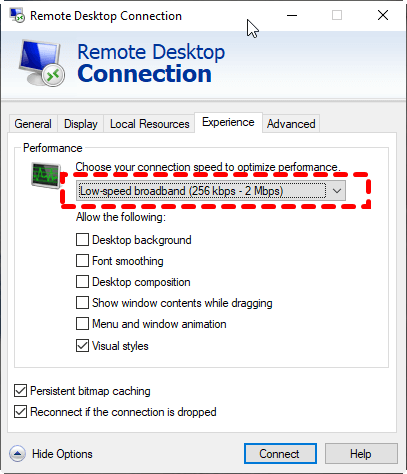
Étape 4. Décochez les styles visuels comme "Animation des menus" et "Composition du bureau".
Méthode 7. Gérer les erreurs CredSSP/NLA
Le Fournisseur de support de sécurité des informations d'identification (CredSSP) gère la transmission sécurisée des informations d'identification. Si votre client ou serveur manque des mises à jour Windows critiques, une "Erreur d'authentification" se produira en raison d'une incompatibilité de version CredSSP.
La meilleure solution est de mettre à jour les deux systèmes. Si vous avez besoin d'une solution de contournement immédiate, vous pouvez désactiver temporairement l'Authentification au niveau réseau (NLA) :
Étape 1. Ouvrez la fenêtre Propriétés système (exécutez "sysdm.cpl") et sélectionnez l'onglet À distance.
Étape 2. Vérifiez que Autoriser les connexions distantes est activé.
Étape 3. Décochez Autoriser les connexions uniquement à partir d'ordinateurs exécutant le Bureau à distance avec l'authentification au niveau réseau.
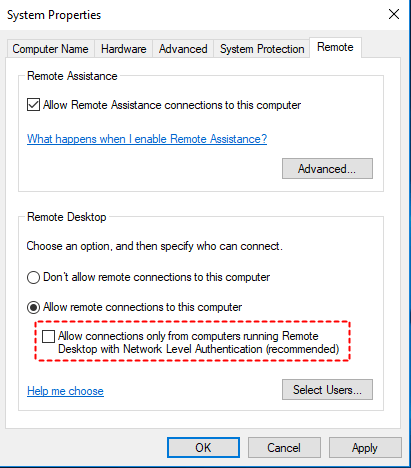
Remarque : Cela réduit la sécurité et ne doit être qu'une étape de diagnostic temporaire.
Conseil bonus : Une alternative sans tracas au RDP natif
Si vous avez traversé le parcours technique ci-dessus et que vous ne parvenez toujours pas à établir une connexion RDP vers le serveur, ou si vous souhaitez simplement éviter le casse-tête de la gestion du transfert de port et des règles de pare-feu complexes, il existe une solution plus moderne.
AnyViewer est un logiciel de bureau à distance de qualité professionnelle conçu pour contourner les obstacles traditionnels du RDP Windows. Alors que l'outil natif de Windows est puissant, il a été conçu pour les réseaux locaux ; AnyViewer est construit pour le monde moderne et interconnecté.
Pourquoi choisir AnyViewer plutôt que le RDP natif ?
- Aucune Redirection de Port Requise : Le RDP traditionnel nécessite d'ouvrir le port 3389, ce qui peut représenter un risque de sécurité majeur et une corvée technique. AnyViewer utilise un protocole de connexion optimisé qui fonctionne automatiquement à travers les pare-feu et le NAT.
- Configuration Simple : Vous n'avez pas besoin d'être un expert en informatique pour configurer le DNS, les certificats SSL ou CredSSP. Vous installez simplement le logiciel sur les deux extrémités et vous connectez en utilisant un identifiant unique.
- Sécurité de Niveau Bancaire : AnyViewer utilise le chiffrement par cryptographie à courbe elliptique (ECC), protégeant vos données de bout en bout. Cela est souvent plus sécurisé qu'une configuration RDP mal configurée exposée à l'internet public.
- Expérience Riches en Fonctionnalités : AnyViewer surpasse le RDP standard en offrant un accès à distance sans surveillance en un clic, des transferts de fichiers à haute vitesse et la prise en charge multi-écrans. De plus, sa compatibilité mobile vous permet de gérer des serveurs depuis n'importe quel appareil iOS ou Android.
Comment Commencer (3 Étapes Simples)
Étape 1. Téléchargez et installez AnyViewer à la fois sur votre PC de contrôle local et sur le serveur distant auquel vous souhaitez accéder.
Étape 2. Inscrivez-vous pour un compte gratuit et connectez-vous sur les deux appareils. Cela attribue automatiquement les appareils à votre compte.

Étape 3. Allez dans l'onglet "Appareil", sélectionnez votre serveur cible et cliquez sur Contrôle en un clic.

Que vous soyez un professionnel de l'informatique gérant des dizaines de serveurs ou un travailleur à distance essayant d'accéder à votre PC de bureau, AnyViewer offre une expérience "qui fonctionne simplement", éliminant la frustration de ne pas pouvoir se connecter en RDP au serveur.
Conclusion
Résoudre l'erreur "impossible de se connecter en RDP au serveur" est un processus d'élimination. Commencez par la couche Physique/Connectivité (le serveur est-il allumé ?), passez à la couche Réseau (le port 3389 est-il ouvert ?) et terminez par la couche Authentification (Certificats et Permissions).
En suivant cette approche structurée, vous pouvez résoudre 99 % des problèmes RDP. Bien que le RDP natif soit puissant, des outils comme AnyViewer offrent une alternative RDP rationalisée pour ceux qui ont besoin d'un accès fiable sans les tracas administratifs.



 en tant que source préférée
sur Google
en tant que source préférée
sur Google