

4 façons simples de transférer des données d'un Mac vers un PC
Le transfert de données d'un Mac vers un PC est facilité par des méthodes telles qu'AnyViewer pour les transferts à distance, le stockage cloud pour la synchronisation et les clés USB pour un partage rapide de fichiers. Ces options rendent le déplacement de vos fichiers fluide et sans effort.

Par Tyler Publié le 07/09/2026


Comment transférer des fichiers d'un Mac vers Windows ?
Le transfert de données d'un Mac vers un PC ne doit pas nécessairement être un processus complexe. Que vous passiez à un nouvel ordinateur ou que vous ayez simplement besoin d'accéder à des fichiers depuis un système différent, plusieurs méthodes sont disponibles pour rendre la transition fluide. Découvrons les meilleures façons de transférer des données d'un Mac vers un PC.

Comment transférer des données d'un Mac vers un PC [4 méthodes]
Que vous passiez d'un Mac à un PC ou que vous ayez simplement besoin de transférer vos fichiers, nous avons ce qu'il vous faut. Notre guide détaillé vous accompagnera tout au long du processus, garantissant un transfert de fichiers fluide.
Méthode 1. Transférer des données d'un Mac vers un PC à distance via AnyViewer
AnyViewer offre une solution de bureau à distance fiable pour transférer des fichiers de manière sécurisée et efficace via Internet. Contrairement à de nombreux outils de transfert de fichiers qui nécessitent que les deux appareils soient sur le même réseau, AnyViewer permet des transferts à distance, ce qui en fait le choix idéal pour déplacer des fichiers entre différents réseaux ou emplacements.
Avantages clés d'AnyViewer :
- Transferts à distance sans effort : transférez des fichiers entre des appareils via Internet, même s'ils se trouvent sur des réseaux distincts.
- Interface intuitive : déplacez facilement des fichiers entre Windows et macOS sans avoir besoin d'un compte administrateur ou d'un mot de passe.
- Rapide et sécurisé : profitez de transferts de fichiers rapides avec un chiffrement robuste pour une sécurité renforcée.
- Fonctionnalités polyvalentes : au-delà du transfert de fichiers, vous pouvez accéder à des applications, gérer des paramètres et dépanner des appareils à distance.
Voici comment transférer des données d'un Mac vers un PC en utilisant AnyViewer :
Étape 1. Téléchargez et installez AnyViewer sur votre PC Windows et votre Mac.
Étape 2. Connectez-vous à votre compte AnyViewer ou créez-en un si vous n'en avez pas encore.

Étape 3. Lancez AnyViewer sur votre PC Windows et cliquez sur « Appareil » pour voir la liste des appareils connectés. Trouvez votre Mac sous « Mes appareils », sélectionnez-le, puis cliquez sur « Transfert de fichiers » pour ouvrir le gestionnaire de transfert.

Étape 4. Dans le gestionnaire de transfert de fichiers, choisissez le fichier que vous souhaitez transférer et cliquez sur la flèche pour lancer le processus.

Méthode alternative : Pour un accès à distance sans surveillance pendant le transfert, sélectionnez « Contrôle en un clic » pour accéder à votre Mac à distance. Une fois connecté, utilisez le gestionnaire de transfert de fichiers depuis la barre d'outils pour déplacer vos fichiers en toute transparence.
Méthode 2. Partager des fichiers Mac avec Windows via le partage de fichiers
Pour transférer des fichiers entre votre Mac et un PC Windows, vous devez activer le partage de fichiers et configurer le partage SMB. Voici un guide étape par étape pour transférer des fichiers de Mac vers PC.
Activer le partage de fichiers sur votre Mac
Étape 1. Ouvrez le menu Apple et accédez aux Réglages Système.

Étape 2. Sélectionnez Général dans la barre latérale, puis faites défiler vers le bas et cliquez sur Partage.

Étape 3. Cliquez sur le bouton Info à côté de Partage de fichiers et activez-le sur Activé.
Étape 4. Cliquez sur Options et activez Partager les fichiers et les dossiers via SMB.
Étape 5. Sous Partage de fichiers Windows, cochez la case à côté des comptes utilisateur avec lesquels vous souhaitez partager des fichiers.
Étape 6. Saisissez le mot de passe de chaque compte sélectionné et cliquez sur OK.
Étape 7. Cliquez deux fois sur Terminé pour enregistrer vos modifications.

Étape 8. Notez l'adresse IP sous le statut Partage de fichiers : Activé près du haut de la fenêtre.
Accéder aux fichiers Mac depuis votre PC Windows
Pour transférer des fichiers de votre Mac vers votre PC Windows, suivez ces étapes :
Étape 1. Ouvrez l'Explorateur de fichiers sur votre PC Windows.
Étape 2. Cliquez dans la barre d'adresse et saisissez l'adresse IP de votre Mac (par ex. \192.168.x.x), en ignorant le préfixe SMB.

Étape 3. Lorsque vous y êtes invité, saisissez le nom d'utilisateur et le mot de passe de l'utilisateur Mac dont vous accédez aux fichiers, en vous assurant qu'ils correspondent exactement à ceux de votre Mac.
Étape 4. Vous aurez désormais accès aux dossiers partagés sur votre PC Windows. À partir de là, vous pouvez copier des fichiers comme vous le feriez depuis n'importe quel autre dossier sur votre PC.
Note de sécurité importante
Le partage de fichiers Windows stocke les mots de passe de manière moins sécurisée ; il est donc conseillé de désactiver les comptes utilisateur lorsqu'ils ne sont plus nécessaires. Avant de désactiver le partage Windows, assurez-vous que tous les comptes activés sont désactivés pour éviter les vulnérabilités liées aux mots de passe.
Méthode 3. Synchroniser les données sur Mac et PC à l'aide de services de stockage cloud
Les plateformes de stockage cloud et de partage de fichiers comme iCloud, Google Drive et Dropbox offrent un moyen efficace de stocker et d'accéder à vos fichiers depuis n'importe où. Pour transférer des données, vous devez installer et configurer ces services sur votre Mac et votre PC afin qu'ils puissent se synchroniser automatiquement.
Comment transférer des données de Mac vers Windows en utilisant iCloud :
Activer la synchronisation iCloud sur votre Mac
Étape 1. Depuis votre Mac, cliquez sur le menu Pomme et sélectionnez Réglages Système.
Étape 2. Cliquez sur Compte Apple (ou Identifiant Apple sous macOS Sonoma ou version antérieure).
Étape 3. Choisissez iCloud parmi les options.
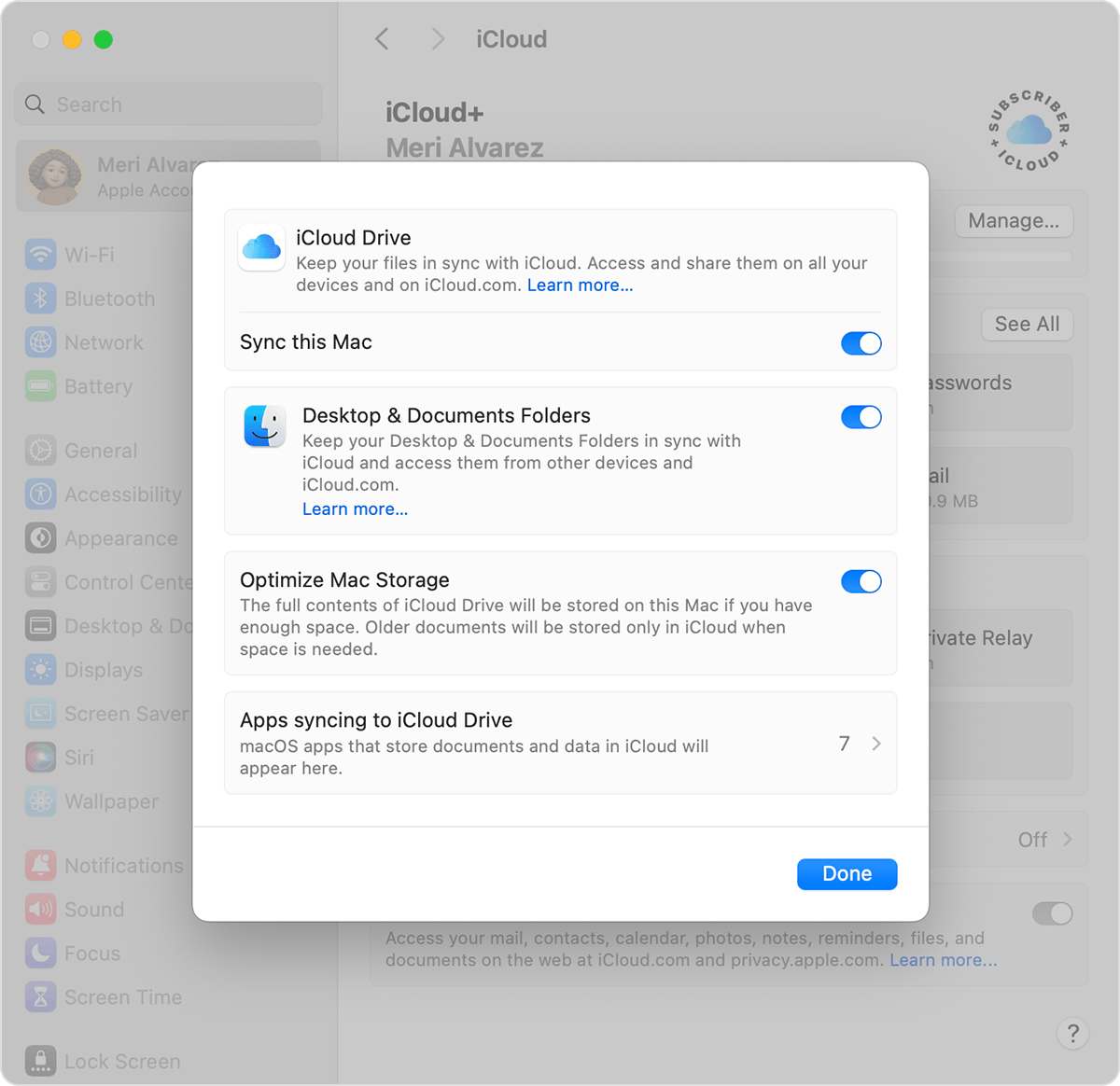
Étape 4. Sous Enregistré sur iCloud, cliquez sur Drive (ou iCloud Drive sous macOS Sonoma ou version antérieure).
Étape 5. Assurez-vous que Synchroniser ce Mac est activé.
Étape 6. Activez le commutateur Dossiers Bureau et Documents pour synchroniser également ces fichiers.
Étape 7. Cliquez sur Terminé pour confirmer vos paramètres.
Accéder aux fichiers sur votre PC
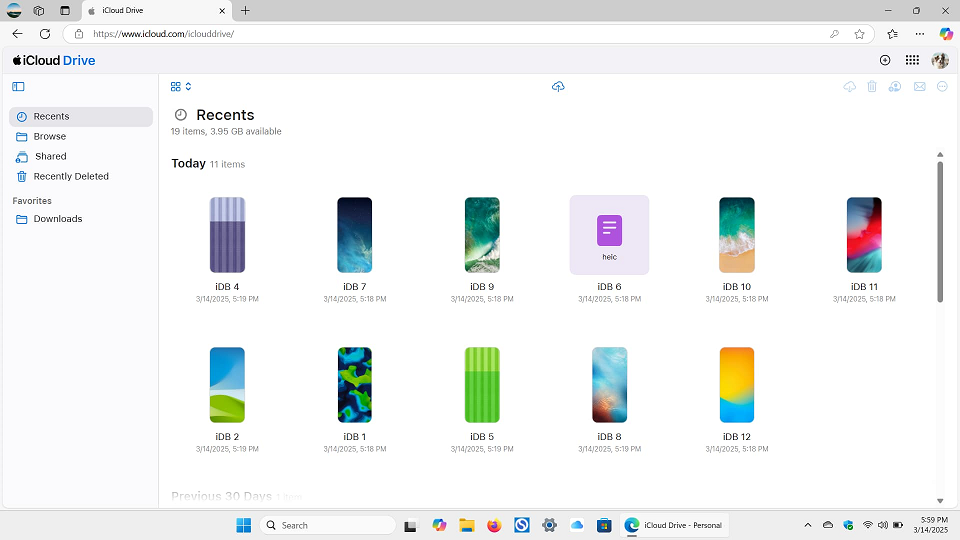
Étape 1. Sur votre PC, connectez-vous à votre compte Apple via iCloud.com.
Étape 2. Accédez à iCloud Drive.
Étape 3. Double-cliquez sur le dossier Bureau ou Documents pour afficher et télécharger vos fichiers.
Considérations importantes
- Vous avez besoin d'une connexion Internet stable pour maintenir la synchronisation de vos fichiers entre vos appareils.
- Le niveau de stockage gratuit peut ne pas suffire pour les fichiers volumineux, et un espace de stockage supplémentaire nécessitera un abonnement iCloud payant.
- Soyez conscient du temps d'attente : les fichiers doivent d'abord être téléchargés depuis votre Mac avant de pouvoir être récupérés sur votre PC, ce qui peut prendre un certain temps selon la taille de vos fichiers.
Méthode 4. Utiliser un périphérique de stockage USB amovible
L'utilisation d'un périphérique de stockage USB amovible, tel qu'un disque dur externe ou une clé USB, est l'une des méthodes les plus simples pour transférer des fichiers entre un PC Windows et un Mac. Cette méthode ne nécessite aucune configuration complexe : copiez simplement les fichiers sur le périphérique et transférez-les entre les deux ordinateurs.

Considérations importantes
- Formater le lecteur: Assurez-vous que votre lecteur est formaté en utilisant le système de fichiers exFAT. Ce format est compatible avec Windows et macOS et prend en charge les fichiers de grande taille.
- Plug-and-Play: Contrairement aux services cloud qui nécessitent un abonnement, cette méthode est simple et ne requiert aucune connexion Internet. Branchez simplement le lecteur sur votre Mac ou PC, et vous êtes prêt.
- Coût unique: Contrairement au stockage cloud qui implique souvent des frais récurrents, l'achat d'un périphérique de stockage USB est une dépense unique.
- Choisir le bon lecteur: Lors de la sélection d'un lecteur externe, tenez compte de facteurs tels que la capacité de stockage, la vitesse et la fiabilité pour vous assurer qu'il répond à vos besoins de transfert de fichiers entre appareils.
Conclusion
En conclusion, le transfert de données de Mac vers PC est simple et peut être effectué via diverses méthodes selon vos besoins. Que vous choisissiez le transfert à distance via AnyViewer, la synchronisation cloud ou l'utilisation d'un lecteur USB, chaque méthode offre ses avantages uniques. Pour ceux qui recherchent des transferts sécurisés et fluides, AnyViewer est un excellent choix, tandis que les services cloud offrent la commodité de synchroniser les fichiers entre les appareils. Quelle que soit la méthode choisie, vous pourrez transférer vos fichiers rapidement et efficacement, garantissant une migration de données fluide entre les systèmes Mac et Windows.



 en tant que source préférée
sur Google
en tant que source préférée
sur Google