

TeamViewer vs LogMeIn : Comparaison de logiciels d'accès à distance
Quelles sont les différences entre TeamViewer et LogMeIn ? TeamViewer vs LogMeIn, lequel est le meilleur ? Cet article propose une comparaison détaillée de TeamViewer et LogMeIn. Poursuivez votre lecture si vous hésitez entre les deux !

Par Tyler Publié le 07/09/2026


Présentation : TeamViewer vs LogMeIn
TeamViewer est un outil mondialement reconnu pour l'accès au bureau à distance. Il s'agit d'un système d'accès à distance qui permet aux utilisateurs de se connecter à des ordinateurs sans surveillance partout dans le monde en quelques secondes. Sur de nombreux systèmes d'exploitation, les utilisateurs peuvent l'utiliser pour gérer un ordinateur à distance, transférer des données et accéder à des services tels que la visioconférence et les réunions virtuelles. Les principales applications de TeamViewer sont l'assistance technique à distance, l'accès à distance et la collaboration en ligne.

LogMeIn, également appelé LogMeIn Pro, est l'un des logiciels d'accès à distance les plus populaires sur le marché. Il appartient à la même entreprise que celle qui a créé l'outil de collaboration GoToMeeting, principalement destiné aux grandes entreprises. LogMeIn propose également un produit visant à fournir aux utilisateurs des services d'assistance à distance professionnels, appelé LogMeIn Rescue.

Comparaison entre TeamViewer et LogMeIn
LogMeIn et TeamViewer offrent une multitude de fonctionnalités exceptionnelles et des normes de sécurité de pointe. Cet article compare ces deux options logicielles pour vous aider à mieux choisir l'outil qui vous convient.
Compatibilité multiplateforme
TeamViewer et LogMeIn fonctionnent tous deux avec divers systèmes d'exploitation, notamment Windows, Mac, iOS et Android, TeamViewer prenant également en charge Linux. Les utilisateurs de LogMeIn peuvent se connecter à des hôtes macOS et Windows, mais seul TeamViewer peut se connecter à des appareils mobiles, à l'Internet des objets (IoT) ou aux points de vente (POS) (bien que LogMeIn puisse mettre à jour les appareils POS).
Produits et tarifs
TeamViewer et LogMeIn proposent plusieurs produits d'accès à distance différents. Examinons les coûts de TeamViewer vs LogMeIn.
TeamViewer
TeamViewer est gratuit pour un usage privé. Par ailleurs, il propose les cinq plans tarifaires suivants.
- TeamViewer Remote Access pour utilisateurs individuels est proposé au tarif de 24,90 $ par mois (facturé annuellement), permettant 1 utilisateur sous licence et 1 session simultanée.
- TeamViewer Business pour utilisateurs individuels est proposé au tarif de 50,90 $ par mois (facturé annuellement), permettant également 1 utilisateur sous licence et 1 session simultanée.
- TeamViewer Premium pour équipes est proposé au tarif de 102,90 $ par mois (facturé annuellement), permettant 15 utilisateurs sous licence et 1 session simultanée.
- TeamViewer Corporate pour équipes est proposé au tarif de 206,90 $ par mois (facturé annuellement), permettant 30 utilisateurs sous licence et 3 sessions simultanées.
- TeamViewer Tensor pour entreprises propose des licences entièrement personnalisées et des fonctionnalités supplémentaires pour les entreprises. Vous pouvez contacter le service commercial pour plus d'informations.
LogMeIn
Malheureusement, LogMeIn ne propose pas de forfait gratuit et exige que les utilisateurs paient pour y accéder. Il propose les trois plans tarifaires suivants.
- LogMeIn Pro pour particuliers, au prix de 30 $ par mois (facturé annuellement), permet l'accès à un maximum de 2 ordinateurs.
- LogMeIn Pro pour utilisateurs avancés, au prix de 70 $ par mois (facturé annuellement), permet l'accès à un maximum de 5 ordinateurs.
- LogMeIn Pro pour petites entreprises, au prix de 129 $ par mois (facturé annuellement), permet l'accès à un maximum de 10 ordinateurs.
Fonctionnalités
TeamViewer et LogMeIn fournissent toutes les fonctionnalités essentielles d'une solution d'accès à distance.
TeamViewer
L'accès à distance de TeamViewer peut être utilisé pour une large gamme de services de collaboration et de support, notamment le partage de fichiers, les réunions en ligne et les conférences enregistrées, ainsi que pour diagnostiquer un ordinateur ou un réseau et accorder ou retirer l'accès à des appareils distants. Tout, des tâches administratives à l'accès à un seul fichier, peut être géré depuis le tableau de bord, en fonction du niveau d'accès.
En raison du nombre croissant d'appareils à gérer, TeamViewer fournit également des restrictions d'accès et des modules clients personnalisables, qui sont des outils plus importants pour un utilisateur de TeamViewer.
LogMeIn
LogMeIn permet aux utilisateurs d'accéder à des machines et de les contrôler à distance. Les utilisateurs peuvent utiliser les produits LogMeIn pour synchroniser les données du presse-papiers, utiliser le mappage du clavier, ainsi qu'enregistrer et gérer des mots de passe. La prise en charge de plusieurs moniteurs, le partage d'écran en qualité vidéo HD, l'impression à distance vers une imprimante locale, le partage de bureau, le partage de fichiers, la synchronisation et la sauvegarde dans le cloud, le son à distance, le transfert de fichiers par glisser-déposer et la connexion en arrière-plan font partie des autres fonctionnalités.
Sécurité
Examinons la sécurité de LogMeIn par rapport à TeamViewer.
TeamViewer
TeamViewer utilise un échange de clés RSA 2048 bits et un chiffrement de session AES 256 bits pour protéger les connexions. Selon les normes actuelles, cette technologie est parfaitement sécurisée et repose sur les mêmes standards que https/SSL. L'échange de clés offre également une confidentialité totale des données de client à client.
LogMeIn
LogMeIn permet aux utilisateurs d'accéder à des machines et de les contrôler à distance. Les utilisateurs peuvent utiliser les produits LogMeIn pour synchroniser les données du presse-papiers, utiliser le mappage clavier, ainsi qu'enregistrer et gérer des mots de passe. La prise en charge de plusieurs moniteurs, le partage d'écran en qualité vidéo HD, l'impression à distance vers local, le partage de bureau, le partage de fichiers, la synchronisation et la sauvegarde dans le cloud, le son à distance, le transfert de fichiers par glisser-déposer et la connexion en arrière-plan font partie des autres fonctionnalités.
Facilité d'utilisation
Les deux solutions permettent aux utilisateurs de se connecter facilement à des appareils distants grâce à une interface graphique simple et conviviale.
TeamViewer
Étape 1. Sélectionnez l'usage (commercial ou personnel) pour le téléchargement de ce logiciel lors de l'installation. Ici, prenons l'exemple de la version gratuite pour les utilisateurs individuels.

Étape 2. Exécutez TeamViewer sur les deux ordinateurs. Sélectionnez Connexion dans l'interface principale. Vous devez créer votre propre compte TeamViewer pour la première fois. Cliquez sur Suivant pour terminer l'enregistrement du compte (vous devez également vérifier le compte avant utilisation).

Étape 3. Cliquez sur Contrôle à distance sur le côté gauche de l'interface principale de TeamViewer sur l'ordinateur client, saisissez l'ID de l'ordinateur hôte sous ID de partenaire, et cliquez sur Connexion.

Étape 4. Saisissez le mot de passe de l'ordinateur hôte dans la fenêtre d'authentification TeamViewer pour établir le contrôle à distance.

LogMeIn
Étape 1. Créez un compte LogMeIn sur son site officiel.
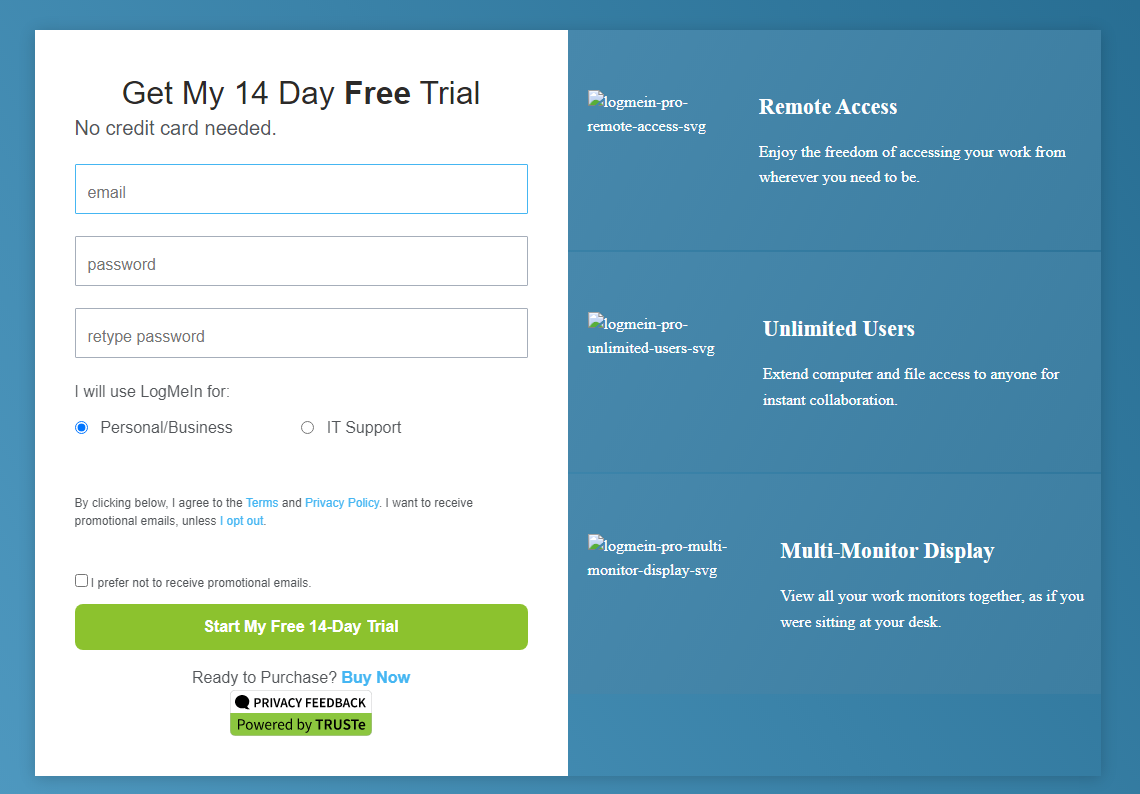
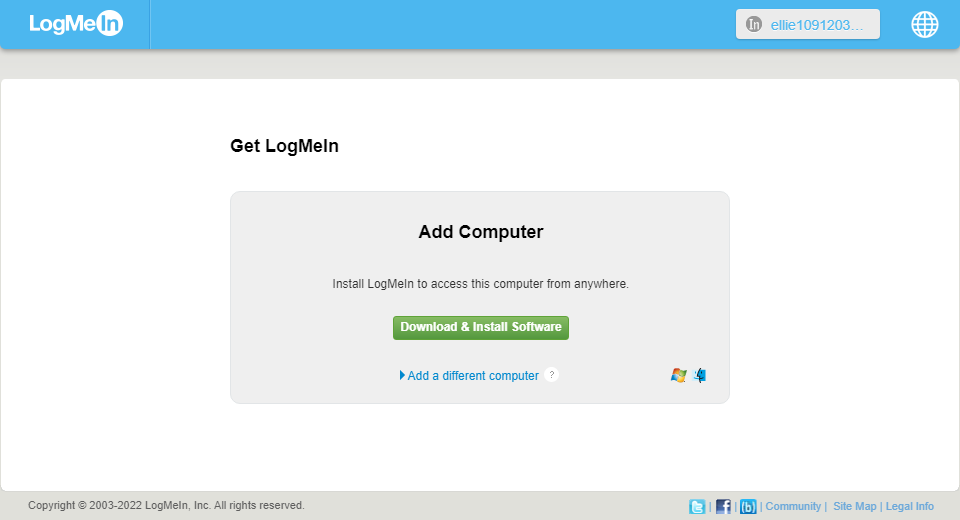
Étape 2. Cliquez sur Télécharger et installer le logiciel pour le télécharger, puis suivez les instructions à l'écran pour l'installer.
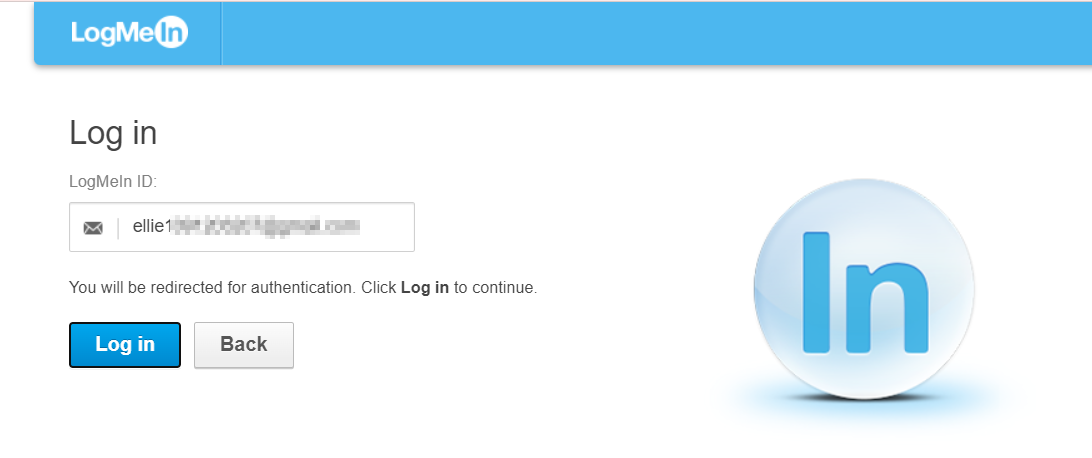
Étape 3. Sur l'autre appareil, accédez à la page de connexion et connectez-vous au compte que vous venez de créer.
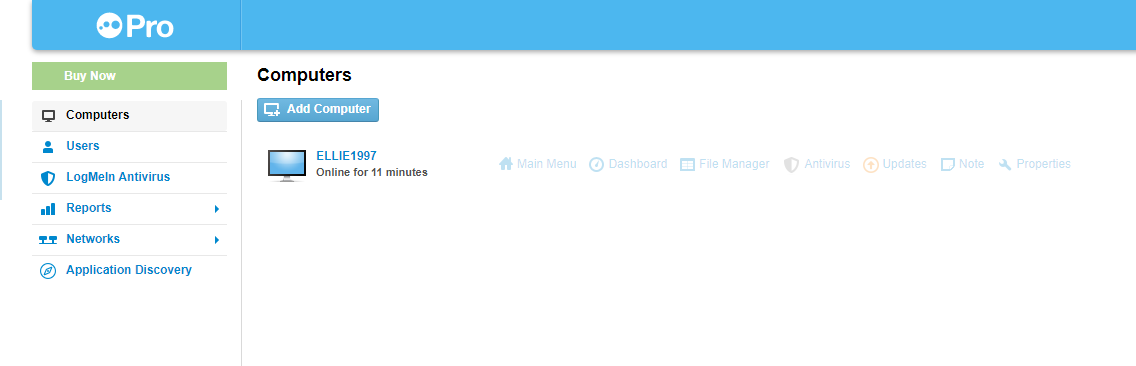
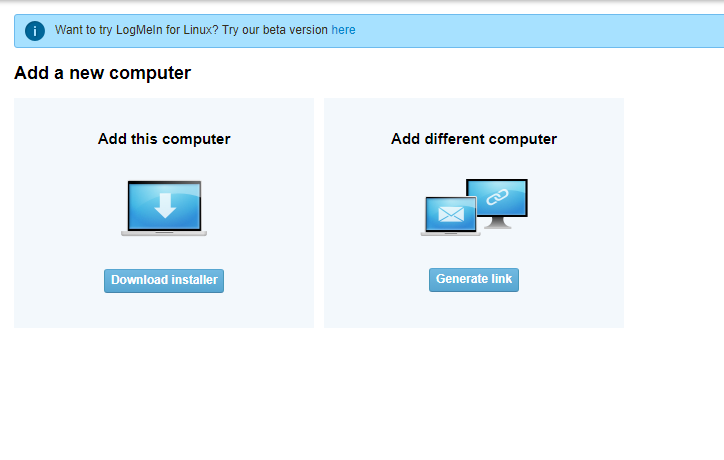
Étape 4. Vous verrez alors cette page, cliquez sur Ajouter un ordinateur.
Étape 5. Cliquez sur Télécharger le programme d'installation pour l'installer sur l'autre appareil.
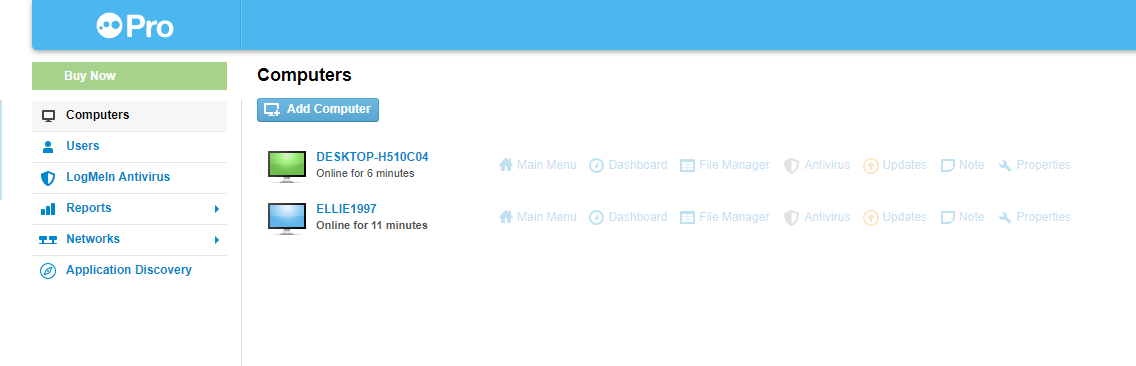
Étape 6. Vous verrez alors les deux ordinateurs listés ici. Cliquez sur l'ordinateur auquel vous souhaitez accéder à distance.
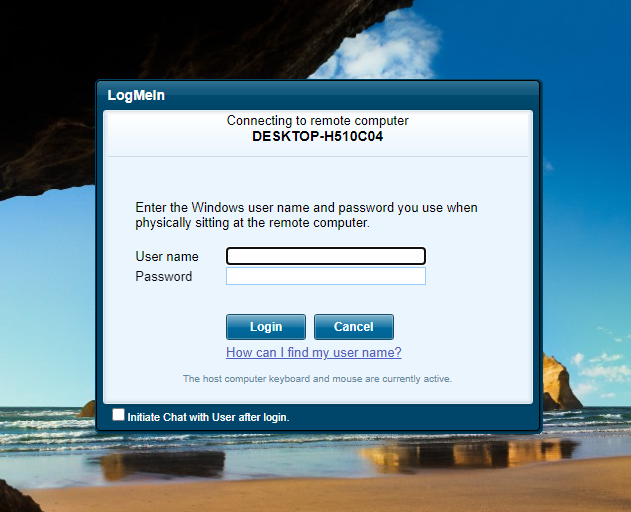
Étape 7. Saisissez le nom d'utilisateur et le mot de passe pour établir l'accès à distance.
Conseil bonus : Logiciel gratuit d'accès et d'assistance à distance
La version gratuite de TeamViewer présente plusieurs limitations. LogMeIn n'offre même pas de version gratuite pour les utilisateurs individuels. AnyViewer est une alternative gratuite à LogMeIn et TeamViewer.
AnyViewer est un logiciel d'accès et de support à distance gratuit. Il offre aux utilisateurs un service entièrement gratuit. Chaque compte gratuit vous permet d'attribuer trois appareils et d'initier deux sessions à distance simultanément. Le plan gratuit inclut également l'accès à distance sans surveillance, la gestion de plusieurs écrans, le transfert de fichiers, le chat textuel et bien d'autres fonctionnalités.
Étape 1. Téléchargez, installez et lancez AnyViewer sur les deux ordinateurs. Sur l'ordinateur de contrôle, accédez à Connexion, puis cliquez sur S'inscrire. (Si vous vous êtes déjà inscrit sur le site officiel, vous pouvez vous connecter directement.)

Étape 2. Remplissez les informations d'inscription.

Étape 3. Vous verrez alors que vous êtes connecté avec succès à AnyViewer. Votre appareil sera automatiquement attribué au compte sur lequel vous vous êtes connecté.

Étape 4. Connectez-vous au même compte AnyViewer sur les deux appareils, puis vous pourrez établir une connexion directe en cliquant sur Contrôle en un clic.

Étape 5. Une fois la connexion établie, vous verrez le bureau à distance.
- Notes : ✎...
- Vous pouvez également mettre à niveau votre compte vers un forfait Professionnel ou Entreprise. Ce qu'un forfait professionnel ou entreprise peut vous apporter :
- Davantage d'appareils peuvent être associés au même compte pour un accès à distance sans surveillance.
- Connectez-vous en mode confidentialité pour protéger votre vie privée ; le contrôleur peut ainsi masquer l'écran du PC distant et désactiver le clavier et la souris distants.
- Vitesse de transfert de fichiers plus rapide. La vitesse de transfert pour un compte gratuit est de 500 Ko/s, et jusqu'à 10 Mo/s pour un compte payant.
En résumé
Cet article compare principalement TeamViewer et LogMeIn. Avant de décider lequel choisir, lisez-le attentivement. Nous recommandons vivement AnyViewer en plus de TeamViewer et LogMeIn. Il s'agit d'une solution gratuite d'accès et d'assistance à distance dotée de nombreuses fonctionnalités utiles. Si vous recherchez la meilleure solution de bureau à distance, AnyViewer est incontournable.



 en tant que source préférée
sur Google
en tant que source préférée
sur Google