

Réponse : Comment TeamViewer accède-t-il aux ordinateurs sans surveillance ?
Vous vous demandez si TeamViewer peut accéder à des ordinateurs sans surveillance ? OUI ! Cet article explique principalement comment configurer l'accès sans surveillance sur un ordinateur distant avec TeamViewer. Poursuivez votre lecture si cela vous intéresse.

Par Tyler Publié le 07/09/2026


TeamViewer prend-il en charge l'accès sans surveillance ?
TeamViewer prend-il en charge l'accès sans surveillance qui me permettrait d'accéder à distance à mon ordinateur de bureau depuis chez moi lorsqu'il n'y a personne au bureau ?
- Question posée sur Quora

Oui ! La solution d'accès à distance de TeamViewer vous permet de configurer une connexion d'accès à distance sans surveillance, vous offrant des capacités de connexion permanente dès que vous en avez besoin. C'est particulièrement pratique pour les personnes qui effectuent très souvent du télétravail, par exemple pour accéder à distance à un PC de travail depuis chez soi.
Comment configurer l'accès à distance sans surveillance sur TeamViewer
La question est de savoir comment TeamViewer permet d'accéder à distance à des ordinateurs sans surveillance. Ne vous inquiétez pas. Suivez les étapes ci-dessous pour apprendre à configurer l'accès sans surveillance à un ordinateur distant sur TeamViewer.
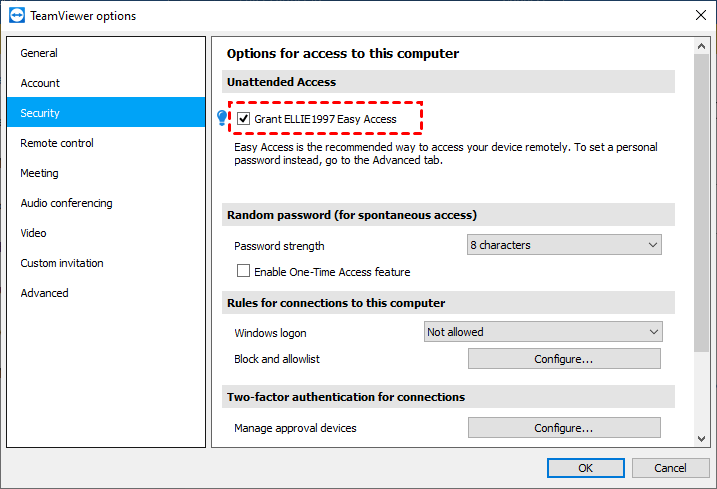
Étape 1. Sur l'interface principale de TeamViewer, cliquez sur Options > Sécurité. Sous Accès sans surveillance, recherchez Accorder un accès facile, puis cliquez sur Configurer.
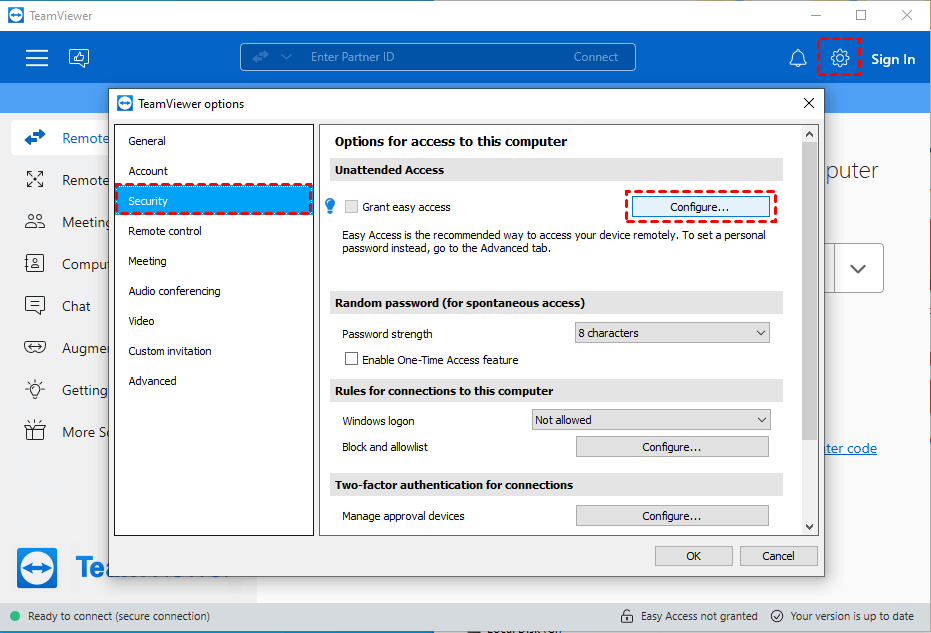
Étape 2. Saisissez votre compte TeamViewer.

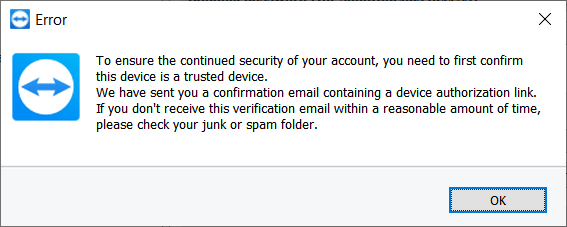
Étape 3. Si vous n'avez pas ajouté l'appareil en tant qu'appareil de confiance à votre compte, vous recevrez l'erreur suivante.
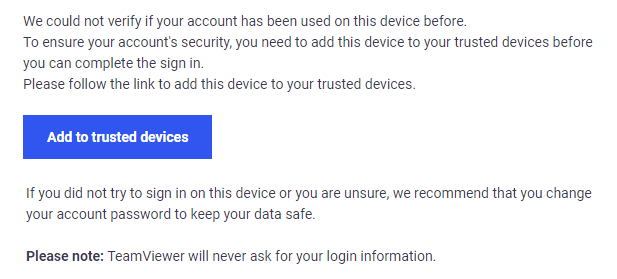
Étape 4. Vous recevrez un e-mail. Cliquez sur Ajouter aux appareils de confiance dans cet e-mail.
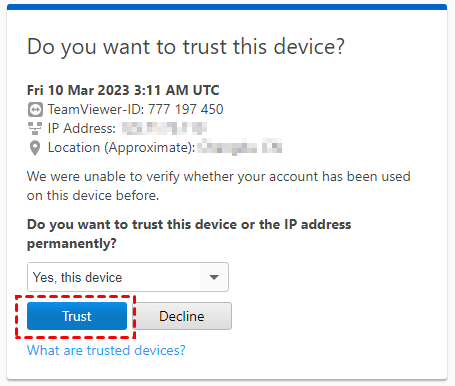
Étape 5. Cliquez sur Approuver.
Étape 6. Cochez ensuite Accorder un accès facile à xxx. L'accès à distance sans surveillance TeamViewer est désormais activé sur cet appareil. Vous pouvez accéder à cet hôte sans mot de passe via votre compte.
Astuce bonus : un moyen plus simple d'accéder à distance à des ordinateurs sans surveillance
TeamViewer propose des services d'accès sans surveillance gratuits. Cependant, sa version gratuite comporte des limitations. La première limitation est que TeamViewer bloquera vos connexions s'il suspecte une utilisation commerciale. La seconde est que certaines fonctionnalités ne sont pas disponibles dans la version gratuite, comme les sessions à distance multiples.
Par conséquent, vous pourriez avoir besoin d'une alternative à TeamViewer. Nous recommandons vivement le logiciel d'accès à distance gratuit AnyViewer. AnyViewer offre aux utilisateurs un accès à distance sans surveillance gratuit. De plus, AnyViewer est beaucoup plus facile à configurer. Qui plus est, AnyViewer est gratuit pour 2 sessions à distance simultanées, alors que TeamViewer n'en prend en charge qu'une seule.
Étape 1. Sur les deux ordinateurs, téléchargez, installez et lancez AnyViewer. Allez dans Connexion sur l'ordinateur contrôleur, puis cliquez sur S'inscrire(si vous vous êtes déjà inscrit sur son site officiel, vous pouvez vous connecter directement).

Étape 2. Remplissez le formulaire d'inscription.

Étape 3. Vous devriez maintenant voir que vous êtes connecté avec succès à AnyViewer. Votre appareil sera automatiquement associé au compte avec lequel vous vous êtes connecté.

Étape 4. Connectez-vous avec le même compte AnyViewer sur les deux ordinateurs, puis cliquez sur Contrôle en un clic pour un accès à distance sans surveillance.

- Notes :✎...
- Il est recommandé de mettre à niveau votre compte vers un forfait Professionnel ou Entreprise. Que vous apporte un forfait professionnel ou entreprise :
- Davantage d'appareils pourront être associés au même compte pour un accès sans surveillance.
- Plus de canaux de connexion pour permettre à davantage d'appareils d'établir une connexion à distance simultanément.
- Un appareil peut se connecter à plusieurs appareils simultanément.
- Masquer l'écran du PC distant et désactiver le clavier et la souris distants pour protéger la confidentialité.
- Transférer 1 To de fichiers à 10 Mo/s.
Conclusion
Comment TeamViewer accède-t-il à distance aux ordinateurs sans surveillance ? Cet article présente principalement comment accéder à distance à un ordinateur sans surveillance sur TeamViewer. Cependant, nous vous suggérons d'utiliser AnyViewer. Pourquoi ? Parce qu'AnyViewer est plus facile à configurer et offre plus de fonctionnalités aux utilisateurs gratuits.



 en tant que source préférée
sur Google
en tant que source préférée
sur Google