

Meilleure alternative à TeamViewer QuickSupport pour Windows
TeamViewer QuickSupport est un outil d'assistance à distance nécessitant la confirmation de l'accès par l'utilisateur distant. Si vous souhaitez une alternative à TeamViewer QuickSupport, quel est votre meilleur choix ? Cet article présente AnyViewer. Continuez à lire si vous êtes intéressé.

Par Tyler Publié le 19/08/2026


Qu'est-ce que TeamViewer QuickSupport ?
TeamViewer QuickSupport a pour but de fournir une assistance rapide en connectant rapidement les utilisateurs à une assistance technique à distance instantanée. Cette application permet aux utilisateurs d'installer QuickSupport sur leur ordinateur, leur donnant la possibilité de recevoir une aide immédiate à tout moment. QuickSupport permet aux techniciens de support d'accéder à distance aux ordinateurs ou appareils mobiles des utilisateurs, de les contrôler et de les observer, facilitant ainsi le dépannage à distance rapide.
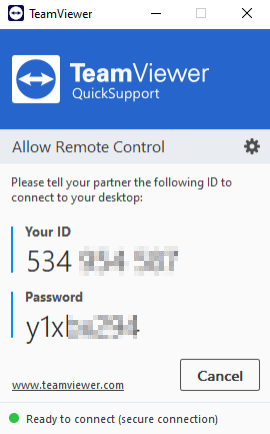
La principale distinction entre TeamViewer QuickSupport et TeamViewer réside dans leurs méthodes de connexion. TeamViewer QuickSupport nécessite une confirmation d'accès de la part de l'utilisateur distant, garantissant une connexion sécurisée. En revanche, TeamViewer permet un accès sans surveillance, autorisant des connexions sans confirmation de l'utilisateur. De plus, TeamViewer limite les connexions au compte attribué à l'appareil, empêchant les connexions via l'ID TeamViewer ou le cas de service, tandis que QuickSupport élimine cette exigence.
AnyViewer : la meilleure alternative gratuite à TeamViewer QuickSupport
AnyViewer est un logiciel gratuit d'assistance à distance tout-en-un qui offre une large gamme de fonctionnalités pour améliorer votre expérience de support client. Il est vivement recommandé comme une alternative supérieure à TeamViewer QuickSupport.
L'un des principaux avantages d'AnyViewer est sa capacité à offrir aux utilisateurs des méthodes d'assistance à distance flexibles, le tout dans une application unique. Lorsque vous recherchez de l'aide, un agent de support peut vous envoyer une demande de connexion pour initier la session d'assistance à distance. Alternativement, pour les personnes que vous connaissez et en qui vous avez confiance, vous avez la possibilité de leur accorder une assistance à distance sans surveillance en autorisant simplement le contrôle en un clic.
La beauté d'AnyViewer réside dans son approche rationalisée, éliminant le besoin de passer d'une application à l'autre pour une assistance à distance confirmée ou une assistance à distance sans surveillance. Toutes ces options de support peuvent être consultées et utilisées de manière fluide dans la même application, garantissant une expérience pratique et efficace.
Qu'est-ce qui fait d'AnyViewer la meilleure alternative à Teamviewer QuickSupport ?
AnyViewer se démarque comme l'alternative ultime à TeamViewer QuickSupport grâce à plusieurs facteurs clés qui le distinguent :
- Riche en fonctionnalités
Doté d'une multitude de fonctionnalités impressionnantes, AnyViewer révolutionne l'expérience de support à distance, dépassant toutes les attentes. Connectez-vous instantanément avec vos techniciens par chat vocal, vidéo ou texte pendant une session, transférez des fichiers en toute transparence, et profitez de la praticité de notre application mobile qui vous permet d'emporter votre support à distance partout où vous allez. De plus, AnyViewer permet le partage d'écran sur divers appareils et prend en charge l'intégration, ouvrant des possibilités illimitées. Ces fonctionnalités remarquables ne sont qu'un aperçu des capacités étendues offertes par AnyViewer.
- Plus rapide, plus simple et plus efficace
Découvrez un processus de support à distance plus rapide, plus simple et plus efficace grâce à l'interface utilisateur intuitive d'AnyViewer. Basculez sans effort entre l'écran du technicien et celui de l'utilisateur distant, exécutez des actions courantes comme Ctrl Alt Suppr en un seul clic, et tirez parti des outils de lancement rapide très efficaces pour garantir une assistance de bureau à distance rapide et précise.
- Sécurisé
AnyViewer accorde la priorité à la sécurité des données de ses utilisateurs en utilisant un chiffrement avancé par cryptographie à courbe elliptique (ECC). Cette méthode de chiffrement robuste garantit que toutes les communications et données transmises via la plateforme d'AnyViewer sont protégées contre tout accès non autorisé ou toute interception. En tirant parti du chiffrement ECC, AnyViewer offre aux utilisateurs une solution de support à distance sécurisée, inspirant confiance quant à la confidentialité et à l'intégrité de leurs informations sensibles.
- Le support à distance du futur
AnyViewer n'est pas seulement un outil de support pour aujourd'hui ; il est conçu pour répondre également aux besoins de support du futur. Restez en avance avec des fonctionnalités innovantes comme les appels VoIP et l'assistance par caméra en direct, conçues pour répondre à vos besoins d'assistance à distance en temps réel. AnyViewer est l'incarnation de la solution de support à distance que vous attendiez.
Comment fournir un support à distance via AnyViewer
Comme mentionné précédemment, AnyViewer offre une flexibilité exceptionnelle et propose aux utilisateurs deux méthodes distinctes de support à distance. Explorons ces options en détail.
Préparation :
- Assurez-vous que les deux ordinateurs sont connectés à Internet et restent allumés lorsqu'une assistance à distance est requise.
- Téléchargez, installez et lancez AnyViewer sur les deux ordinateurs.
Méthode 1. Assistance à distance en envoyant une demande
Étape 1. Sur l'ordinateur nécessitant une assistance, accédez à l'onglet Connecter dans AnyViewer. Veuillez noter l'ID de l'appareil et le fournir à la personne qui vous aide.

Étape 2. Sur l'ordinateur fournissant l'assistance, saisissez l'ID de l'appareil de l'autre côté et cliquez sur le bouton Connecter.
Étape 3. Dans la fenêtre Demande de connexion, sélectionnez "Envoyer une demande de contrôle à votre partenaire" et cliquez sur OK.
Étape 4. Une fenêtre contextuelle apparaîtra sur l'ordinateur demandant de l'aide. Cliquez sur Autoriser pour accorder l'autorisation d'assistance à distance.
Méthode 2. Assistance à distance sans surveillance
Si vous souhaitez autoriser une personne que vous connaissez et en qui vous avez confiance à assister votre ordinateur à distance même lorsque vous n'êtes pas disponible, vous pouvez configurer votre ordinateur pour permettre une assistance à distance sans surveillance.
Étape 1. Créez un compte AnyViewer et complétez les informations nécessaires. Connectez-vous au même compte sur les deux ordinateurs.
Étape 2. Sur l'ordinateur fournissant l'assistance, accédez à l'onglet Appareil dans AnyViewer. Sélectionnez l'ordinateur cible et cliquez sur "Contrôle en un clic" pour activer l'assistance à distance sans surveillance.
- Remarques:✎...
Vous pouvez également mettre à niveau votre compte vers un plan Professionnel ou Entreprise. Ce qu'un plan professionnel ou entreprise peut vous apporter:
- Vitesse de transfert de fichiers plus rapide. La vitesse de transfert pour un compte gratuit est de 500 KB/s, et pour un compte payant, elle peut atteindre 10 MB/s.
- Nombre croissant de fichiers transférés en masse.
- Taille plus grande d'un fichier unique pouvant être transféré.
- Plus d'appareils peuvent être attribués au même compte pour un accès à distance sans surveillance.
- Plus d'appareils actuellement connectés sont affichés pour la gestion.
- Connectez-vous en mode privé pour protéger votre vie privée.
En résumé
En conclusion, AnyViewer se présente comme une alternative hautement recommandée à TeamViewer QuickSupport pour les besoins en assistance à distance. Avec sa plateforme riche en fonctionnalités, son interface utilisateur intuitive, ses mesures de sécurité strictes et son approche tournée vers l'avenir, AnyViewer dépasse les attentes. Que vous optiez pour une assistance à distance en envoyant une demande ou que vous préfériez une assistance à distance sans surveillance, AnyViewer offre flexibilité et commodité. En choisissant AnyViewer comme solution d'assistance à distance, vous ouvrez un monde de possibilités et garantissez une expérience d'assistance fluide. Dites adieu aux limitations et adoptez les capacités exceptionnelles d'AnyViewer comme alternative de référence à TeamViewer QuickSupport.



 en tant que source préférée
sur Google
en tant que source préférée
sur Google