

Résolu: TeamViewer ne peut pas contrôler la souris [4 options]
Si vous rencontrez le problème où TeamViewer ne peut pas contrôler la souris sur l'ordinateur distant, ne vous inquiétez pas. Cet article présente principalement 4 options pour résoudre ce problème. Continuez à lire si cela vous intéresse.

Par Tyler Mis à jour le 15/01/2025


La souris ne fonctionne pas sur la machine distante
En utilisant TeamViewer 12. Une fois connecté à une machine distante (sur le réseau local ou à l"extérieur), je n"ai pas de fonctionnalité de clic gauche/droit avec ma souris (bien que je puisse déplacer le curseur). Ma connexion empêche également l"utilisateur distant de cliquer (bien qu"il puisse déplacer le curseur). Comment puis-je résoudre le problème de la souris qui ne fonctionne pas avec TeamViewer sur Windows 10 ?
- Question de la communauté TeamViewer

4 options pour résoudre le problème de la souris impossible à contrôler sur TeamViewer
Examinons quatre options pour résoudre le problème de la souris impossible à contrôler sur TeamViewer.
Option 1. Désactiver l"entrée à distance sur l"ordinateur local
La désactivation de l"entrée à distance est possible pendant une session de contrôle à distance avec TeamViewer. Si cette option est activée, l"entrée à distance sera désactivée. Certains utilisateurs ont indiqué que leur problème a été résolu en activant cette fonctionnalité.
Pendant la session à distance, allez dans la barre de menu "Actions" et assurez-vous que la case "Désactiver l"entrée à distance" n"est pas cochée.

Note : Cette solution ne fonctionne peut-être pas pour tout le monde. Elle sera la meilleure si elle fonctionne pour vous. Sinon, passez à l"option suivante.
Option 2. Autoriser un accès complet sur l"ordinateur distant
Lorsque la souris ne fonctionne pas dans TeamViewer, la deuxième chose à vérifier est si l"accès complet est activé sur l"ordinateur distant. Cela pourrait avoir quelque chose à voir avec le contrôle de la souris.
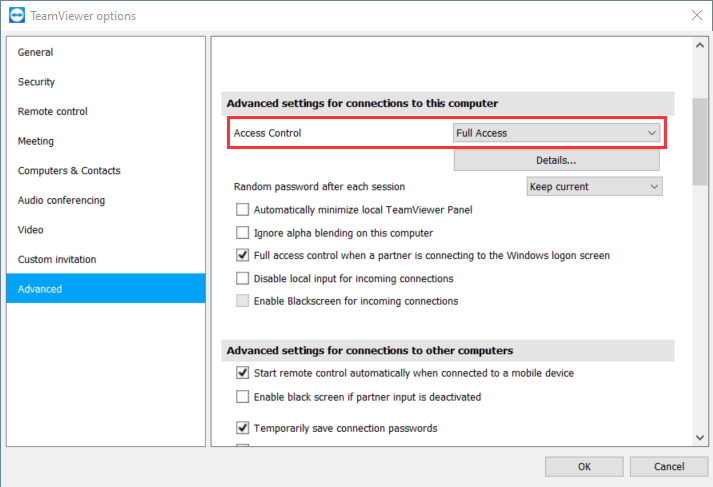
Allez dans Options (en haut à droite) > Avancé. Sous Paramètres avancés pour les connexions vers cet ordinateur, choisissez Accès complet. De plus, cochez la case Contrôle complet de l"accès lorsqu"un partenaire se connecte à l"écran de connexion Windows.
Option 3. Ajouter le compte TeamViewer à la liste autorisée
Vous pouvez également vérifier si l"ajout de votre compte à la liste autorisée de TeamViewer peut vous aider à résoudre ce problème ou non. Il s"agit également d"une solution proposée par des utilisateurs ayant rencontré le même problème auparavant.
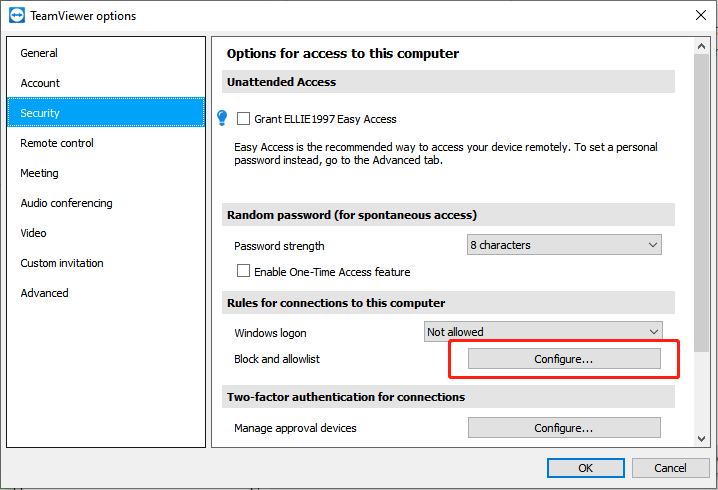
Étape 1. Rendez-vous de nouveau dans Options, sous Règles pour les connexions vers cet ordinateur, et cliquez sur Configurer à côté de Blocage et liste d"autorisations.
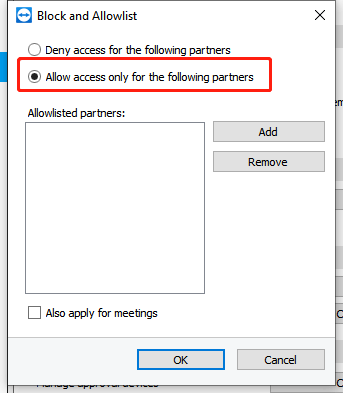
Étape 2. Cochez Autoriser l"accès uniquement pour les partenaires suivants. Ensuite, cliquez sur Ajouter.
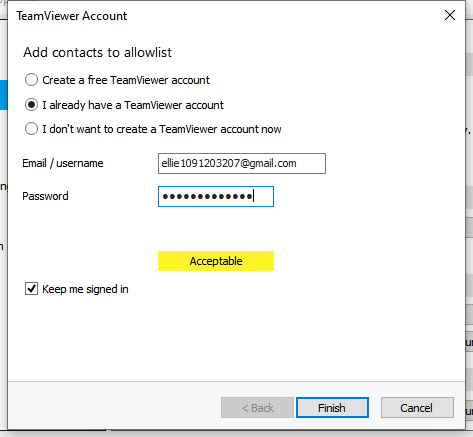
Étape 3. Choisissez J"ai déjà un compte TeamViewer. Entrez votre nom de compte et votre mot de passe pour ajouter votre compte à la liste d"autorisations.
Option 4. Trouver une alternative à TeamViewer
La dernière option pour vous est de trouver une alternative à TeamViewer. Nous recommandons vivement AnyViewer. AnyViewer, comme TeamViewer, est un outil de bureau à distance gratuit. Mais AnyViewer fonctionne mieux lors d"une session à distance. La souris et le clavier fonctionnent en douceur sur les ordinateurs locaux et distants. Il n"y a pas de bugs ni de latence.
De plus, AnyViewer est gratuit pour un usage personnel et professionnel. Bien que TeamViewer soit annoncé comme gratuit pour un usage personnel, de nombreux utilisateurs de la version privée ont signalé qu"ils ont été bloqués lors de la connexion même s"ils n"utilisent pas TeamViewer à des fins commerciales. Le prix élevé des versions commerciales de TeamViewer est dissuasif.
Étape 1. Installez et exécutez AnyViewer sur vos deux ordinateurs. Accédez à Connexion puis Inscription sur l"ordinateur Contrôleur (si vous vous êtes déjà enregistré sur le site officiel, vous pouvez vous connecter directement).

Étape 2. Remplissez le formulaire d"inscription.

Étape 3. Vous devriez maintenant voir que vous êtes connecté(e) à AnyViewer. Votre appareil sera automatiquement assigné au compte sur lequel vous vous êtes connecté(e).

Étape 4. Connectez-vous au même compte AnyViewer sur les deux appareils, puis vous pouvez cliquer sur Contrôle en un clic pour établir une connexion directe, cliquer sur Voir l"écran pour voir l"écran d"un autre ou cliquer sur Transfert de fichiers pour partager des fichiers entre des ordinateurs.

- Notes:✎...
- Vous pouvez également passer à un plan Professionnel ou Entreprise pour bénéficier de plus de droits :
- Vitesse de transfert de fichiers plus rapide.
- Plus d"appareils assignés pour réaliser un accès à distance non assisté.
- Se connecter en mode confidentialité pour protéger la vie privée.
- Initier davantage de connexions simultanées vers un ordinateur.
Mots de la fin
Cet article présente principalement 4 options pour résoudre le problème de la souris qui ne peut pas être contrôlée sur l"ordinateur distant avec TeamViewer. Si aucune des trois solutions précédentes ne fonctionne pour vous, il est recommandé d"utiliser AnyViewer, la meilleure alternative à TeamViewer.



 en tant que source préférée
sur Google
en tant que source préférée
sur Google