

4 façons de corriger l'erreur « L'ordinateur distant est introuvable » du Planificateur de tâches
Lors de l'utilisation du Planificateur de tâches, vous pouvez rencontrer une erreur indiquant que l'ordinateur distant est introuvable. Cet article présente quatre solutions testées pour corriger l'erreur « L'ordinateur distant est introuvable » du Planificateur de tâches. Poursuivez votre lecture si cela vous intéresse.

Par Tyler Publié le 07/09/2026


Le Planificateur de tâches ne fonctionne pas (Ordinateur distant introuvable)
J'ai redémarré l'ordinateur après l'avoir éteint, et aucune de mes applications n'a été exécutée par le Planificateur de tâches. Lorsque j'essaie d'ouvrir le Planificateur de tâches, je reçois le message d'erreur suivant : « L'ordinateur distant est introuvable. »
- Question posée sur Reddit

Le fonctionnement de Windows repose largement sur le service Planificateur de tâches, qui gère et programme efficacement les tâches, les processus en arrière-plan et les programmes en cours d'exécution au sein du système d'exploitation. Lorsque le Planificateur de tâches rencontre des problèmes, cela entrave la bonne exécution des tâches et des programmes planifiés sur votre ordinateur, perturbant ainsi leur lancement prévu.
Comment corriger l'erreur « L'ordinateur distant est introuvable » du Planificateur de tâches [4 solutions]
Afin de vous aider à résoudre l'erreur « L'ordinateur distant est introuvable » du Planificateur de tâches, nous avons compilé quatre conseils utiles accompagnés de guides détaillés. Ces suggestions visent à vous fournir les étapes nécessaires pour résoudre le problème efficacement. Examinons-les.
Solution 1. S'assurer que le service Planificateur de tâches est en cours d'exécution
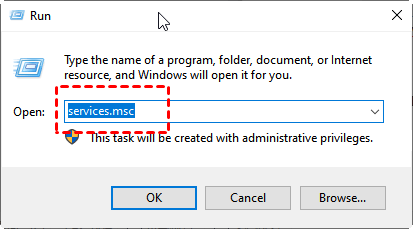
Étape 1. Appuyez sur la touche Windows + R, tapez « services.msc » dans la boîte de dialogue Exécuter, et appuyez sur Entrée pour ouvrir les Services Windows.
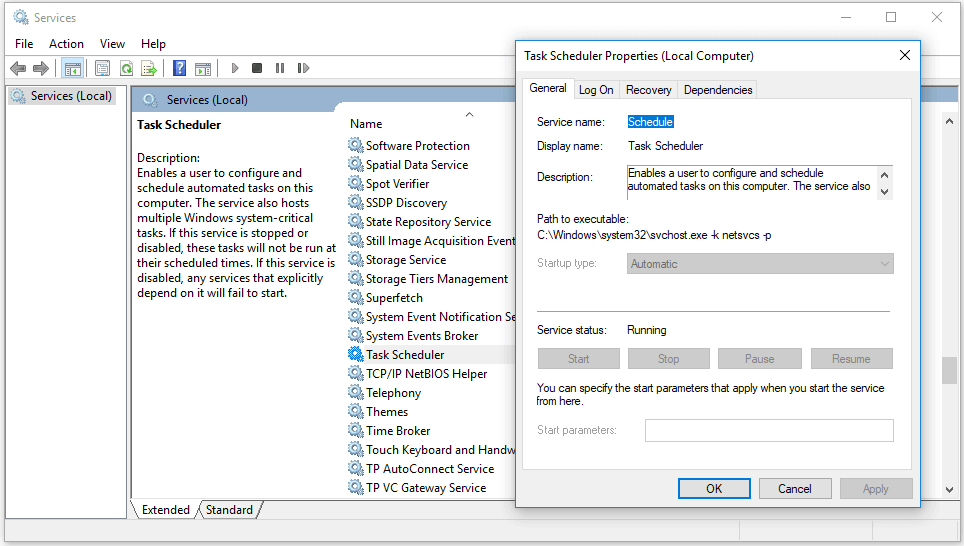
Étape 2. Dans le panneau Services, faites défiler jusqu'à l'option « Planificateur de tâches ». Faites un clic droit sur Planificateur de tâches, puis choisissez « Propriétés ».
Étape 3. Dans la fenêtre Propriétés du Planificateur de tâches, réglez le Type de démarrage sur « Automatique ».
Étape 4. Cliquez sur « Démarrer », puis cliquez sur « Appliquer » et « OK » pour activer le service Planificateur de tâches.
Solution 2. Réparer les fichiers du registre
Étape 1. Appuyez sur la touche Windows + R, tapez « regedit » et appuyez sur Entrée pour ouvrir l'Éditeur du Registre.

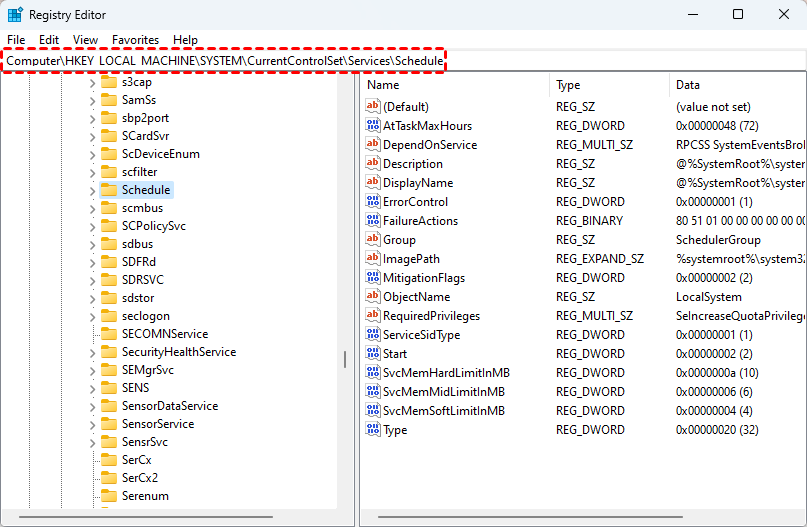
Étape 2. Accédez au chemin suivant :
HKEY_LOCAL_MACHINE\SYSTEM\CurrentControlSet\Services\Schedule
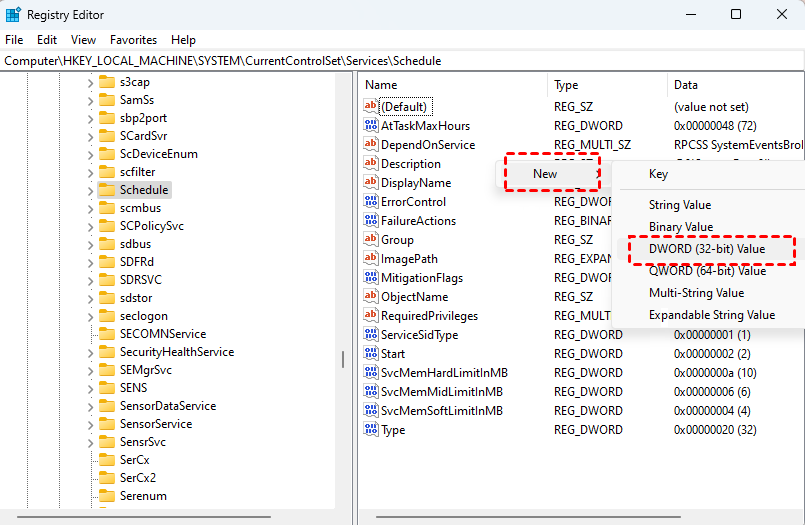
Étape 3. Faites un clic droit sur un espace vide dans le volet de gauche, sélectionnez « Nouveau » puis cliquez sur « Valeur DWORD (32 bits) ».
Étape 4. Nommez-la « Start » et définissez les données de la valeur sur « 2 ».
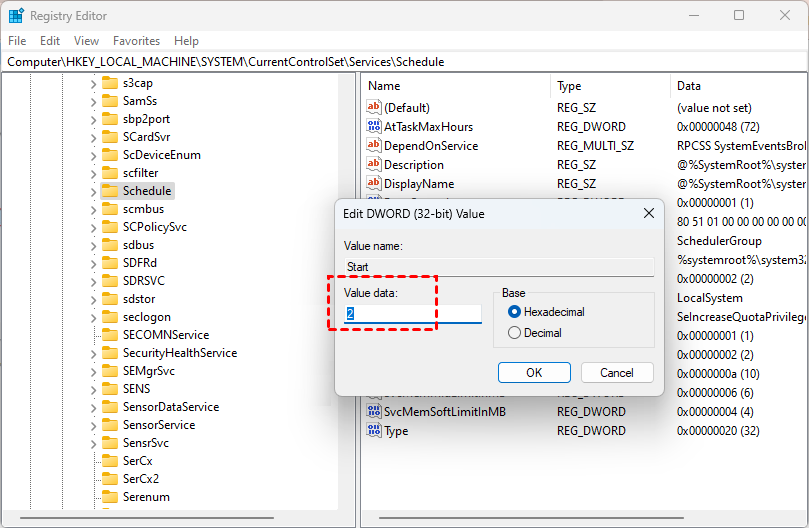
Étape 5. Redémarrez votre ordinateur après avoir fermé l'Éditeur du Registre.
Correctif 3. Supprimer le cache Tree corrompu
Étape 1. Ouvrez l'Éditeur du Registre.
Étape 2. Accédez à : HKEY_LOCAL_MACHINE\SOFTWARE\Microsoft\Windows NT\CurrentVersion\Schedule\TaskCache\Tree
Étape 3. Renommez « Tree » en « Tree.old ».
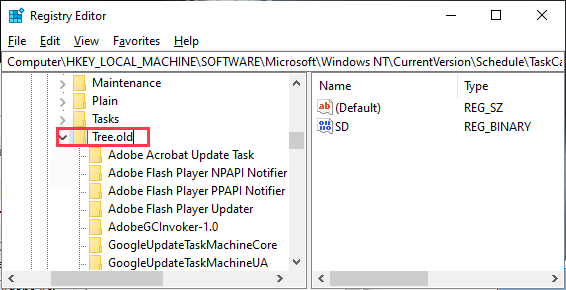
Étape 4. Exécutez maintenant le Planificateur de tâches et vérifiez s'il fonctionne correctement. S'il fonctionne sans problème, alors l'une des tâches listées sous « Tree » est la cause de l'erreur. Retournez dans l'Éditeur du Registre.
Étape 5. Renommez « Tree.old » en « Tree » à nouveau.
Étape 6. Dans la fenêtre de l'Éditeur du Registre, sous « Tree », renommez chacune des tâches une par une (en ajoutant « .old » après le nom de la tâche), puis lancez le Planificateur de tâches. Vérifiez si le message d'erreur persiste. Si le message d'erreur apparaît toujours, renommez la clé avec son nom précédent (supprimez « .old » du nom). Répétez cette procédure jusqu'à ce que le message d'erreur dans le Planificateur de tâches disparaisse. (Exemple : nous avons renommé « Adobe Acrobat Update Task » en « Adobe Acrobat Update Task.old ».)
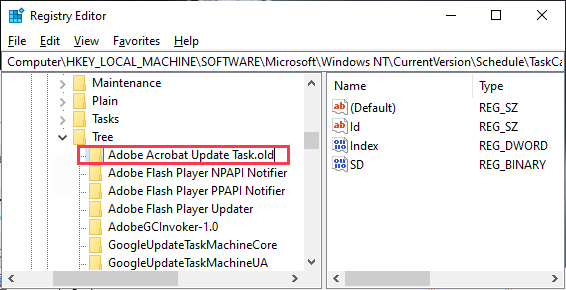
Étape 7. Une fois le message d'erreur disparu (après l'avoir renommé en « .old »), vous pouvez être certain que cette tâche est la cause principale de votre problème.
Étape 8. Dans la fenêtre de l'Éditeur du Registre, faites simplement un clic droit sur la tâche et cliquez sur « Supprimer ». Cela supprimera la tâche de votre ordinateur.
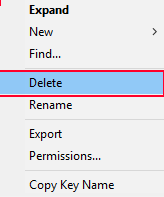
Étape 9. Redémarrez votre ordinateur.
Correctif 4. Effectuer un démarrage en mode minimal
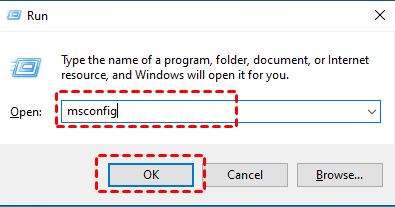
Étape 1. Vous pouvez essayer d'effectuer un démarrage en mode minimal pour corriger l'erreur du Planificateur de tâches « L'ordinateur distant est introuvable ». Appuyez sur la touche Windows + R, tapez « msconfig » et appuyez sur Entrée pour ouvrir la fenêtre Configuration du système.
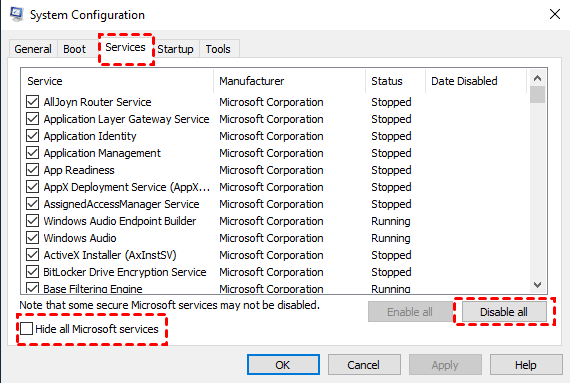
Étape 2. Cliquez sur l'onglet « Services » et cochez l'option « Masquer tous les services Microsoft » en bas à gauche.
Étape 3. Cliquez sur le bouton « Désactiver tout ».
Étape 4. Passez à l'onglet « Démarrage » et cliquez sur « Ouvrir le Gestionnaire des tâches ». Désactivez tous les programmes inutiles au démarrage dans le Gestionnaire des tâches.
Étape 5. Fermez le Gestionnaire des tâches, cliquez sur « OK » et redémarrez votre ordinateur pour lancer un démarrage en mode minimal.
AnyViewer : Logiciel de bureau à distance gratuit pour la gestion et la planification de tâches à distance
Prenez en charge la gestion et la planification de tâches, de processus d'arrière-plan et de programmes en cours d'exécution à distance avec l'aide d'AnyViewer. En tant que logiciel de bureau à distance gratuit conçu pour Windows, AnyViewer vous donne un contrôle total sur un ordinateur distant, quel que soit son emplacement physique. Il offre une expérience fluide qui vous donne l'impression d'être assis juste devant l'ordinateur distant.
Imaginez pouvoir contrôler à distance votre ordinateur personnel depuis votre ordinateur de bureau pendant vos heures de travail. AnyViewer rend cela possible, permettant une gestion efficace et pratique des tâches et des programmes depuis n'importe où.
Découvrez par vous-même les avantages d'AnyViewer et profitez de la flexibilité et du contrôle qu'il offre pour vos besoins de gestion et de planification de tâches à distance.
Étape 1. Téléchargez, installez et lancez AnyViewer sur les deux ordinateurs.

Étape 2. Allez dans Connexion, puis cliquez sur S'inscrire. (Si vous vous êtes déjà inscrit sur son site officiel, vous pouvez vous connecter directement.)

Étape 3. Remplissez les informations d'inscription.

Étape 4. Vous verrez alors que vous êtes connecté avec succès à AnyViewer. Votre appareil sera automatiquement assigné au compte sur lequel vous vous êtes connecté.

Étape 5. Connectez-vous au même compte AnyViewer sur les deux appareils, puis cliquez sur Contrôle en un clic pour obtenir un accès à distance sans surveillance.

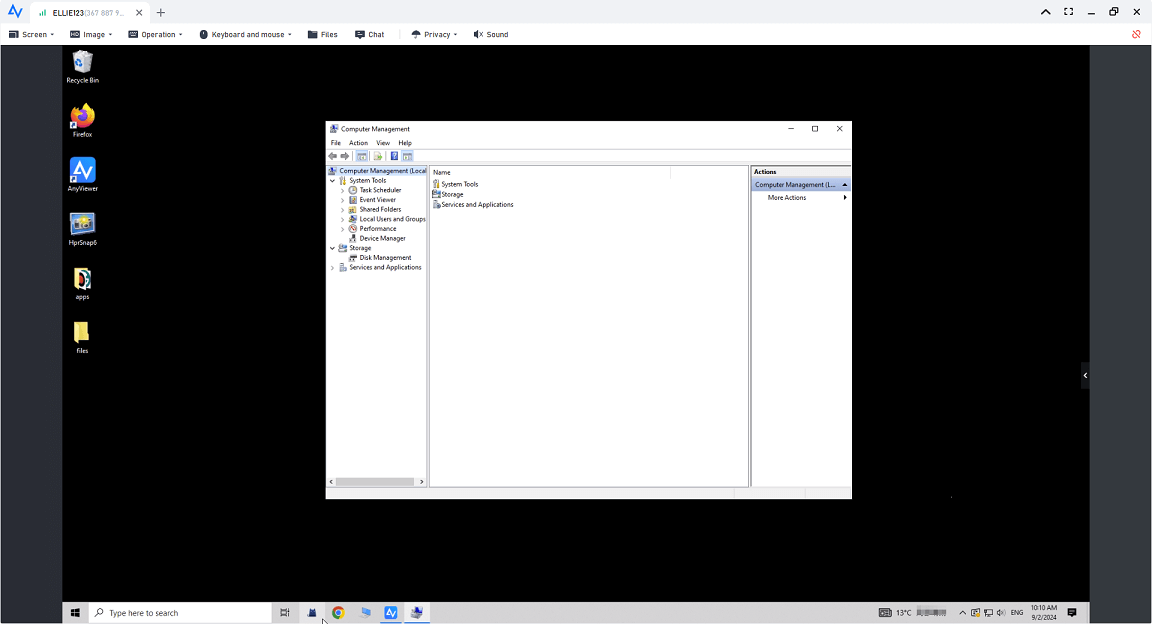
Étape 6. Une fois que vous avez le contrôle total de l'ordinateur distant, vous pouvez ouvrir n'importe quel programme et le gérer comme si vous l'utilisiez réellement.
En résumé
En conclusion, si vous rencontrez des difficultés avec le Planificateur de tâches « L'ordinateur distant est introuvable » sur Windows 7/8/10/11, vous pouvez essayer les quatre solutions proposées. Par ailleurs, nous vous recommandons également d'envisager AnyViewer. Ce logiciel de bureau à distance gratuit pour Windows permet une gestion et une planification efficaces des tâches à distance, vous permettant de prendre le contrôle des tâches, des processus en arrière-plan et des programmes en cours d'exécution depuis n'importe où. Avec AnyViewer, vous pouvez facilement surmonter les limitations du Planificateur de tâches et gérer en toute transparence vos tâches sur des ordinateurs distants.



 en tant que source préférée
sur Google
en tant que source préférée
sur Google