

Comparaison des solutions de bureau à distance : Splashtop vs RemotePC
Si vous cherchez une solution de bureau à distance, laquelle choisir, Splashtop vs RemotePC ? Cet article examinera et comparera les deux outils selon diverses dimensions. Continuez à lire si vous êtes intéressé !

Par Tyler Publié le 19/08/2026


Qu'est-ce qu'un logiciel de bureau à distance?
Découvrez la commodité des logiciels de bureau à distance, qui permettent un accès fluide à votre ordinateur personnel ou professionnel depuis n'importe où. Grâce à leurs capacités polyvalentes, ces logiciels vous permettent de partager sans effort des fichiers ou des programmes sélectionnés avec d'autres personnes. De plus, imaginez la liberté de contrôler la souris de l'ordinateur distant et du clavier, comme si vous étiez physiquement devant lui. Incroyablement, certains logiciels permettent même d'accéder à un PC distant directement depuis votre appareil mobile.
Les meilleurs logiciels de bureau à distance sont remarquablement conviviaux et ne demandent qu'un minimum, voire aucune expertise technique. Lorsqu'il s'agit de choisir la meilleure solution pour vos besoins, deux options populaires à considérer sont Splashtop et RemotePC. Cependant, déterminer quelle solution de bureau à distance est la meilleure, Splashtop vs. RemotePC, dépend principalement de vos besoins spécifiques, de vos préférences et de votre budget.
Splashtop vs. RemotePC: La comparaison détaillée des solutions de bureau à distance
Pour vous aider à faire le bon choix, cet article examine en détail les fonctionnalités, les performances, la sécurité, les tarifs et l'expérience utilisateur de Splashtop et RemotePC. Examinons de plus près ces deux plateformes pour vous aider à prendre une décision éclairée.
Aperçu
Qu'est-ce que Splashtop?
Qu'est-ce que Splashtop remote? Splashtop offre une expérience de bureau à distance transparente grâce à son éventail de fonctionnalités. Il fournit un streaming audio et vidéo de haute qualité, vous permettant de collaborer efficacement avec vos collègues ou d'assister des clients à distance. Splashtop dispose de mesures de sécurité robustes, notamment l'authentification à deux facteurs et l'authentification de l'appareil, garantissant la confidentialité de vos données.

Qu'est-ce que RemotePC?
RemotePC offre une interface conviviale, ce qui en fait un excellent choix pour les férus de technologie comme pour ceux qui débutent avec les logiciels de bureau à distance. Grâce à ses capacités simples de transfert de fichiers et à sa fonction d'impression à distance, RemotePC simplifie l'accès et la gestion des fichiers sur différents appareils. De plus, son accès à distance peut être configuré sans effort via un navigateur Web, ce qui en fait une solution pratique pour les utilisateurs en déplacement.

Systèmes d'exploitation
Quelles sont les exigences système de Splashtop et RemotePC?
Splashtop
Splashtop est compatible avec les systèmes d'exploitation Windows, macOS, Linux, iOS et Android. Cette prise en charge complète permet aux utilisateurs d'accéder à leurs bureaux distants depuis divers appareils et plateformes en toute transparence.
En outre, il permet aux utilisateurs d'accéder à leurs bureaux distants via des navigateurs Web, offrant ainsi une compatibilité multiplateforme. Cela signifie que vous pouvez vous connecter à vos appareils distants à l'aide d'un navigateur Web sur différents systèmes d'exploitation.
RemotePC
RemotePC prend en charge les systèmes d'exploitation Windows, macOS, Linux, iOS et Android, garantissant ainsi une compatibilité avec différents environnements de bureau.
RemotePC offre également un accès via navigateur Web, permettant aux utilisateurs de se connecter à leurs bureaux distants sans avoir besoin d'installer un logiciel dédié. Cet accès basé sur le Web garantit une compatibilité multiplateforme, quel que soit le système d'exploitation utilisé.
Performances & connectivité
Les performances et la connectivité sont des aspects cruciaux à prendre en compte lors de l'évaluation d'un logiciel de bureau à distance.
Splashtop
Splashtop est réputé pour sa diffusion audio et vidéo de haute qualité, garantissant une expérience de bureau à distance fluide. Ses performances optimisées permettent un accès à distance efficace, minimisant les problèmes de décalage et de latence.
RemotePC
RemotePC offre également des performances fiables, fournissant des connexions rapides et sécurisées. Il utilise des algorithmes de compression avancés pour optimiser le transfert de données, ce qui améliore la vitesse et la réactivité. De plus, RemotePC propose des fonctionnalités telles que Wake-on-LAN et RemotePC Viewer Lite, qui permettent l'accès à distance même en mode veille ou sur des connexions à faible bande passante.
Sécurité
En ce qui concerne la sécurité, Splashtop et RemotePC accordent tous deux la priorité à la protection des connexions et des données du bureau à distance. Voyons la sécurité de RemotePC par rapport à Splashtop.
Splashtop
Splashtop utilise des mécanismes de chiffrement robustes, notamment TLS (Transport Layer Security) et le chiffrement AES 256-bit (Advanced Encryption Standard). Ces protocoles de chiffrement assurent une transmission sécurisée des données entre les appareils locaux et distants, protégeant ainsi les informations sensibles contre tout accès non autorisé.
RemotePC
RemotePC utilise également le chiffrement SSL/TLS pour sécuriser les connexions à distance. Cette technologie de chiffrement garantit que les données transmises entre les appareils sont chiffrées et protégées contre toute interception.
Tarification
Le prix est un facteur important à prendre en compte lors du choix d'une solution de bureau à distance.
Splashtop
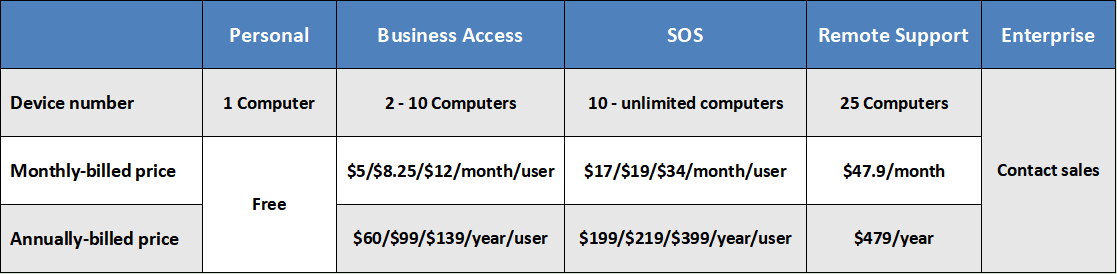
Splashtop propose plusieurs formules tarifaires adaptées aux particuliers, aux équipes et aux entreprises. Les formules varient en fonction des fonctionnalités, du nombre d'utilisateurs et de la durée d'accès à distance.
- Personal: Personal est la version gratuite de Splashtop qui fournit un accès à distance simple à un ordinateur pour une utilisation individuelle non commerciale. Elle est utilisée au sein du réseau local gratuitement, vous permettant de vous connecter à votre ordinateur personnel confortablement depuis le confort de votre canapé ou de votre chambre.
- Business Access: Splashtop Business Access fournit un accès à distance sécurisé et haute performance pour permettre de travailler de n’importe où pour les particuliers et les équipes, à partir de $60 par an.
- SOS: Splashtop SOS propose des solutions de support à distance avec assistance et sans assistance, spécialement conçues pour les services informatiques, le support et les help desks, avec des tarifs à partir de $199 par an.
- Remote Support: Splashtop Remote Support offre un accès à distance et un support complets, ainsi que des fonctionnalités de surveillance et de gestion des points de terminaison, adaptés aux services informatiques et aux MSP. Le prix de cette solution commence à $479 par an.
- Enterprise: Splashtop Enterprise fournit des services pour les entreprises et les utilisateurs avancés. Vous devrez contacter le service commercial pour des prix personnalisés.
RemotePC
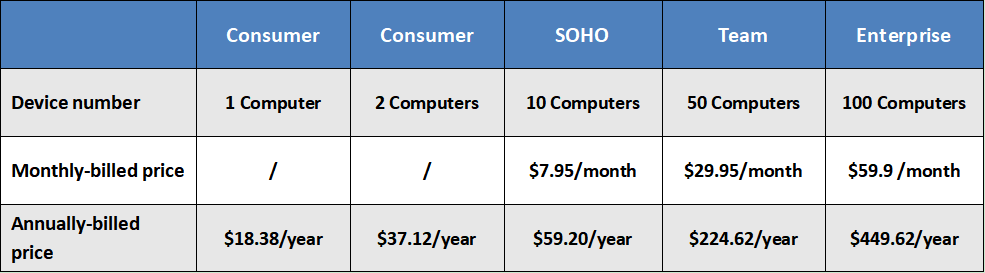
RemotePC ne propose pas de plan gratuit. Il propose quatre plans tarifaires:
- Consumer: RemotePC Consumer est spécialement conçu pour les utilisateurs particuliers, offrant un accès à distance exclusivement à un ou deux ordinateurs. Le prix du plan Consumer s’élève à $18.38 par an pour un ordinateur ou $37.12 par an pour deux ordinateurs.
- SOHO: RemotePC SOHO permet un accès à distance pour un maximum de 10 ordinateurs, ce qui en fait un choix idéal pour les familles ou les petites équipes. Le prix du plan Family commence à $7.95 par mois ou $59.20 par an.
- Team: RemotePC Team est spécialement conçu pour répondre aux besoins des petites entreprises et des équipes, offrant la possibilité d’un accès à distance pour jusqu’à 50 ordinateurs. Le prix du plan Team commence à $29.95 par mois ou $224.62 par an.
- Enterprise: RemotePC Enterprise est conçu sur mesure pour les grandes organisations, offrant la commodité d’un accès à distance pour jusqu’à 100 ordinateurs. Le prix du plan Enterprise commence à $59.95 par mois ou $449.62 par an.
Fonctionnalités
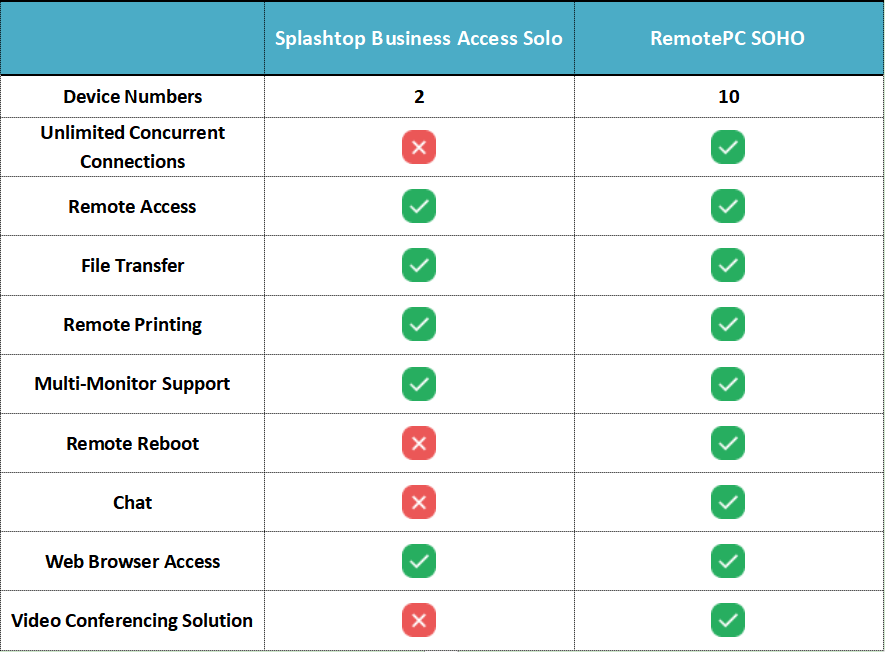
Splashtop Business Access Solo coûte $60 par an. RemotePC SOHO coûte $59.62 par an. Comme leurs prix sont similaires, nous comparerons leurs fonctionnalités pour voir lequel est le plus compétitif en termes de coût.
Expérience utilisateur
L'expérience utilisateur joue un rôle crucial dans la détermination de la convivialité et de l'efficacité d'une solution de bureau à distance.
Splashtop
Splashtop propose une interface intuitive et conviviale, ce qui facilite la navigation et l'accès aux appareils distants. Ses performances constantes sur différentes plateformes améliorent l'expérience utilisateur globale.
RemotePC
RemotePC privilégie la simplicité, offrant une interface propre et directe. Les utilisateurs peuvent facilement configurer et se connecter à leurs appareils distants via un navigateur Web, sans nécessiter de connaissances techniques approfondies. La conception conviviale garantit une expérience fluide pour les utilisateurs de tous niveaux.
Conseil bonus : meilleur logiciel de bureau à distance gratuit - AnyViewer
Si vous recherchez une alternative à Splashtop et à RemotePC, il est recommandé d'envisager AnyViewer. AnyViewer est un logiciel de bureau à distance gratuit populaire qui offre une large gamme de fonctionnalités et de possibilités. Voici quelques raisons clés pour lesquelles AnyViewer pourrait être une alternative appropriée :
- Version gratuite disponible : AnyViewer dispose d'une version gratuite sans aucune limitation. Vous pouvez l'utiliser sur votre réseau domestique local ainsi que sur Internet sans aucune configuration supplémentaire.
- Solution riche en fonctionnalités : AnyViewer propose un ensemble robuste de fonctionnalités pour répondre à vos besoins en matière de bureau à distance, notamment l'accès à distance, le transfert de fichiers, les sessions à distance simultanées, la prise en charge multi-moniteur et les outils de collaboration. De plus, ces fonctionnalités sont gratuites.
- Interface facile à utiliser : AnyViewer offre une interface conviviale avec des commandes intuitives, ce qui facilite la configuration et la navigation. Il offre une expérience utilisateur fluide et sans heurts, même pour ceux qui découvrent les solutions de bureau à distance.
- Options de licence compétitives : AnyViewer propose des options de licence compétitives. Les prix sont tout à fait abordables pour les petites comme pour les grandes entreprises.
Étape 1. Téléchargez, installez et lancez AnyViewer sur les deux ordinateurs. Sur l'ordinateur de contrôle, accédez à Connexion, puis cliquez sur Inscription. (Si vous êtes déjà inscrit sur son site officiel, vous pouvez vous connecter directement.)

Étape 2. Renseignez les informations d'inscription.

Étape 3. Vous pouvez alors constater que vous êtes connecté à AnyViewer. Votre appareil sera automatiquement affecté au compte auquel vous êtes connecté.

Étape 4. Connectez-vous au même compte AnyViewer sur les deux appareils, puis vous pouvez établir une connexion directe en cliquant sur Contrôle en un clic pour obtenir une assistance à distance sans surveillance.

Étape 5. Une fois la connexion établie, vous verrez le bureau distant. Vous pouvez alors le contrôler entièrement et fournir une assistance à distance comme si vous étiez assis devant lui.
- Remarques : ✎...
- Vous pouvez également passer votre compte à un plan Professionnel ou Entreprise. Que peut vous apporter un plan Professionnel ou Entreprise :
- Davantage d'appareils peuvent être affectés au même compte pour une assistance à distance sans surveillance.
- Connectez-vous en mode confidentialité pour protéger votre vie privée, ce qui signifie que l'ordinateur de contrôle peut obscurcir l'écran du PC distant et désactiver le clavier distant et les clics de souris.
- Vitesse de transfert de fichiers plus rapide. La vitesse de transfert est de 500 KB/s pour un compte gratuit, et peut atteindre 10 MB/s pour un compte payant.
En résumé
Cet article compare deux logiciels d'accès à distance, Splashtop vs. RemotePC. Par ailleurs, AnyViewer, un logiciel de bureau à distance gratuit, mérite une mention spéciale. Il offre un accès à distance sécurisé, des capacités efficaces de transfert de fichiers et un processus d'installation simple, le tout sans aucun coût. L'interface conviviale d'AnyViewer et ses performances fiables en font un choix idéal pour ceux qui recherchent une solution rentable sans compromettre les fonctionnalités.
En fin de compte, le choix entre Splashtop, RemotePC et AnyViewer dépend de vos besoins spécifiques, de votre budget et de vos préférences. Nous vous recommandons d'évaluer les fonctionnalités, les performances, la sécurité, les tarifs et l'expérience utilisateur de chaque plateforme afin de prendre une décision éclairée qui correspond à vos exigences.



 en tant que source préférée
sur Google
en tant que source préférée
sur Google