

Les 5 meilleures applications de partage d'écran à essayer
Ce guide présente 5 applications de partage d'écran de premier plan, en détaillant leurs fonctionnalités, leurs avantages, leurs inconvénients et leurs tarifs. Que ce soit pour des réunions, de l'assistance ou du travail d'équipe, vous trouverez ici l'application adaptée à vos besoins.

Par Tyler Publié le 07/09/2026


Quelle est la meilleure application pour partager son écran ?
Que vous travailliez à distance, que vous fassiez une présentation virtuelle, que vous dépanniez un appareil ou que vous collaboriez avec votre équipe, le partage d'écran est devenu un élément essentiel de la communication numérique. Avec autant d'applications de partage d'écran disponibles, il peut être difficile de décider laquelle correspond à vos besoins spécifiques.
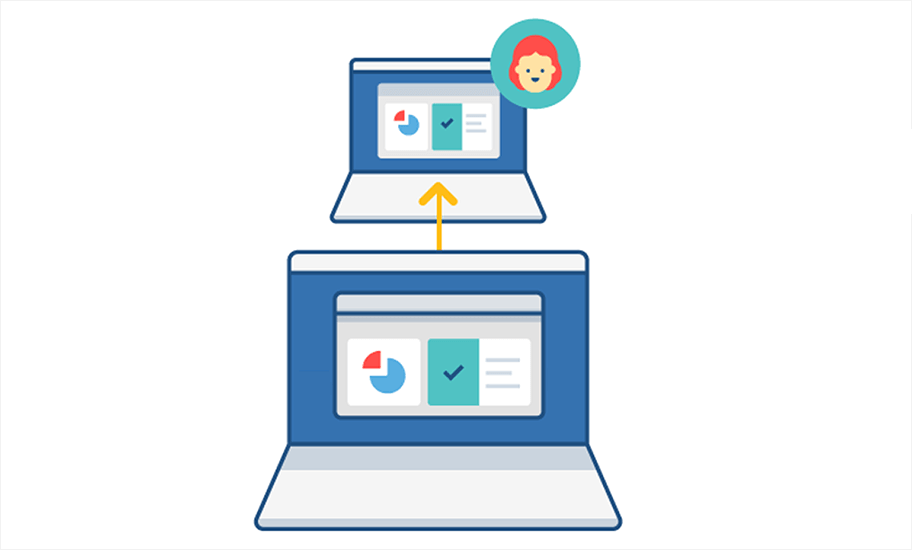
Dans cet article, nous avons sélectionné cinq des meilleures applications de partage d'écran qui allient facilité d'utilisation, performance et fonctionnalités puissantes, afin que vous puissiez trouver la solution idéale, quel que soit votre cas d'utilisation.
Les 5 meilleures applications de partage d'écran
Vous recherchez l'outil idéal pour partager votre écran de manière fluide entre vos appareils ? Voici cinq applications de partage d'écran les mieux notées qui offrent un partage fluide, sécurisé et convivial pour tous les scénarios.
AnyViewer – Idéal pour un partage d'écran et un accès à distance fluides

AnyViewer est une puissante application d'accès à distance et de partage d'écran conçue pour les professionnels qui ont besoin de stabilité, de rapidité et de simplicité dans leur collaboration virtuelle. Que vous fassiez une présentation à un client, que vous offriez une assistance à distance ou que vous travailliez avec une équipe répartie, AnyViewer offre une expérience de partage d'écran fluide et sans accroc.
Son interface épurée et sa connexion à latence ultra-faible en font un outil idéal pour la collaboration en temps réel. Le partage d'écran avec AnyViewer est rapide, sécurisé et sans effort, même sur de longues distances.
Pendant une session, vous pouvez discuter avec votre équipe, transférer des fichiers et changer de contrôle en toute fluidité, ce qui le rend parfait pour le support informatique, les démonstrations en ligne ou le travail à distance.
Au-delà du partage d'écran, AnyViewer propose :
- Accès distant sans surveillance aux PC et serveurs
- Transfert de fichiers rapide et fiable entre les appareils
- Sessions simultanées illimitées pour gérer plusieurs connexions à la fois
- Chat en temps réel pendant les sessions distantes
- Prise en charge multi-écrans pour les flux de travail avancés
- Mode confidentialité pour masquer l'écran distant et désactiver les entrées clavier/souris
Cela fait d'AnyViewer non seulement une application de partage d'écran, mais une solution complète pour la collaboration et le support à distance.
Avantages d'AnyViewer :
- Partage d'écran rapide et de qualité HD
- Pas besoin d'être sur le même réseau
- Léger et facile à configurer
- Chiffrement ECC 256 bits sécurisé pour la protection des données
- Prend en charge un usage personnel et commercial
Inconvénients d'AnyViewer :
- Certaines fonctionnalités avancées nécessitent un forfait payant
Disponible pour :
- Bureau — Windows et macOS
- Mobile — iOS et Android
Tarification : Forfait gratuit disponible ; les forfaits payants commencent à 3,58 $ par mois pour un usage professionnel.
Zoom – Idéal pour les réunions virtuelles professionnelles et les présentations d'écran
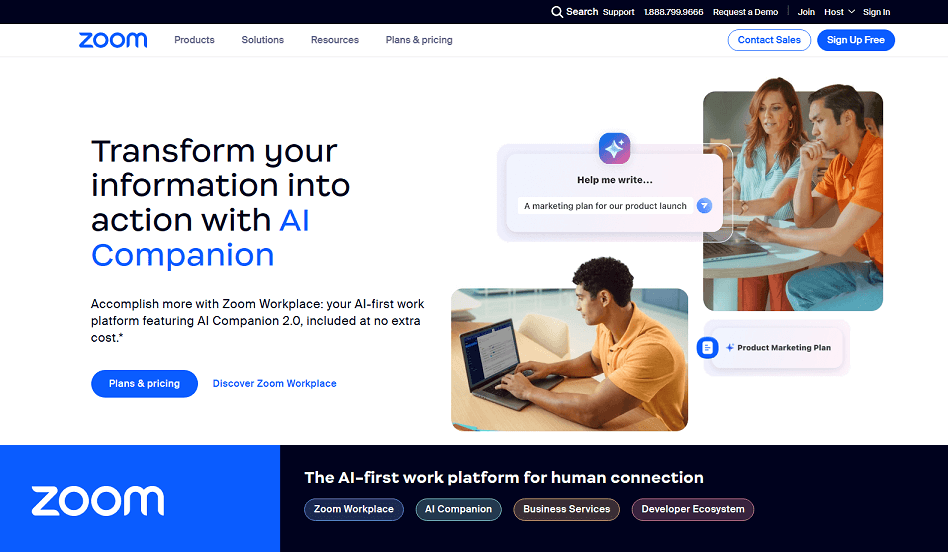
Zoom est devenu la référence en matière de réunions en ligne et de partage d'écran, bénéficiant de la confiance des entreprises, des enseignants et des organisateurs d'événements dans le monde entier. Que vous effectuiez une présentation client, une session de brainstorming en équipe ou une formation à distance, le partage d'écran de Zoom est intuitif et fiable.
Il prend en charge le partage en qualité HD avec un décalage minimal, même lors de grandes réunions. Les présentateurs peuvent partager des bureaux entiers, des fenêtres individuelles ou des fichiers spécifiques, tout en annotant, en surlignant ou en collaborant en temps réel.
Zoom va au-delà du partage d'écran de base avec des fonctionnalités supplémentaires puissantes :
- Partage d'écran multi-utilisateur et prise en charge du double écran
- Annotations en direct et outils de mise en avant pour l'engagement visuel
- Tableau blanc intégré et salles de répartition
- Enregistrement de réunion avec stockage cloud
- Chiffrement de bout en bout et contrôles de sécurité basés sur les rôles
Des salles de classe aux salles de conseil d'entreprise, Zoom offre une expérience fluide et riche en fonctionnalités qui s'adapte à chaque cas d'utilisation.
Avantages de Zoom :
- Clarté exceptionnelle de la vidéo et de l'écran
- Collaboration en temps réel avec annotations
- Fiable pour les grandes comme pour les petites réunions
- S'intègre parfaitement aux outils de calendrier populaires
Inconvénients de Zoom :
- La version gratuite limite les réunions à 40 minutes
- Nécessite un téléchargement pour une fonctionnalité complète
Disponible pour :
- Bureau — Windows, macOS, Linux
- Mobile — iOS et Android
- Web — Chrome, Firefox (fonctionnalités limitées)
Tarification : Plan de base gratuit ; plans payants à partir de 14,99 $/mois/utilisateur
Microsoft Teams – Idéal pour la collaboration en entreprise avec une intégration poussée à Office
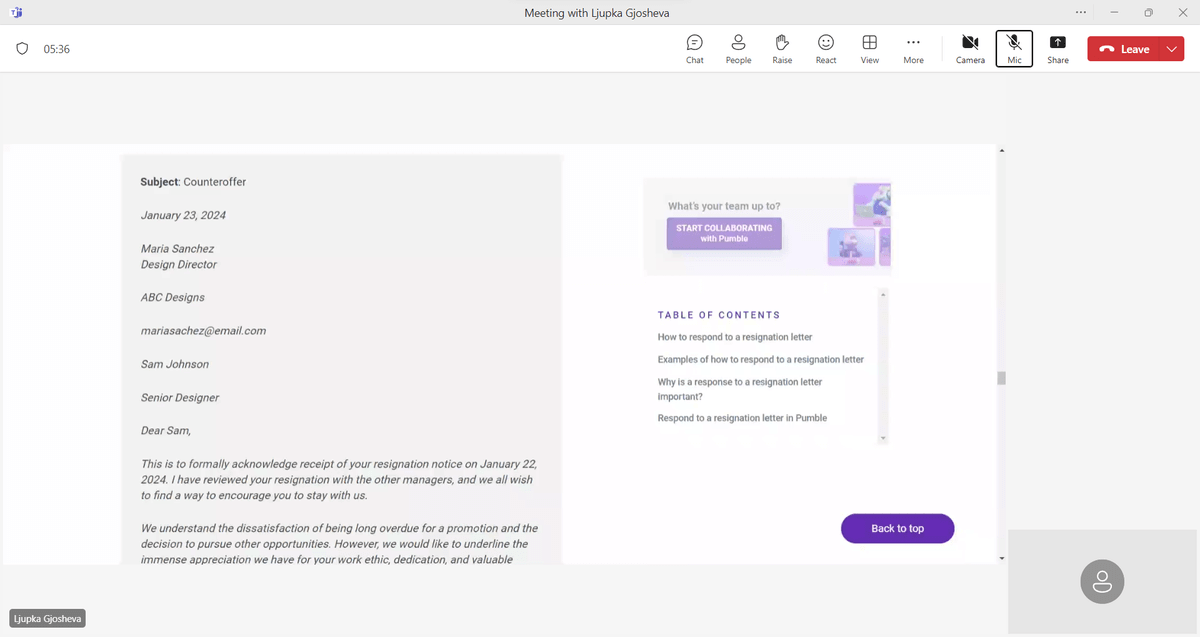
Microsoft Teams est bien plus qu'une simple application de partage d'écran pour PC : c'est un hub complet de communication et de productivité intégré à Microsoft 365. Pour les entreprises utilisant Word, Excel, Outlook et OneDrive, Teams offre une synergie inégalée.
Le partage d'écran sur Teams est propre et fluide. Que vous passiez en revue des feuilles de calcul, effectuiez une démonstration de produit ou co-éditiez des diapositives, l'expérience est fluide et sécurisée.
Mais ce qui rend Teams puissant, c'est ce qu'il apporte au-delà du partage d'écran :
- Mode présentateur avec flou d'arrière-plan ou superpositions
- Co-rédaction de documents en temps réel pendant le partage
- Prise en charge du tableau blanc et sous-titres en direct
- Discussions privées et de groupe en parallèle des réunions
- Conformité totale et contrôles administratifs pour un usage en entreprise
Microsoft Teams est le choix privilégié des organisations qui exigent sécurité, structure et une intégration étroite entre tous les outils métier.
Avantages de Microsoft Teams :
- Accès intégré à Word, Excel et PowerPoint
- Planification simplifiée via Outlook
- Autorisations flexibles et contrôles de réunion
- Sécurité robuste de niveau entreprise
Inconvénients de Microsoft Teams :
- Peut sembler complexe pour les petites équipes
- Retards de synchronisation occasionnels avec les fichiers
Disponible pour :
- Ordinateur de bureau — Windows et macOS
- Mobile — iOS et Android
- Navigateur — Application Web complète
Tarification : Formule gratuite disponible ; les formules payantes commencent à 6 $/mois/utilisateur (via Microsoft 365)
TeamViewer – Idéal pour le support informatique à distance et le contrôle d'appareils
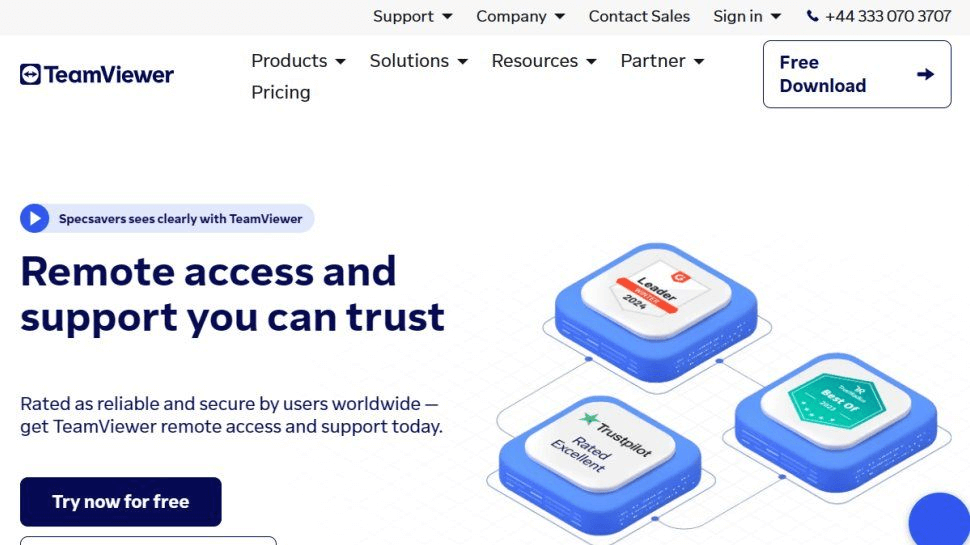
TeamViewer est le leader mondial de l'accès et du support à distance. Bien qu'il offre un excellent partage d'écran, il va beaucoup plus loin en permettant un contrôle total de l'ordinateur d'un autre utilisateur, quelle que soit la distance.
C'est l'outil de référence pour les professionnels de l'informatique ayant besoin de dépanner, d'installer des logiciels ou de fournir une assistance pratique à distance. Les sessions sont chiffrées, enregistrées et sécurisées par une authentification à deux facteurs.
TeamViewer inclut également :
- Support multiplateforme, y compris pour les serveurs et les appareils IoT
- Partage de fichiers par glisser-déposer entre appareils
- Notes et rapports de session en temps réel
- Fonctionnalités de déploiement de masse pour un usage en entreprise
- Accès depuis un mobile vers un ordinateur et vice versa
Que vous assistiez un client, gériez du matériel à distance ou accédiez à votre PC personnel lors de vos déplacements, TeamViewer offre un contrôle fiable et sécurisé.
Avantages de TeamViewer :
- Fonctionnalités de contrôle à distance de premier ordre
- Chiffrement robuste et sécurité des sessions
- Fonctionne bien avec une faible bande passante
- Approuvé dans les environnements d'entreprise et de santé
Inconvénients de TeamViewer :
- Coûteux pour les utilisateurs commerciaux
- L'interface peut sembler complexe pour les débutants
Disponible pour :
- Ordinateur de bureau — Windows, macOS, Linux
- Mobile — iOS, Android
- Web — Fonctionnalités limitées
Tarification : Gratuit pour un usage personnel ; les formules professionnelles commencent à 24,90 $/mois
Google Meet – Idéal pour les équipes utilisant l'écosystème Google
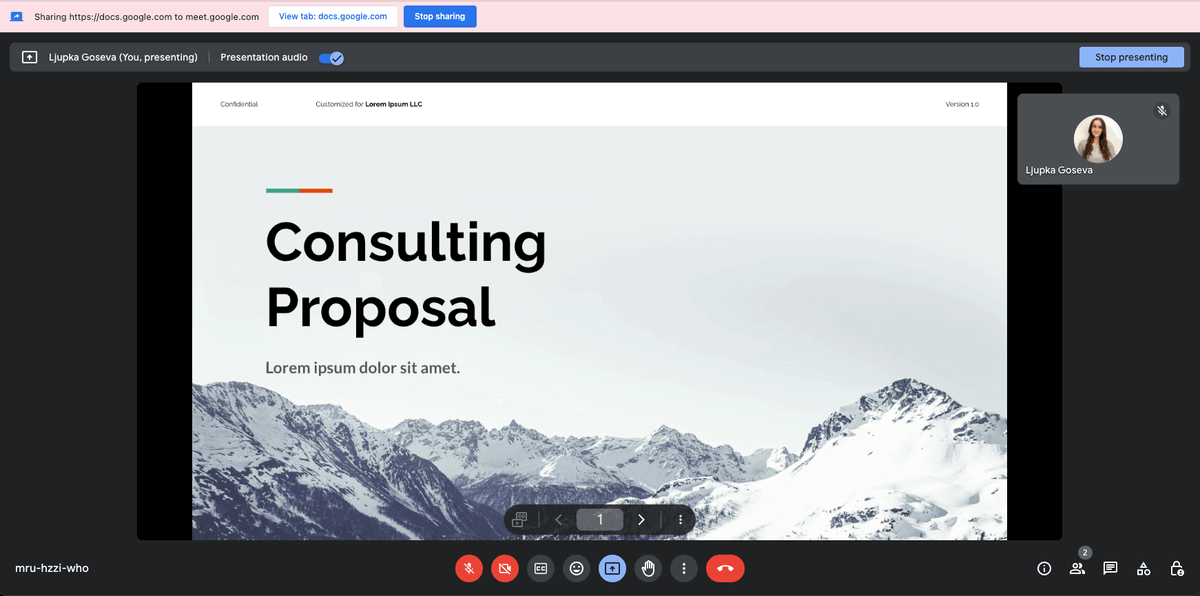
Si vous recherchez un partage d'écran rapide, simple et sans téléchargement, Google Meet est votre meilleure option. Il fonctionne directement depuis votre navigateur, s'intègre parfaitement à Google Calendar, Gmail et Docs, et ne nécessite aucune installation pour les utilisateurs ou les invités.
La fonctionnalité de partage d'écran est conçue pour des réunions rapides et fluides. Choisissez de partager votre écran complet, une fenêtre ou un onglet Chrome spécifique. Sa conception intuitive permet de passer moins de temps sur la configuration et plus de temps sur la collaboration.
Ce qui distingue Google Meet, c'est son intégration et son accessibilité :
- Sous-titres en direct optimisés par l'IA
- Traductions en temps réel (anglais vers plusieurs langues)
- Suppression du bruit et qualité vidéo adaptative
- Intégration à Google Workspace pour un partage de fichiers fluide
- Réunions sécurisées avec chiffrement par défaut
C'est un choix judicieux pour les petites équipes, les auto-entrepreneurs et les utilisateurs de Google Workspace qui ont besoin du partage d'écran sans fonctionnalités superflues.
Avantages de Google Meet :
- Aucun téléchargement requis
- Interface claire et conviviale
- Excellentes performances même avec une bande passante limitée
- Intégré aux applications Google comme Docs et Sheets
Inconvénients de Google Meet :
- Manque de contrôles de présentation avancés
- L'enregistrement d'écran est limité aux forfaits payants
Disponible pour :
- Navigateur — Chrome, Firefox, Safari, Edge
- Mobile — iOS et Android
Tarification : Forfait gratuit disponible ; les forfaits payants commencent à 6 $/mois/utilisateur (via Google Workspace)
Conclusion
Le choix de l'application de partage d'écran idéale dépend de votre cas d'utilisation spécifique, qu'il s'agisse de support technique à distance, de présentations professionnelles, de réunions en ligne ou de collaboration virtuelle. Si vous recherchez une solution tout-en-un avec contrôle à distance et accès sans surveillance, AnyViewer se distingue par sa simplicité et ses performances. Pour la communication en entreprise, Microsoft Teams et Zoom sont des choix solides, tandis que TeamViewer reste une référence pour les professionnels de l'informatique. Enfin, Google Meet est parfait pour un partage d'écran rapide basé sur le navigateur, sans les contraintes d'installation. Quels que soient vos besoins, il existe une application de partage d'écran dans cette liste capable d'améliorer votre expérience à distance.



 en tant que source préférée
sur Google
en tant que source préférée
sur Google