

Comment réparer l'imprimante à distance Splashtop qui ne fonctionne pas ?
Cet article analyse pourquoi l'impression à distance Splashtop ne fonctionne pas. Il partage des solutions pour résoudre l'erreur d'impression à distance lorsqu'une imprimante cesse d'imprimer à distance.

Par Iota Mis à jour le 11/02/2026


Quels messages d'erreur courants apparaissent lorsque l'impression à distance Splashtop ne fonctionne pas ?
Lorsque vous utilisez Splashtop pour le travail à distance, vous pouvez occasionnellement rencontrer des problèmes où la fonction d'impression à distance ne parvient pas à exécuter les commandes correctement. Au lieu d'une expérience d'impression fluide de votre ordinateur distant vers votre appareil local, vous pourriez être confronté à des fenêtres contextuelles spécifiques ou à une absence totale de réponse. Ces interruptions sont généralement causées par des pilotes manquants, des conflits de permissions entre les systèmes d'exploitation, ou des incompatibilités logicielles spécifiques, notamment avec les visionneuses PDF. Identifier la formulation exacte de l'alerte que vous recevez est la première étape la plus efficace pour résoudre le problème technique et rétablir votre flux de travail.
Erreurs courantes d'impression à distance Splashtop
| Message d'erreur ou symptôme | Explication et cause probable |
|---|---|
| "Windows ne trouve pas 'xpsrchvw.exe'" | Cette erreur indique que le logiciel XPS Viewer est manquant sur votre ordinateur Windows local. Splashtop dépend de cet utilitaire pour traiter les travaux d'impression, et il doit être installé via la section "Fonctionnalités facultatives" de vos paramètres Windows. |
| "Le fichier 'Print.pdf' n'a pas pu être ouvert car vous n'avez pas l'autorisation de le consulter" | Il s'agit d'une erreur de permission fréquemment observée sur les ordinateurs Mac équipés de puces M1 (Silicon). Cela signifie généralement que le logiciel Splashtop Streamer est obsolète ou ne dispose pas des droits d'accès aux fichiers nécessaires pour ouvrir le fichier d'impression temporaire. |
| "Splashtop Remote Printer" est absent de la liste des imprimantes | Si l'option d'imprimante n'apparaît pas, cela signifie souvent que l'installation du pilote d'imprimante a échoué ou qu'aucune session à distance n'est active. Cela peut se produire en raison de permissions administratives insuffisantes lors de la configuration initiale ou si la session à distance a expiré. |
| "Adobe Acrobat s'est arrêté de manière inattendue" (ou absence de réponse) | Ce plantage ou gel spécifique se produit lorsqu'il y a un conflit avec l'interface Adobe Acrobat Reader. Il est souvent causé par un bogue dans les anciennes versions du lecteur ou des incompatibilités avec les paramètres de l'interface "Nouvel Acrobat". |
| "Impossible d'atteindre les serveurs Splashtop" | Bien que moins spécifique à l'impression, cette erreur de connectivité bloque toutes les commandes à distance. Elle implique qu'un pare-feu, un antivirus ou une connexion réseau instable empêche l'application Splashtop de communiquer avec l'imprimante distante. |
| Le document est tronqué ou présente des problèmes d'alignement | Si le travail d'impression passe mais semble incorrect (par exemple, les marges sont absentes), il s'agit généralement d'un problème de configuration. Le paramètre "Activer l'impression sans bordure" dans les préférences de l'imprimante est souvent en cause et doit être désactivé. |
La plupart de ces obstacles d'impression peuvent être résolus en mettant à jour votre Splashtop Streamer et votre application locale vers les dernières versions, car les développeurs corrigent fréquemment ces boges spécifiques. Si le fait de vous assurer que votre logiciel est à jour ne résout pas l'erreur, vous devrez peut-être réinstaller manuellement le pilote d'imprimante ou ajuster les paramètres de permission spécifiques mentionnés ci-dessus. Si le problème persiste malgré ces efforts, l'origine pourrait être plus profonde dans votre configuration réseau, auquel cas contacter l'équipe d'assistance officielle serait la prochaine étape logique.
Comment résoudre le problème d'imprimante distante Splashtop qui ne fonctionne pas à distance ?
Méthode 1. Sélectionner l'imprimante correcte pendant la session à distance
Parfois, la fonctionnalité est correctement installée, mais l'impression échoue car la mauvaise imprimante est sélectionnée. Lors d'une session à distance, vous devez d'abord choisir « Splashtop Remote Printer ». Cela redirige le travail d'impression vers votre ordinateur local, où vous pouvez ensuite choisir votre imprimante physique.
Étape 1. Démarrez une session à distance vers l'ordinateur cible. Ouvrez le fichier ou le document que vous souhaitez imprimer.
Étape 2. Cliquez sur Imprimer dans l'application comme vous le feriez normalement. Dans la fenêtre de sélection de l'imprimante, choisissez Splashtop Remote Printer.
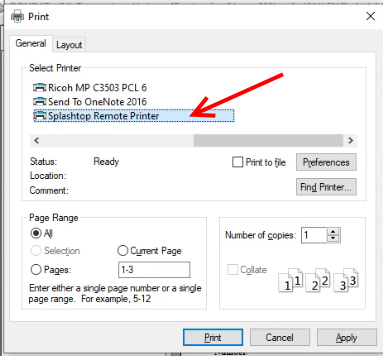
Étape 3. Attendez qu'une nouvelle boîte de dialogue d'impression s'ouvre sur votre ordinateur local.
Étape 4. Sélectionnez votre imprimante locale et confirmez l'impression.
Après avoir sélectionné « Splashtop Remote Printer », une nouvelle fenêtre d'impression devrait apparaître automatiquement sur votre ordinateur local, affichant toutes les imprimantes locales disponibles. Choisissez l'imprimante souhaitée, et le document s'imprimera localement. Si cela ne se produit pas, redémarrez les deux appareils et reconnectez la session à distance.
Méthode 2. Réinstaller manuellement le pilote Splashtop Remote Printer
Si l'imprimante Splashtop Remote Printer n'apparaît pas pendant une session à distance, le pilote d'imprimante peut ne pas s'être installé correctement en raison de problèmes d'autorisations. Cela peut également provoquer des fenêtres d'erreur d'impression Windows répétées. Dans ce cas, vous devez désinstaller et réinstaller manuellement le pilote en utilisant une invite de commandes avec des privilèges d'administrateur pour résoudre le problème d'installation.
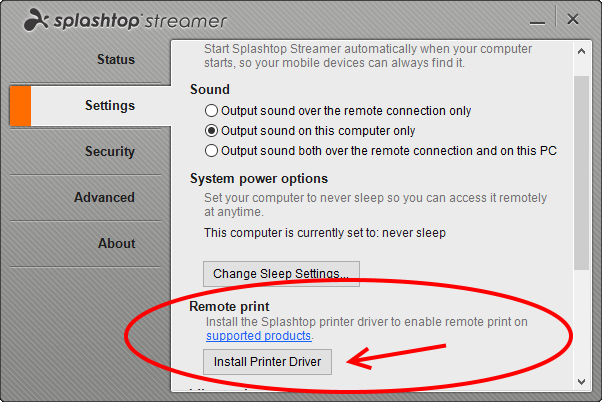
Étape 1. Sur votre ordinateur de travail, allez dans la barre des tâches, faites un clic droit sur l'icône Splashtop Streamer comme indiqué, et sélectionnez Préférences.
Étape 2. Faites défiler vers le bas pour trouver Impression à distance, puis cliquez sur Installer le pilote d'imprimante pour démarrer le processus d'installation.
🌟Remarque : Si vous souhaitez également résoudre le problème du son à distance Splashtop qui ne fonctionne pas, voici quelques solutions.
Étape 3. Une fois l'installation terminée, la fenêtre affichera Installé.
Étape 4. Vous pouvez maintenant cliquer sur le X gris dans le coin supérieur droit pour fermer la fenêtre Splashtop.
Étape 5. Lorsque vous vous connectez à l'ordinateur à distance depuis un autre appareil, ouvrez n'importe quelle application et imprimez comme vous le feriez normalement. Dans la boîte de dialogue d'impression, choisissez « Splashtop Remote Printer ».
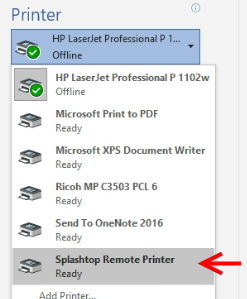
Après avoir activé l'impression à distance, une imprimante nommée "Splashtop Remote Printer" devrait apparaître dans la liste des imprimantes de l'ordinateur lorsque vous y accédez à distance. Notez que l'imprimante n'apparaît que si une session à distance est active. Si vous êtes le propriétaire de l'équipe, assurez-vous que l'impression à distance est activée dans les paramètres de votre équipe.
Méthode 3. Monter l'imprimante manuellement
Si le pilote est correctement installé mais que l'imprimante n'apparaît toujours pas dans la liste des imprimantes pendant une session à distance, vous devrez peut-être monter l'imprimante manuellement. Cette méthode garantit que l'imprimante virtuelle est correctement attachée au système et devient visible dans la liste des imprimantes.
Étape 1. Ouvrez l'invite de commandes en tant qu'administrateur.
Étape 2. Accédez à ce répertoire :
C:\Program Files (x86)\Splashtop\Splashtop Remote\Server\Driver\STPrinter\
Étape 3. Exécutez le fichier nommé p_mount.bat pour monter l'imprimante manuellement.
Étape 4. Attendez que le processus se termine et vérifiez à nouveau la liste des imprimantes pendant la session à distance.
Après avoir activé l'impression à distance, une imprimante nommée "Splashtop Remote Printer" ne devrait apparaître dans la liste des imprimantes que lorsqu'une connexion à distance est établie. Si elle n'apparaît toujours pas après avoir suivi ces étapes, il est recommandé de contacter le support Splashtop et d'ouvrir un ticket d'assistance pour obtenir de l'aide supplémentaire.
Méthode 4. Utiliser AnyViewer pour une impression à distance facile
Lorsque l'impression à distance Splashtop cesse de fonctionner, le problème est souvent causé par son pilote d'imprimante virtuelle. Ce pilote doit fonctionner parfaitement sur les ordinateurs locaux et distants. S'il y a une mise à jour Windows, un problème d'autorisation ou une erreur du spouleur d'impression, l'imprimante peut disparaître ou imprimer incorrectement. Les pages peuvent être coupées, la mise en forme peut changer ou le travail d'impression peut échouer sans avertissement.
Une solution plus simple et plus stable consiste à utiliser AnyViewer avec une méthode de transfert puis impression. Au lieu d'envoyer les données d'impression via un pilote virtuel, vous transférez le fichier original vers votre ordinateur local et l'imprimez directement. Cette approche évite les problèmes de compatibilité des pilotes. Vous n'avez pas besoin d'installer ou de réparer un pilote d'imprimante distante. Transférez simplement le fichier via la fonctionnalité de Transfert de fichiers d'AnyViewer et imprimez-le en utilisant votre imprimante locale, qui est déjà correctement configurée.
- ★ Avantages :
- Large compatibilité. Il est compatible avec plusieurs versions de Windows et continue de recevoir des mises à jour régulières. Ce logiciel prend également en charge macOS, Android et iOS. Cela signifie que vous pouvez transférer des fichiers de l'iPhone vers Windows, ou vers d'autres appareils.
- Haute efficacité. Vous n'avez pas besoin d'être physiquement devant l'ordinateur qui stocke les fichiers pour les transférer avec AnyViewer.
- Vitesse rapide. Il transfère les fichiers très rapidement, même lors de l'envoi de fichiers volumineux via Internet. Par exemple, transférer un fichier zip de 2 Go d'un ordinateur local vers un ordinateur distant sur le même réseau LAN ne prend qu'environ 20 secondes.
- Sécurité améliorée. Le transfert de fichiers est protégé par un chiffrement à courbe elliptique, ce qui protège vos données contre les accès non autorisés et les fuites.
- Fonctionnalités multiples. En tant qu'outil de bureau à distance également, il vous permet aussi de contrôler et de gérer facilement un autre ordinateur à distance. De plus, c'est aussi un outil de partage d'écran.
Il préserve également la mise en page du document avec précision. Parce que vous imprimez le fichier original, il n'y a pas de conversion de format pendant la transmission. Ce que vous voyez à l'écran est exactement ce que vous imprimez.
Pour les fichiers volumineux, cette méthode est souvent plus rapide. Le transfert direct de fichiers ne prend généralement que quelques secondes, tandis que la mise en file d'attente d'impression à distance peut prendre beaucoup plus de temps et peut se bloquer. En bref, utiliser AnyViewer pour le transfert de fichiers est la manière la plus fiable et pratique de résoudre les problèmes persistants d'impression à distance avec Splashtop.
Étape 1. Téléchargez, installez et lancez AnyViewer sur les deux ordinateurs Windows.
Étape 2. Sur l'ordinateur contrôleur, allez à Connexion, puis cliquez sur S'inscrire. (Si vous vous êtes déjà inscrit sur son site officiel, vous pouvez vous connecter directement.)

Étape 3. Remplissez les informations d'inscription.

Étape 4. Vous pouvez alors voir que vous êtes connecté avec succès à AnyViewer. Votre appareil sera automatiquement assigné au compte sur lequel vous êtes connecté.

Étape 5. Choisissez votre ordinateur cible, puis cliquez sur Transfert de fichiers.


Étape 6. Une boîte de dialogue Transfert de fichiers apparaîtra alors. Vous pouvez transférer des fichiers librement entre les appareils en cliquant sur les flèches après avoir sélectionné les fichiers cibles. Vous pouvez également double-cliquer sur le fichier cible pour effectuer le transfert.

- 🌟Conseils :
- Pour transférer des fichiers librement, il est fortement recommandé de mettre à niveau votre compte vers un plan professionnel ou entreprise. Voici ce qu'un plan professionnel ou entreprise peut vous apporter :
- Une vitesse de transfert de fichiers plus rapide. La vitesse de transfert pour un compte gratuit est de 500 Ko/s, et pour un compte payant, elle peut atteindre 10 Mo/s.
- Un nombre croissant de fichiers transférés simultanément. Pour un compte gratuit, 100 fichiers peuvent être transférés à la fois ; pour un compte payant, ce nombre est illimité.
- Une taille maximale de fichier unique transférable plus importante. La taille maximale d'un fichier unique transférable pour le compte gratuit est de 100 Mo, et pour un compte payant, elle est de 1 To.
Conclusion
Le dysfonctionnement de l'impression à distance Splashtop peut être frustrant, surtout lorsque vous dépendez de l'accès à distance pour vos tâches quotidiennes. En comprenant les messages d'erreur courants, tels que les pilotes manquants, les problèmes d'autorisation ou les problèmes de connexion, vous pouvez rapidement identifier la cause racine et appliquer la solution appropriée. Dans de nombreux cas, le simple fait de sélectionner l'imprimante correcte, de réinstaller le pilote d'imprimante à distance ou de mettre à jour le logiciel résout le problème. Si les problèmes liés aux pilotes persistent, l'utilisation d'une méthode de transfert de fichiers et d'impression locale comme AnyViewer peut offrir une alternative plus stable et fiable. Avec les bonnes étapes de dépannage, vous pouvez restaurer une impression à distance fluide et maintenir votre flux de travail sans interruption.
FAQ
1. Pourquoi mon imprimante n'imprime-t-elle pas depuis le bureau à distance ?
Cela se produit généralement parce que le pilote d'imprimante à distance n'est pas installé correctement, que la mauvaise imprimante est sélectionnée ou que la session à distance n'est pas active. Assurez-vous de choisir l'option d'imprimante à distance correcte et confirmez que le pilote est correctement installé.
2. Comment activer l'impression à distance sur Splashtop ?
Tout d'abord, assurez-vous que Splashtop Streamer est à jour sur l'ordinateur distant. Ensuite, activez l'impression à distance dans les paramètres de Splashtop. Pendant la session à distance, sélectionnez "Imprimante à distance Splashtop" lors de l'impression. La fenêtre d'impression locale devrait alors apparaître sur votre ordinateur.
3. Pourquoi mon imprimante n'imprime-t-elle pas à distance ?
L'impression à distance peut échouer en raison de problèmes réseau, de restrictions du pare-feu, de logiciels obsolètes ou de conflits d'autorisations. Mettre à jour l'application, redémarrer les deux appareils et vérifier votre connexion Internet résout souvent le problème. Si les erreurs de pilote persistent, vous pouvez utiliser AnyViewer pour transférer le fichier vers votre ordinateur local et l'imprimer directement, ce qui évite les problèmes d'imprimante.
4. Comment activer l'imprimante dans le bureau à distance ?
Dans les paramètres du Bureau à distance, allez dans Ressources locales et cochez l'option Imprimantes avant de démarrer la session. Cela permet à votre imprimante locale d'apparaître dans la session distante.
5. Pourquoi mon imprimante est connectée mais n'imprime pas ?
Si votre imprimante est connectée mais n'imprime pas, elle peut être en pause, définie comme hors ligne ou bloquée dans la file d'impression. Videz la file d'impression, redémarrez l'imprimante et assurez-vous qu'elle est définie comme imprimante par défaut.



 en tant que source préférée
sur Google
en tant que source préférée
sur Google