

Mode public du Bureau à distance [Définition et tutoriel]
Vous pouvez choisir entre les modes public et privé lors de l'accès à distance à votre ordinateur professionnel via le protocole Bureau à distance de Windows. Cet article présente principalement le mode public du Bureau à distance, notamment sa définition ainsi que les situations et méthodes pour l'utiliser.

Par Tyler Publié le 07/09/2026


Qu'est-ce que le mode public du Bureau à distance ?
Lorsque vous utilisez le protocole Bureau à distance de Windows pour vous connecter à votre ordinateur professionnel à distance, vous pouvez le configurer en mode public ou privé. Le mode public du Bureau à distance sert de mesure de sécurité en limitant le stockage d'informations sensibles sur la machine distante, y compris les identifiants de sécurité, pour une durée limitée.

En mode privé, votre Bureau à distance Windows permet la mise en cache des mots de passe et des bitmaps sur votre ordinateur distant. Cette fonctionnalité pratique facilite un accès plus rapide aux applications protégées par mot de passe, comme votre logiciel de messagerie. Il est recommandé de le régler sur le mode privé pour les ordinateurs fréquemment utilisés dans des environnements de confiance, tels que le domicile ou le lieu de travail.
À l'inverse, en mode public, l'ordinateur distant n'effectue pas la mise en cache des bitmaps et des mots de passe. Par conséquent, il ne conserve pas ces données, ce qui nécessite la saisie manuelle des mots de passe à chaque connexion à ces applications. Le mode public est plus adapté aux ordinateurs situés dans des espaces publics tels que les cafés ou les hôtels, car il réduit le risque d'accès non autorisé en désactivant la mise en cache des informations sensibles.
Quand utiliser le mode public du Bureau à distance ?
Quand devez-vous utiliser le mode public de la Connexion Bureau à distance ? Supposons que vous utilisiez fréquemment un ordinateur particulier, comme celui de votre domicile ou de votre lieu de travail. Dans ce cas, il est conseillé de régler votre Bureau à distance sur le mode privé, car il offre un niveau de sécurité plus élevé. Cependant, le risque d'accès non autorisé augmente considérablement lorsque vous utilisez des ordinateurs dans des espaces publics comme des cafés ou des hôtels. Dans de tels scénarios, configurer votre Bureau à distance Windows en mode public devient crucial, car cela minimise la probabilité que des personnes indésirables accèdent à votre ordinateur.
Comment activer le mode public du Bureau à distance
Voici les étapes pour exécuter la Connexion Bureau à distance en mode public :
Étape 1. Appuyez sur Win + R pour ouvrir la boîte de dialogue Exécuter. Tapez "mstsc /v:12.34.45.789 /public". Remplacez 12.34.45.789 par l'adresse IP de votre ordinateur professionnel et cliquez sur "OK" pour exécuter la commande.
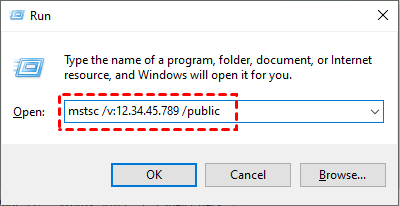
Étape 2. Vous avez maintenant basculé votre session Bureau à distance en mode public.
AnyViewer : alternative sûre et gratuite au Bureau à distance
Tout comme le Bureau à distance, AnyViewer est un outil d'accès à distance gratuit qui permet aux utilisateurs de contrôler et d'accéder à un ordinateur distant depuis un autre emplacement. AnyViewer garantit la sécurité des données dans tous les scénarios grâce au chiffrement de bout en bout par cryptographie sur les courbes elliptiques (ECC).
Bien qu'AnyViewer et le Bureau à distance servent des objectifs similaires, AnyViewer offre certains avantages par rapport au Bureau à distance qui en font la meilleure alternative au Bureau à distance :
- Facilité de configuration : AnyViewer est reconnu pour sa facilité d'utilisation et sa configuration rapide. Il ne nécessite aucune configuration réseau complexe ni modification de pare-feu, ce qui le rend plus accessible aux utilisateurs non techniques. Le Bureau à distance, en revanche, nécessite généralement certaines configurations réseau et de pare-feu pour établir une connexion.
- Accessibilité en dehors du réseau local : AnyViewer permet d'accéder à des appareils distants et de les contrôler via Internet, même s'ils se trouvent derrière des pare-feu ou des routeurs NAT. Cette fonctionnalité simplifie les scénarios de support à distance, permettant aux utilisateurs d'accéder à leurs ordinateurs depuis n'importe où dans le monde. Par défaut, le Bureau à distance est limité aux connexions réseau locales. La configuration du Bureau à distance sur réseau local nécessite une configuration supplémentaire.
- Fonctionnalités supplémentaires : AnyViewer propose une gamme de fonctionnalités supplémentaires qui améliorent l'expérience d'accès à distance. Celles-ci incluent des capacités de transfert de fichiers, une fonctionnalité de chat, ainsi que la possibilité de redémarrer et de se reconnecter à un ordinateur distant. Bien que le Bureau à distance fournisse des fonctionnalités de contrôle à distance de base, il lui manque certaines des fonctionnalités avancées offertes par AnyViewer.
- Usage commercial et personnel : AnyViewer est disponible pour un usage commercial et personnel, ce qui le rend adapté aux particuliers, aux petites entreprises et aux grandes organisations. Le Bureau à distance, quant à lui, est principalement destiné à une utilisation au sein du réseau d'une organisation et peut nécessiter des licences spécifiques pour un usage commercial.
Étape 1. Téléchargez, installez et lancez AnyViewer sur les deux ordinateurs. Sur l'ordinateur de contrôle, accédez à Connexion, puis cliquez sur S'inscrire. (Si vous vous êtes déjà inscrit sur le site officiel, vous pouvez vous connecter directement.)

Étape 2. Remplissez les informations d'inscription.

Étape 3. Vous verrez alors que vous êtes connecté avec succès à AnyViewer. Votre appareil sera automatiquement associé au compte sur lequel vous vous êtes connecté.

Étape 4. Connectez-vous au même compte AnyViewer sur les deux appareils, puis vous pourrez établir une connexion directe en cliquant sur Contrôle en un clic pour obtenir un accès à distance sans surveillance.

Étape 5. Une fois la connexion établie, vous verrez le bureau à distance. Répétez les mêmes étapes pour démarrer la deuxième session à distance.
- Notes :✎...
- Vous pouvez également mettre à niveau votre compte vers un forfait Professionnel ou Entreprise. Ce qu'un forfait professionnel ou entreprise peut vous apporter :
- Davantage d'appareils peuvent être associés au même compte pour une assistance à distance sans surveillance.
- Connectez-vous en mode confidentialité pour protéger votre vie privée ; cela signifie que l'ordinateur de contrôle peut masquer l'écran du PC distant et désactiver le clavier et la souris distants.
- Vitesse de transfert de fichiers plus rapide. La vitesse de transfert pour un compte gratuit est de 500 Ko/s, et jusqu'à 10 Mo/s pour un compte payant.
En résumé
En conclusion, le réglage du protocole Bureau à distance Windows sur le mode public ou privé offre des avantages distincts selon l'emplacement de votre ordinateur et le niveau de sécurité requis. En suivant les étapes fournies, vous pouvez facilement configurer votre session Bureau à distance sur le mode souhaité et renforcer la sécurité globale de votre ordinateur.
Si vous recherchez une alternative gratuite au Bureau à distance, AnyViewer est fortement recommandé. AnyViewer est sûr à utiliser en toutes circonstances. De plus, il présente de nombreux avantages par rapport au Bureau à distance ; par exemple, il offre davantage de fonctionnalités. Essayez-le dès maintenant.



 en tant que source préférée
sur Google
en tant que source préférée
sur Google