

RDP VS VPN : lequel est le meilleur ?
Savez-vous lequel est le meilleur entre RDP et VPN ? Nous allons ici présenter RDP et VPN séparément et vous aider à comprendre pleinement la différence entre les deux.

Par Tyler Publié le 20/08/2026


RDP vs VPN
Pour de nombreuses personnes, RDP et VPN sont fondamentalement les mêmes. Mais en réalité, ils sont essentiellement deux outils complètement différents. Alors, RDP vs VPN, connaissez-vous la différence ? Pour expliquer la différence entre VPN et Bureau à distance, nous devons comprendre ce qu'est le RDP et ce qu'est le VPN respectivement.
Qu'est-ce que le VPN ?
Un réseau privé virtuel (VPN) crée principalement une connexion Internet sécurisée entre les utilisateurs et le réseau grâce à des technologies avancées de chiffrement et de tunnelisation. On l'appelle réseau virtuel car la connexion entre deux nœuds quelconques du VPN repose sur la plateforme réseau fournie par les fournisseurs de services de réseau public. En bref, il s'agit de créer un petit réseau privé sur le WAN. Il convient de mentionner que le VPN peut également réaliser un accès à distance, mais il ne peut accéder qu'aux ressources partagées sur le même réseau.
Le principe de fonctionnement du VPN est bien compris. Pour le dire simplement, vos données de trafic sont transmises au serveur VPN d'un fournisseur d'accès Internet via un canal sécurisé. Grâce à ce serveur, vos données chiffrées, votre localisation géographique masquée et votre adresse IP sont envoyées au site que vous souhaitez consulter, ce qui vous permet d'obtenir un véritable accès réseau sécurisé, comme si vous portiez une cape d'invisibilité.
Quels sont les avantages du VPN ?
Jetons un coup d'œil aux avantages du VPN :
- Haute sécurité. Le protocole avancé de chiffrement et d'identification utilisé par le VPN aide à protéger vos données sensibles. Il vous permet d'accéder anonymement à toutes les données et vous protège des regards indiscrets malveillants, empêchant ainsi ces utilisateurs non autorisés d'entrer en contact avec les données sensibles concernées.
- Gain de temps et d'argent. Le VPN est facile à configurer et permet aux nouveaux utilisateurs de rejoindre le réseau facilement et rapidement, ce qui fait gagner du temps et de l'argent aux particuliers ; pour les entreprises, des connexions sécurisées avec les partenaires peuvent être établies sans infrastructure supplémentaire.
- Contrôle total. Les utilisateurs du VPN peuvent non seulement profiter des installations et des services fournis par les fournisseurs d'accès Internet (FAI), mais aussi avoir un contrôle total de leur propre réseau.
- Accès à du contenu restreint. Que vous souhaitiez accéder au réseau de votre propre pays lors d'un voyage à l'étranger ou accéder par-delà les frontières aux réseaux de pays et régions bloqués, vous pouvez utiliser le VPN. Il peut modifier votre adresse IP, ce qui donne l'impression que vous vous trouvez réellement dans le pays auquel votre adresse IP appartient.
Quels sont les inconvénients du VPN ?
Jetons un coup d'œil aux inconvénients du VPN :
- Réduire la vitesse de connexion réseau. Pour garantir la sécurité de la connexion réseau, le VPN utilise généralement des technologies de chiffrement avancées, ce qui peut se faire au détriment de la vitesse de connexion.
- Manque de stabilité suffisante. Dans la plupart des cas, la connexion VPN est suffisamment stable, mais des déconnexions surviennent parfois. Lorsque la connexion chiffrée est soudainement interrompue, cela affecte non seulement votre expérience utilisateur, mais expose également l’adresse IP réelle de l’ordinateur, créant ainsi un risque de sécurité.
- Problème de blocage. Dans certains pays ou régions, l’utilisation d’un VPN est interdite. Même certains sites Web de services médiatiques grand public (comme Netflix) activent des programmes de blocage pour résister aux connexions VPN.
- Exigences élevées en matière de bande passante. Lors de l’accès à distance, le VPN ne compresse ni n’optimise les données. Une utilisation à long terme entraîne une accumulation de fichiers, ce qui affecte les performances globales et ralentit la vitesse de l’ordinateur.
- Ressources d’accès à distance limitées. L’accès à distance peut également être réalisé via un VPN, mais il ne permet d’accéder qu’à des ressources partagées spécifiques sur l’ordinateur.
Qu’est-ce que le RDP?
Le protocole de bureau à distance (RDP) est un protocole de communication réseau sécurisé développé par Microsoft qui vous permet d’accéder à distance à un ordinateur et d’ouvrir des fichiers ou des applications comme si vous étiez assis devant celui-ci.

Le principe de fonctionnement du RDP consiste à connecter le client et le serveur via le protocole TCP/IP et une architecture LAN standard, puis à transmettre les entrées du terminal client, de la souris et du clavier au serveur, puis à renvoyer l’affichage du serveur au client.
Quels sont les avantages de RDP?
Examinons les avantages du RDP:
- Forte compatibilité. Les clients compatibles RDP peuvent fonctionner sur Windows, Linux, macOS, iOS, Android et d’autres systèmes, et le système Linux répertorie même la fonction client RDP comme l’une des fonctions de base.
- Adapté aux réseaux à faible bande passante. Le RDP fait preuve d’une grande tolérance aux réseaux à large bande. Même sur des réseaux commutés 56k8, il peut fournir 5 à 6 images par seconde.
- Économie de coûts et de temps. Le RDP est entièrement gratuit en tant qu’outil intégré à Windows. Vous n’avez pas besoin de dépenser de temps ou d’argent supplémentaire pour le télécharger.
Quels sont les inconvénients du RDP?
Examinons les inconvénients du RDP:
- Le processus d'installation compliqué de la connexion inter-réseau. Si vous utilisez RDP sur un réseau local, son installation est très simple. Cependant, si vous utilisez RDP sur un réseau étendu (WAN), vous devez configurer la redirection de ports, ce qui n'est pas convivial pour certains débutants.
- Il ne peut pas se reconnecter automatiquement après le redémarrage de l'ordinateur distant. Si l'ordinateur distant redémarre, RDP ne peut pas se reconnecter automatiquement.
- Sécurité faible. Les identifiants de connexion RDP ne sont pas assez robustes, ce qui constitue souvent un point faible face aux attaques réseau. De plus, le port 3389 par défaut de RDP n'est pas sécurisé et est vulnérable aux attaques réseau.
- Plusieurs sessions simultanées ne peuvent pas être traitées en même temps. RDP ne peut pas gérer plusieurs connexions avec différents paramètres réseau en même temps, ce qui affecte l'efficacité du travail.
- Versions Windows restreintes. Il n'est pas applicable à toutes les versions de Windows. Windows 7 Starter/Home Edition, Windows 8/8.1 Home Edition, et Windows 10 Home Edition ne prend pas en charge RDP.
Comment utiliser RDP
Étape 1. Sur l'ordinateur hôte, faites un clic droit sur Ce PC sur le bureau et sélectionnez Propriétés.
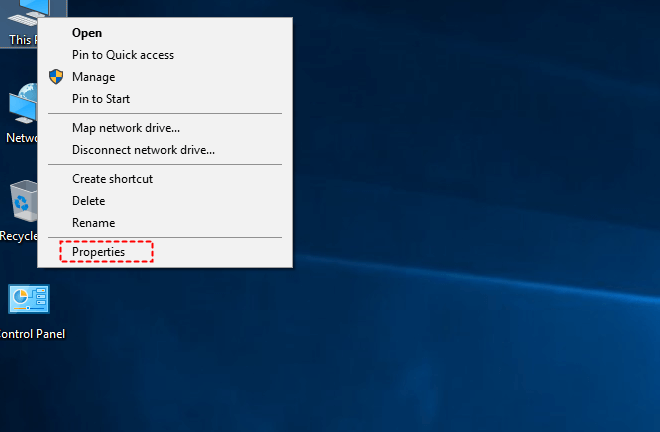
Étape 2. Ensuite, cliquez sur Bureau à distance dans la barre latérale gauche, puis activez l'option Activer le Bureau à distance.

Étape 3. Recherchez Comptes d'utilisateurs et cliquez sur Sélectionner les utilisateurs pouvant accéder à distance à ce PC.

Étape 4. Après avoir ouvert la fenêtre Utilisateurs du Bureau à distance, cliquez sur Ajouter pour ajouter les utilisateurs autorisés à accéder à cet ordinateur (vous devez ajouter des utilisateurs existants pour réaliser le bureau à distance).

Étape 5. Sur l'ordinateur client, recherchez Connexion Bureau à distance dans la zone de recherche, puis ouvrez-le.

Étape 6. Saisissez l’adresse IP et le nom d’utilisateur dans l’interface Connexion au bureau à distance pour établir la connexion (au cas où vous ne sauriez pas comment trouver l’adresse IP de votre ordinateur et le nom d’utilisateur).

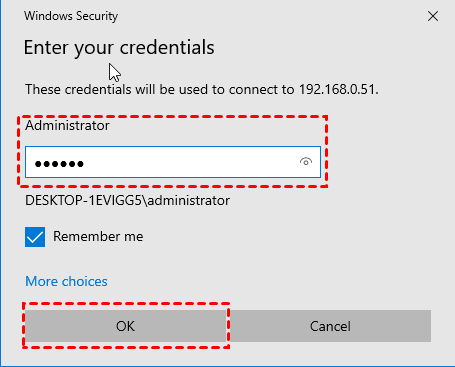
Étape 7. Dans la fenêtre contextuelle Sécurité de Windows, recherchez le nom d’utilisateur que vous venez de saisir et entrez le mot de passe de mise sous tension. S’il n’y a pas de mot de passe de mise sous tension, cliquez sur OK.
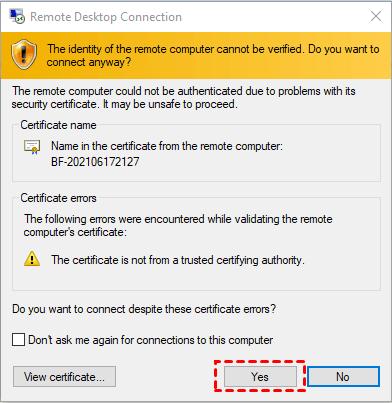
Étape 8. Dans la fenêtre contextuelle d’authentification, cliquez directement sur Oui pour réaliser l’accès à distance (il est recommandé de cocher Ne plus me demander pour la connexion à cet ordinateur).
Quelles sont les différences entre RDP et VPN?
La plus grande similitude entre RDP et VPN est que tous deux vous permettent d’accéder à distance à des serveurs ou à d’autres appareils, à tout moment et en tout lieu. Alors, quelles sont les différences entre RDP et VPN? Ensuite, présentons les différences sous différents aspects.
- Différents contenus distants sont consultés. Avec un VPN, vous ne pouvez accéder à distance qu’aux ressources partagées du réseau, notamment aux dossiers partagés et aux imprimantes. Avec RDP, vous pouvez contrôler entièrement un ordinateur distant. Vous pouvez accéder à toutes les ressources locales de l’ordinateur, comme si vous étiez assis devant lui. Dans l’ensemble, RDP est plus flexible.
- Différents niveaux de sécurité. Lorsque vous avez besoin d’un accès à distance à d’autres appareils, la considération la plus importante est la sécurité. En fait, en matière de sécurité, le niveau de chiffrement de RDP est non seulement inférieur à celui du VPN, mais il présente également de sérieuses vulnérabilités de sécurité. Dans l’ensemble, en termes de sécurité, le VPN est meilleur que RDP.
- Disponibilité différente. RDP est principalement utilisé pour les ordinateurs de bureau et les ordinateurs portables. Une vitesse de réseau stable est nécessaire pour obtenir une meilleure connexion. Le VPN peut être utilisé sur n’importe quel appareil. Beaucoup d’entre eux peuvent être utilisés comme extensions de navigateur, ce qui leur permet d’avoir moins d’impact sur la vitesse de votre connexion Internet. Dans l’ensemble, en termes de vitesse et de disponibilité, le VPN est meilleur que le Bureau à distance.
- Rentabilité différente. Le RDP intégré à Windows est totalement gratuit. Cependant, la plupart des VPN sont payants. Dans l’ensemble, RDP est plus avantageux en termes de rapport coût-efficacité.
En fait, bien que RDP et VPN présentent certaines similitudes fonctionnelles, ils ne sont pas en conflit. Autrement dit, vous pouvez activer le VPN tout en utilisant RDP pour bénéficier d'un accès à distance plus sécurisé et gratuit.
Si le VPN ne répond pas à vos besoins et que RDP est trop compliqué pour vous, vous pouvez envisager le logiciel de contrôle à distance tiers entièrement gratuit AnyViewer.
Meilleur choix d'accès à distance : AnyViewer
En tant que logiciel de contrôle à distance tiers entièrement gratuit, AnyViewer est simple d'utilisation. Il est applicable à plusieurs versions de Windows 11/10/8.1/8/7 et Windows Server 2022/2019/2016/2012 R2.
Comparé au VPN, la protection par chiffrement à courbe elliptique (ECC) utilisée par AnyViewer offre également une sécurité de haut niveau. AnyViewer peut également réaliser un contrôle complet que le premier ne peut pas réaliser.
Comparé à RDP, AnyViewer n'a pas besoin d'une adresse IP et d'un nom d'utilisateur lors de la connexion. Il peut également fournir une connexion stable même dans différents environnements réseau.
Ensuite, nous allons présenter comment utiliser AnyViewer.
Partie 1. Pour un accès à distance sans surveillance en un clic
Étape 1. Téléchargez, installez et lancez AnyViewer sur les deux ordinateurs. Accédez à Connexion, puis cliquez sur Inscription. (Si vous avez déjà créé un compte sur son site officiel, vous pouvez vous connecter directement.)

Étape 2. Remplissez les informations d'inscription.

Étape 3. Vous pouvez alors constater que vous êtes connecté à AnyViewer avec succès. Votre appareil sera automatiquement associé au compte auquel vous vous êtes connecté.

Étape 4. Une fois connecté au même compte AnyViewer sur les deux appareils, vous pouvez alors réaliser un accès à distance sans surveillance en cliquant sur Contrôle en un clic.

Partie 2. Deux autres méthodes de connexion d'AnyViewer
Si vous ne souhaitez pas vous connecter au même compte sur les deux appareils, vous avez alors deux autres méthodes de connexion.
Méthode 1. Envoyer une demande de contrôle
Étape 1. Téléchargez, installez et ouvrez AnyViewer sur les deux ordinateurs. Ensuite, vous pouvez voir votre identifiant d'appareil. Saisissez l'identifiant d'appareil de l'autre ordinateur, puis cliquez sur Connecter.

Étape 2. Une fenêtre contextuelle apparaîtra, cliquez sur Envoyer une demande de contrôle à votre partenaire.

Étape 3. L'ordinateur hôte recevra alors une demande contextuelle. Cliquez sur Autoriser pour que la connexion soit établie avec succès.

Méthode 2. Saisir le code de sécurité
Il existe deux types de codes de sécurité :
- Un code de sécurité permanent est défini par vous à l'avance.
- Un code de sécurité temporaire est généré automatiquement et change à chaque fois.
Étape 1. Sur l'ordinateur hôte, accédez à Paramètres > Destinataire. Cochez la troisième option, puis définissez le code de sécurité.

Étape 2. Sur l'ordinateur client, saisissez l'identifiant d'appareil de l'ordinateur hôte, puis cliquez sur Connecter. Ensuite, choisissez Saisir le code de sécurité, saisissez le code et cliquez sur OK.

Conclusion
RDP vs VPN, lequel est le meilleur ? Dans cet article, nous avons comparé la différence entre RDP et VPN. Par rapport au RDP, le plus grand avantage du VPN est son haut niveau de sécurité. Par rapport au VPN, le plus grand avantage du RDP réside dans le contrôle complet de l'ordinateur.
Si vous estimez que le VPN ne répond pas à vos besoins et que le RDP est trop compliqué pour vous, vous pouvez envisager le logiciel de contrôle à distance tiers entièrement gratuit AnyViewer. Par rapport au VPN, AnyViewer permet un contrôle complet de l’ordinateur tout en garantissant le même niveau de sécurité élevé. Par rapport au RDP, AnyViewer vous offre une connexion stable tout en nécessitant des étapes d’utilisation plus simples.



 en tant que source préférée
sur Google
en tant que source préférée
sur Google