

6 solutions simples pour le problème de chargement infini de Quick Assist
Dans cet article, nous vous présentons comment résoudre le problème de chargement infini de Quick Assist. Vous pouvez régler ce souci efficacement grâce à six solutions simples. Poursuivez votre lecture pour obtenir les instructions !

Par Tyler Publié le 07/09/2026


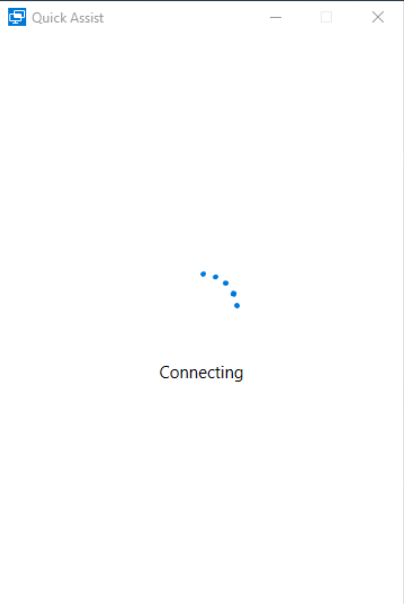
Le problème : Assistance rapide reste bloqué sur le chargement
J'essaie de lancer Assistance rapide. Cependant, lorsque je le démarre, les points de chargement tournent indéfiniment. Comment puis-je résoudre ce problème de chargement d'Assistance rapide ? Merci d'avance.
- Question du forum Windows
Comment résoudre le problème de chargement d'Assistance rapide [6 solutions]
Le programme Assistance rapide de Windows permet d'établir des connexions à distance avec d'autres personnes, facilitant ainsi la collaboration. Cependant, certains utilisateurs se sont plaints du manque de fiabilité de l'application. Par exemple, Assistance rapide reste bloqué sur l'interface de chargement. Dans ce cas, il se peut que l'application comporte des bugs qui l'empêchent de se charger au lancement. Vous pouvez utiliser les solutions ci-dessous pour résoudre ce problème.
Solution 1. Réenregistrer l'application
Essayez d'utiliser la commande PowerShell pour réenregistrer Assistance rapide.
Étape 1. Faites un clic droit sur le bouton Démarrer et ouvrez Windows PowerShell (admin).

Étape 2. Saisissez la commande suivante et appuyez sur Entrée.
- Get-AppxPackage -AllUsers| Foreach {Add-AppxPackage -DisableDevelopmentMode -Register "$($_.InstallLocation)\AppXManifest.xml"}
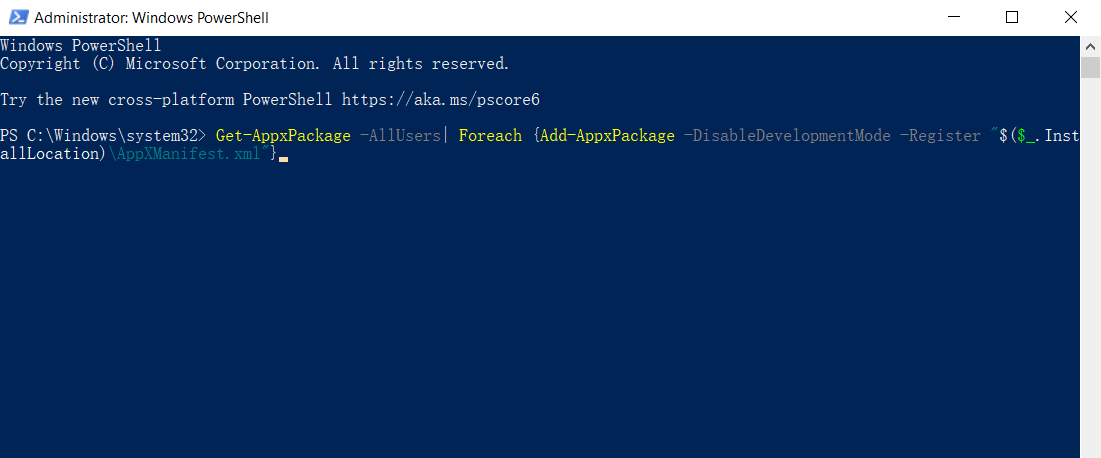
Étape 3. Une fois le processus terminé, redémarrez l'ordinateur et ouvrez Assistance rapide.
Solution 2. Créer un nouveau compte utilisateur
Vous pouvez passer à un nouveau compte utilisateur et vérifier si vous pouvez ouvrir Assistance rapide sans qu'il ne reste bloqué.
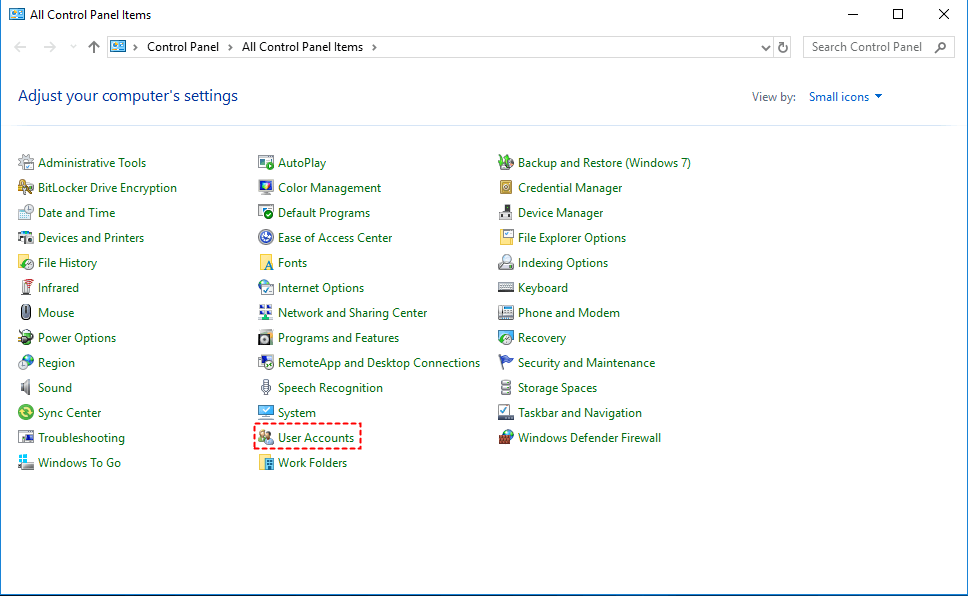
Étape 1. Ouvrez le Panneau de configuration et cliquez sur Comptes d'utilisateurs > Gérer un autre compte.
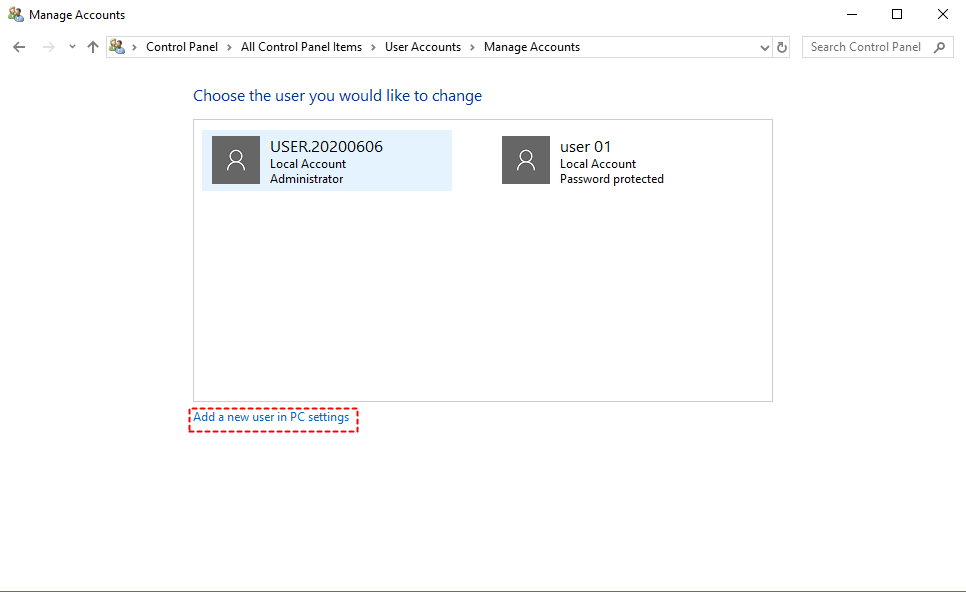
Étape 2. Cliquez sur l'option Ajouter un nouvel utilisateur dans les paramètres du PC.
Étape 3. Remplissez les champs vides et cliquez sur Suivant.
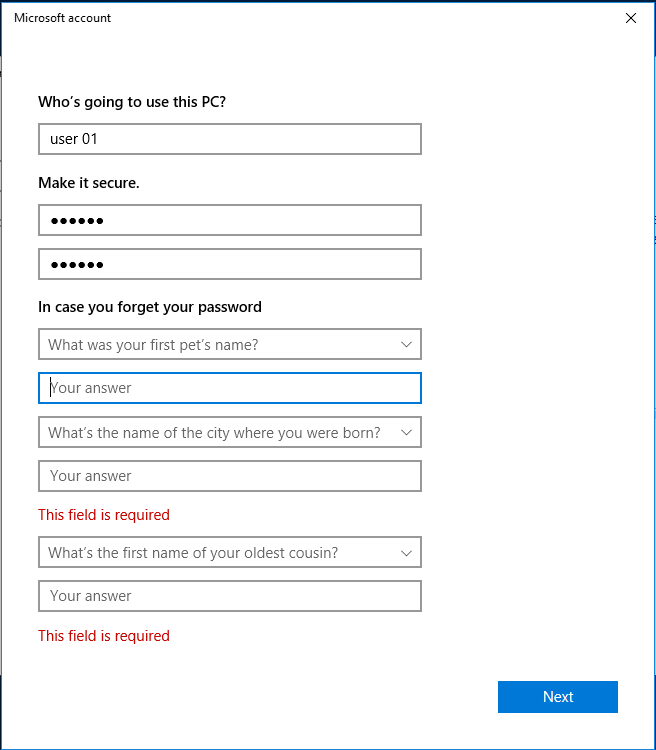
Étape 4. Appuyez sur « Ctrl » + « Alt » + « Del », cliquez sur Changer d'utilisateur et sélectionnez le compte nouvellement créé.

Étape 5. Si l'Assistance rapide tourne en boucle avec ce nouveau compte, essayez d'autres solutions.
Solution 3. Restaurer les paramètres Internet
De nombreux utilisateurs résolvent le problème de chargement infini de l'Assistance rapide en réinitialisant les paramètres Internet.
Étape 1. Recherchez Options Internet dans le menu Démarrer et ouvrez-les.
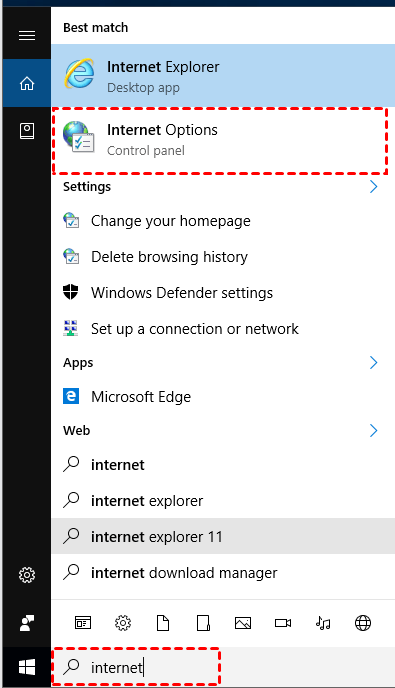
Étape 2. Accédez à l'onglet Avancé, cliquez sur l'option Restaurer les paramètres avancés, puis cliquez sur Appliquer > OK.
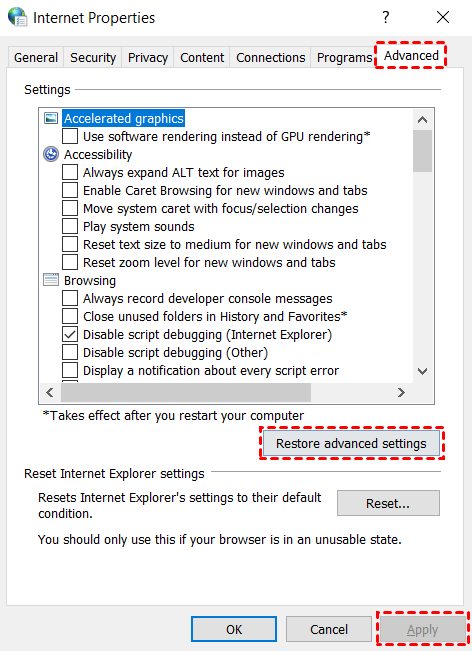
Étape 3. Redémarrez votre ordinateur et ouvrez l'Assistance rapide pour voir si le problème persiste.
Solution 4. Exécuter les diagnostics du PC
L'exécution des diagnostics du PC peut vous aider à vérifier les fichiers corrompus et à les réparer.
Étape 1. Appuyez sur Win + R, saisissez « cmd » et appuyez sur OK.

Étape 2. Tapez la commande « sfc/scannow » et appuyez sur Entrée. Attendez que le processus atteigne 100 % pour voir les résultats.
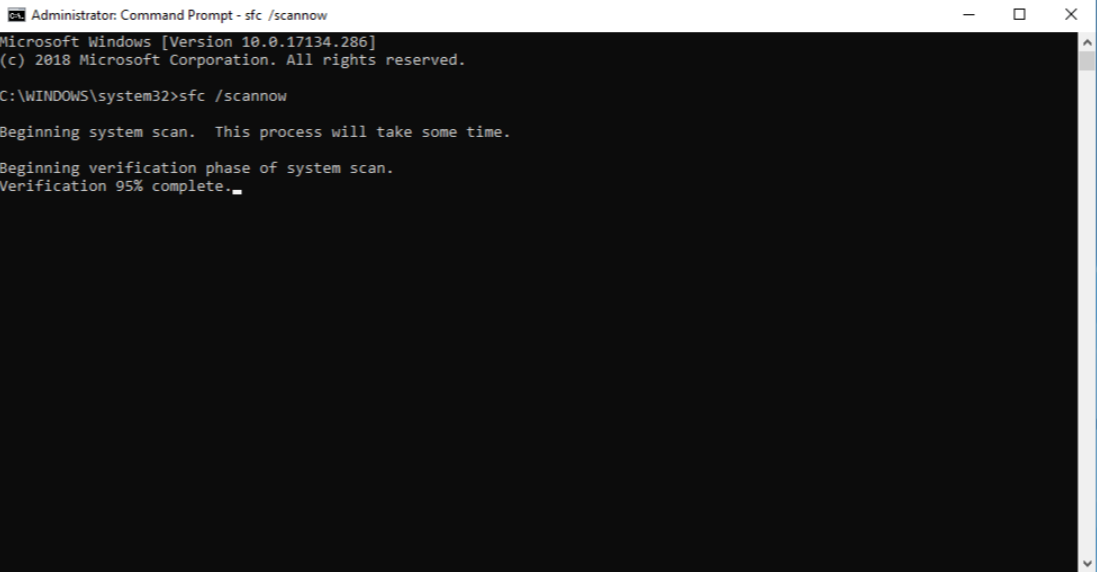
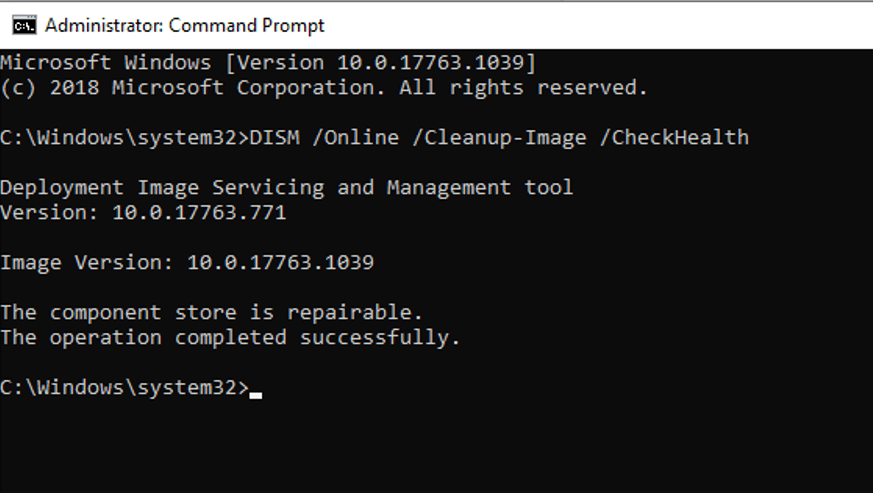
Étape 3. Redémarrez votre ordinateur et ouvrez l'invite de commande (CMD). Exécutez la commande suivante pour réparer les fichiers corrompus.
- DISM /Online /Cleanup-Image /RestoreHealth
Solution 5. Effectuer un démarrage en mode minimal de Windows
Un démarrage en mode minimal peut également vous aider à résoudre les problèmes de dysfonctionnement de l'Assistance rapide.
Étape 1. Appuyez sur Win + R, saisissez « msconfig » et cliquez sur OK.
Étape 2. Dans l'onglet Général, cochez Démarrage sélectif et cochez Charger les services système.

Étape 3. Accédez à l'onglet Services, cochez Masquer tous les services Microsoft, cliquez sur Désactiver tout, puis cliquez sur OK.

Solution 6. Passer à une alternative rapide à l'Assistance rapide
Il existe de nombreuses applications de contrôle à distance de PC gratuites et puissantes sur le marché. Si les solutions ci-dessus ne permettent pas de résoudre votre problème, nous vous recommandons de passer à un autre outil fiable, tel que AnyViewer, pour obtenir un accès rapide et stable à l'ordinateur distant.
De plus, AnyViewer prend en charge l'accès à distance sans surveillance, ce qui signifie que vous pouvez accéder à votre ordinateur de n'importe où et à tout moment sans avoir besoin d'authentifier la demande. Il vous suffit d'effectuer une configuration simple.
Téléchargez AnyViewer sur vos appareils et veuillez suivre les étapes suivantes pour démarrer une session à distance.
Étape 1. Sur l'ordinateur hôte, cliquez sur S'inscrire pour créer un nouveau compte et vous connecter.

Étape 2. Connectez-vous au compte que vous avez enregistré précédemment sur l'ordinateur client.

Étape 3. Accédez à Appareil. Sélectionnez l'appareil que vous souhaitez contrôler et cliquez sur Contrôle en un clic.

- Notes :✎... AnyViewer propose des plans économiques, et vous pouvez souscrire au plan Professionnel ou Entreprise pour obtenir plus de droits !
- Établir plus de sessions simultanées.
- Assigner plus d'appareils à un seul compte.
- Accéder en mode privé pour mieux protéger les données et la confidentialité.
- Démarrer une connexion avec une qualité d'image élevée.
Conclusion
Après avoir lu cet article, nous espérons que vous avez trouvé la meilleure solution pour résoudre le problème de chargement infini de l'Assistance rapide. Bien que l'Assistance rapide soit un outil pratique sans téléchargement supplémentaire, il nécessite des développements ultérieurs. En revanche, AnyViewer est préférable pour un accès à distance longue durée grâce à ses fonctionnalités professionnelles.



 en tant que source préférée
sur Google
en tant que source préférée
sur Google