

Comment dupliquer l'écran d'un PC sur un iPhone gratuitement [avec les deux meilleurs utilitaires]
Vous souhaitez dupliquer l'écran d'un ordinateur sur un iPhone pour utiliser et gérer votre PC depuis votre téléphone ? Vous trouverez ici diverses solutions pour dupliquer l'écran d'un PC sur un iPhone et choisir celle qui vous convient.

Par Tyler Publié le 10/10/2026


Puis-je diffuser l'écran de mon PC sur mon iPhone ?
Imaginez que vous deviez lire de nombreuses dissertations lors d'un voyage, mais que transporter votre PC soit trop lourd et fastidieux. Tout ce que vous souhaitez emporter, c'est un iPhone et quelques vêtements. Qu'est-ce qui vous vient à l'esprit ? Vous demandez-vous : « Puis-je diffuser l'écran de mon PC sur mon iPhone ? »

Comment diffuser l'écran d'un PC sur un iPhone dans différentes situations
La réponse à cette question est tout à fait positive. Avec l'évolution technologique, il est devenu simple d'afficher l'écran d'un ordinateur sur un iPhone. Poursuivez votre lecture pour apprendre à diffuser l'écran d'un ordinateur sur un iPhone/iPad avec AnyViewer ou Chrome Remote Desktop.
Situation 1. Diffuser l'écran d'un ordinateur Windows sur un iPhone avec AnyViewer
Lorsque vous souhaitez afficher l'écran d'un ordinateur Windows sur un iPhone et que les appareils se trouvent sur des réseaux différents, vous pouvez essayer un puissant logiciel de bureau à distance pour Windows, AnyViewer. Grâce à lui, vous pouvez afficher l'écran du PC depuis un iPhone/iPad et prendre le contrôle total du PC sans limitation de lieu, car il ne nécessite ni câble USB ni même réseau Wi-Fi. Voyez dès à présent comment l'utiliser gratuitement pour diffuser l'écran d'un ordinateur Windows sur un iPhone.
Étape 1. Téléchargez l'édition Windows d'AnyViewer sur votre PC. Installez-le et lancez-le.
Application sécurisée et rapide pour diffuser et accéder au PC
Chiffrement ECC de bout en bout ; téléchargement et installation faciles et rapides ; configuration ultra-simple ; modes de connexion flexibles.
Étape 2. Téléchargez l'édition AnyViewer iOS sur votre iPhone. Installez-la et exécutez-la.
Étape 3. Sur votre PC, inscrivez-vous et remplissez les informations pour créer un compte AnyViewer. Une fois connecté, le PC sera associé automatiquement au compte.

Étape 2. Après vous être connecté, votre interface s'affiche comme sur l'image suivante. Allez ensuite dans l'onglet « Appareil » et vous constaterez que votre PC est automatiquement attribué à l'appareil.

Étape 3. Sur votre iPhone, saisissez l'« E-mail » et le « Mot de passe » pour vous connecter au même compte AnyViewer sur votre iPhone.

Étape 4. Vous voyez désormais votre PC dans vos appareils.

Étape 5. Cliquez sur l'ordinateur portable que vous souhaitez contrôler, puis plusieurs options s'affichent comme sur la capture d'écran suivante. Cliquez sur Contrôle en un clic si vous souhaitez afficher l'écran avec un contrôle total de l'ordinateur distant.
Remarque : Cliquez sur Afficher l'écran si vous souhaitez uniquement mettre en miroir l'écran de l'ordinateur sur votre iPhone sans prendre le contrôle du PC.

Étape 6. L'écran du bureau de l'ordinateur s'affiche alors sur votre iPhone. Vous pouvez consulter des fichiers, exécuter des applications, éteindre le PC et bien plus encore.

Situation 2. Mettre en miroir un ordinateur non Windows sur un iPhone avec Chrome Remote Desktop
AnyViewer fonctionne parfaitement pour mettre en miroir l'écran d'un ordinateur Windows sur un iPhone. Mais il n'est pas compatible avec Linux et Mac. Lorsque vous devez afficher l'écran d'un ordinateur non Windows, vous pouvez utiliser Chrome Remote Desktop. Il peut exister en tant qu'extension du navigateur Google Chrome. C'est-à-dire que si le navigateur Chrome est installé sur l'ordinateur, vous pouvez l'afficher et l'utiliser. Voici les étapes concrètes pour utiliser Chrome Remote Desktop afin d'afficher l'écran du PC depuis un iPhone.
Étape 1. Installez et exécutez le navigateur Chrome sur l'ordinateur.
Étape 2. Sur l'ordinateur dont vous souhaitez mettre l'écran en miroir, ouvrez le navigateur Chrome, allez sur la page web de Chrome Remote Desktop > « Accès à distance ». Cliquez sur l'icône de téléchargement et suivez les instructions pour ajouter l'extension Chrome Remote Desktop.

Étape 2. Ensuite, vous devez choisir un nom pour votre ordinateur.

Étape 3. Choisissez un code PIN d'au moins 6 chiffres, puis saisissez-le deux fois pour démarrer le programme.

Étape 4. Sur votre iPhone, recherchez Chrome Remote Desktop dans l'App Store et installez-le.
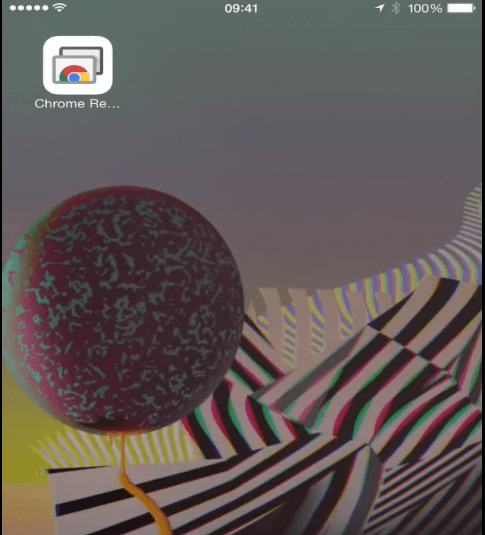
Étape 2. Ouvrez-le, puis cliquez sur « CONNEXION » pour vous connecter au même compte Google.
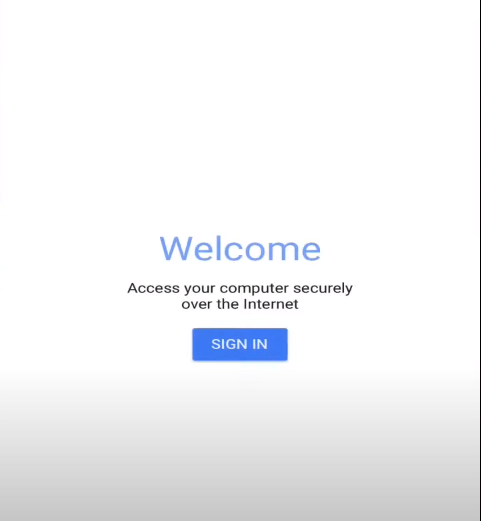
Étape 3. Ensuite, touchez l'ordinateur dont vous souhaitez afficher et contrôler l'écran.
Étape 4. Saisissez le code PIN et sélectionnez « Connexion ».

Étape 5. La connexion est maintenant établie avec succès. Et l'écran de l'ordinateur distant s'affiche sur l'iPhone.
Pour aller plus loin : Comment dupliquer l'écran de l'iPhone sur le PC
Nous avons vu comment dupliquer l'écran d'un PC sur un iPhone dans différentes situations. Si vous devez afficher le petit écran d'un iPhone sur un grand écran de PC, vous pouvez dupliquer l'iPhone sur le PC via un câble USB avec AirDroid. Découvrez comment procéder.
Étape 1. Téléchargez AirDroid Cast sur votre ordinateur, puis installez-le et lancez-le.
Étape 2. Téléchargez AirDroid Cast depuis l'App Store.
Étape 3. Connectez votre iPhone à votre ordinateur via un câble USB.
Étape 4. Sur votre PC, sélectionnez le mode Câble USB.

Étape 5. Choisissez l'iPhone dans la liste "Appareil disponible".
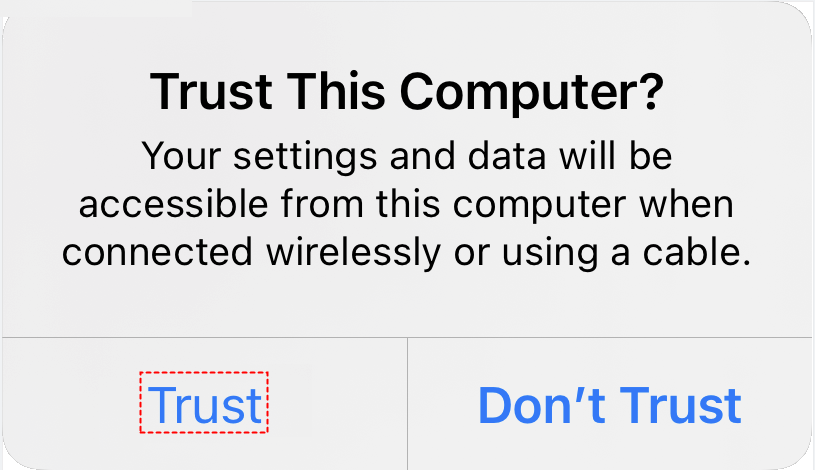
Étape 6. Sur votre iPhone, un message peut vous demander d'autoriser cet ordinateur. Appuyez sur « Faire confiance » pour afficher l'écran de l'iPhone sur le PC.
Remarques :
- AirDroid Cast vous permet de dupliquer l'écran de l'iPhone sur le PC via WLAN ou AirPlay.
- Pour réduire le temps de latence, privilégiez la connexion par câble USB.



 en tant que source préférée
sur Google
en tant que source préférée
sur Google