

Comment résoudre les dysfonctionnements de LogMeIn [Problèmes de connexion et d'affichage]
Cet article est un tutoriel de dépannage général pour les dysfonctionnements de LogMeIn. Nous aborderons les problèmes courants de connexion et d'affichage ainsi que leurs solutions. Si vous avez besoin d'aide avec LogMeIn, cet article vous sera très utile. Bonne lecture !

Par Tyler Publié le 10/10/2026


Le problème : LogMeIn ne fonctionne pas
Bonjour. J'ai de nombreux ordinateurs Windows dans mon bureau pour le support à distance. Aujourd'hui, je souhaite contrôler l'un des ordinateurs à distance via LogMeIn, mais la connexion échoue. Pourquoi LogMeIn ne fonctionne-t-il pas ? Comment puis-je résoudre ce problème ? Merci d'avance pour vos conseils."
- Question d'un utilisateur
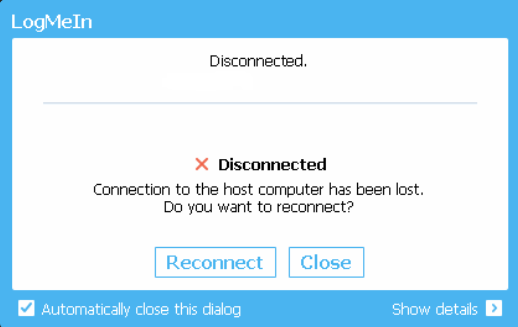
LogMeIn est un outil d'accès à distance utile pour partager votre ordinateur à distance avec d'autres afin d'effectuer un contrôle à distance, de transférer des fichiers, etc. Cependant, si vous rencontrez des problèmes de connexion ou d'affichage avec LogMeIn, il est possible que votre pare-feu, votre proxy ou vos paramètres d'affichage soient incorrects, ou que l'application ne fonctionne pas du tout. Mais ne vous inquiétez pas. Nous avons compilé un guide de dépannage complet de LogMeIn pour vous aider à résoudre les problèmes de connexion et d'affichage.
Comment réparer l'échec de la connexion LogMeIn [3 solutions]
Si vous rencontrez un échec de connexion LogMeIn ou si LogMeIn reste bloqué sur la connexion, essayez les méthodes suivantes pour résoudre le problème.
Solution 1. Autoriser LogMeIn dans le pare-feu Windows
Le pare-feu Windows pouvant parfois interférer avec l'établissement d'une connexion à distance LogMeIn, vous devez autoriser LogMeIn à travers le pare-feu Windows.
Étape 1. Ouvrez le Panneau de configuration et accédez à Système et sécurité > Pare-feu Windows Defender. Sélectionnez Autoriser une application ou une fonctionnalité via le Pare-feu Windows Defender dans le volet de gauche.

Étape 2. Cliquez sur Modifier les paramètres. Cochez les cases LogMeIn et cliquez sur OK.
Solution 2. Configurer les paramètres du proxy
Si votre proxy n'est pas configuré pour fonctionner avec le logiciel hôte, vous risquez de rencontrer des problèmes de connexion. Découvrez comment modifier les paramètres du proxy ci-dessous.
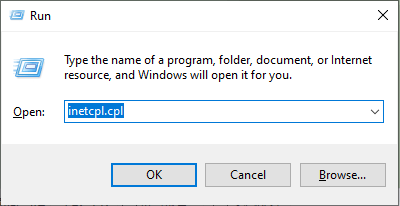
Étape 1. Appuyez sur Win + R, saisissez « inetcpl.cpl », puis appuyez sur OK.
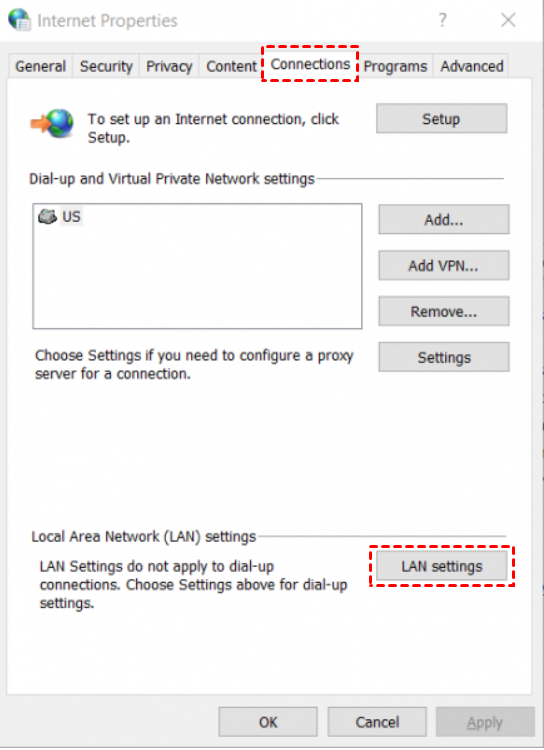
Étape 2. Cliquez sur l'onglet Connexions et sélectionnez Paramètres réseau (LAN).
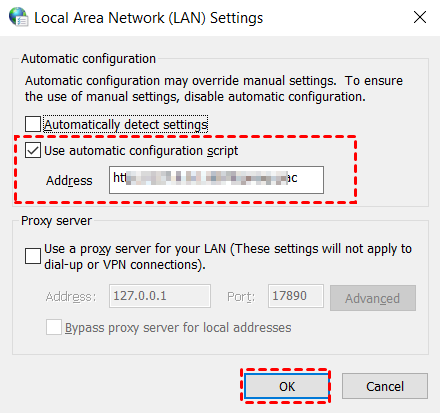
Étape 3. Décochez Détecter automatiquement les paramètres. Cochez Utiliser un script de configuration automatique et saisissez votre adresse IP. Cliquez ensuite sur OK.
Solution 3. Vider le cache DNS
Parfois, LogMeIn ne fonctionne pas en raison d'un DNS corrompu. Suivez les étapes suivantes pour vider le cache DNS.
Étape 1. Appuyez sur Win + R, saisissez « cmd » et appuyez sur OK.

Étape 2. Entrez les commandes ci-dessous une par une.
- ipconfig/release
- ipconfig/renew
- ipconfig/flushdns

Comment résoudre les problèmes d'affichage de LogMeIn [2 solutions]
Voici les solutions pour les problèmes d'affichage tels que l'écran noir de LogMeIn.
Solution 1. Désactiver l'accélérateur d'affichage
L'une des causes courantes des problèmes d'affichage de LogMeIn est liée à l'accélérateur d'affichage. Vous pouvez le désactiver dans le Panneau de configuration LogMeIn.
Étape 1. Sélectionnez la flèche vers le haut, faites un clic droit sur l'icône dans la barre des tâches Windows et cliquez sur Panneau de configuration LogMeIn.
Étape 2. Accédez à la section Options et cliquez sur Préférences.
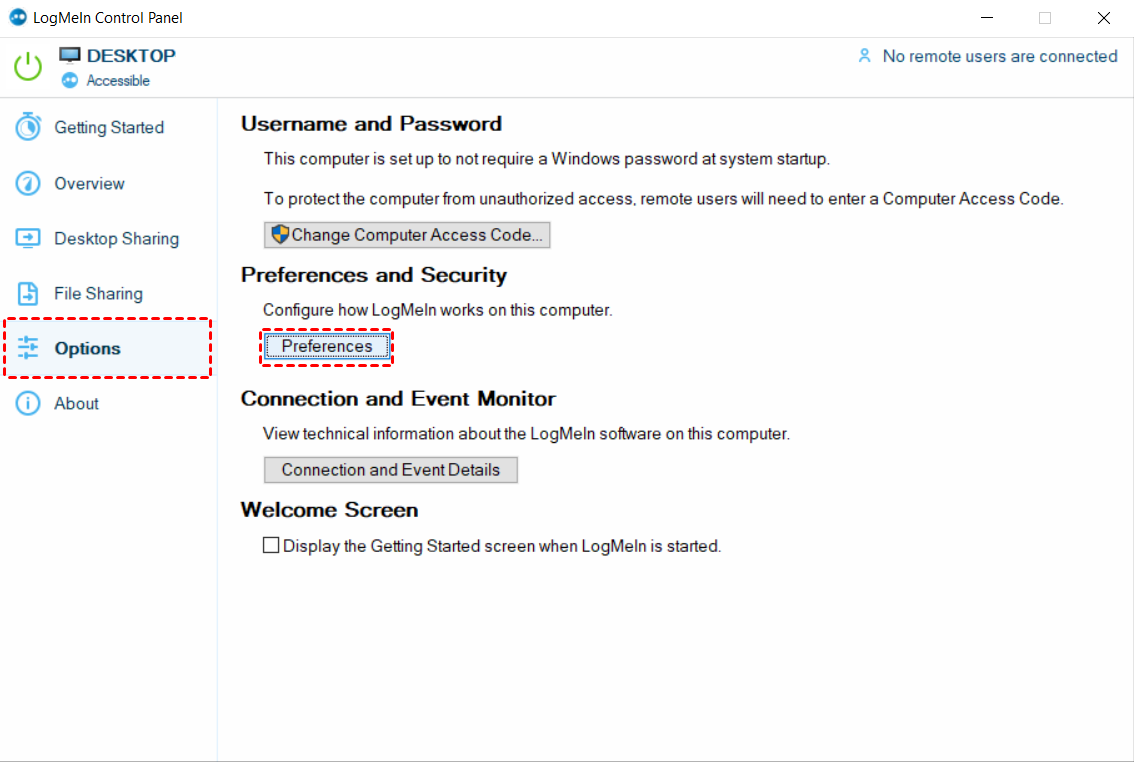
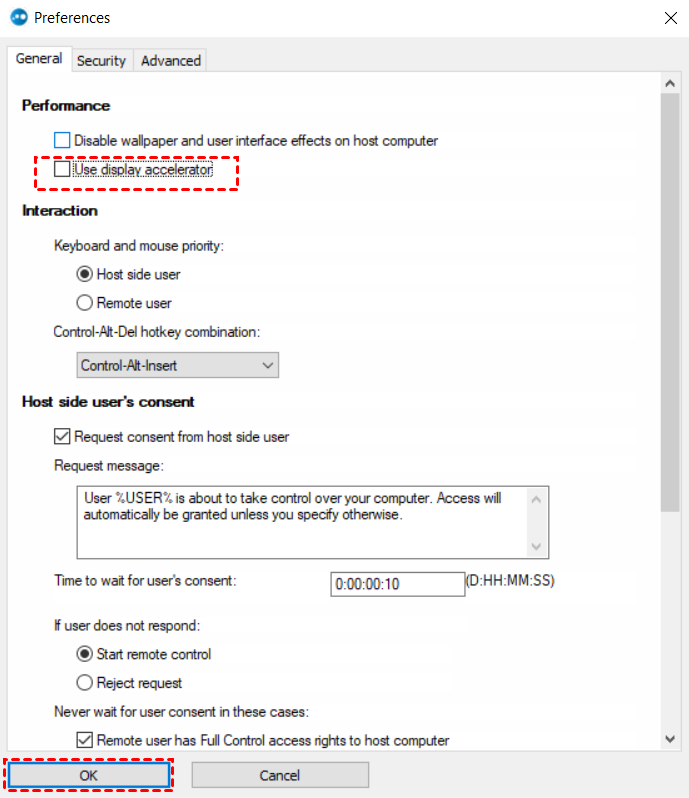
Étape 3. Décochez Utiliser l'accélérateur d'affichage et cliquez sur OK.
Solution 2. Vérifier l'emplacement d'enregistrement de l'écran
Un enregistrement d'écran non valide peut également entraîner des problèmes d'affichage sur LogMeIn. Suivez les étapes suivantes pour modifier les paramètres associés.
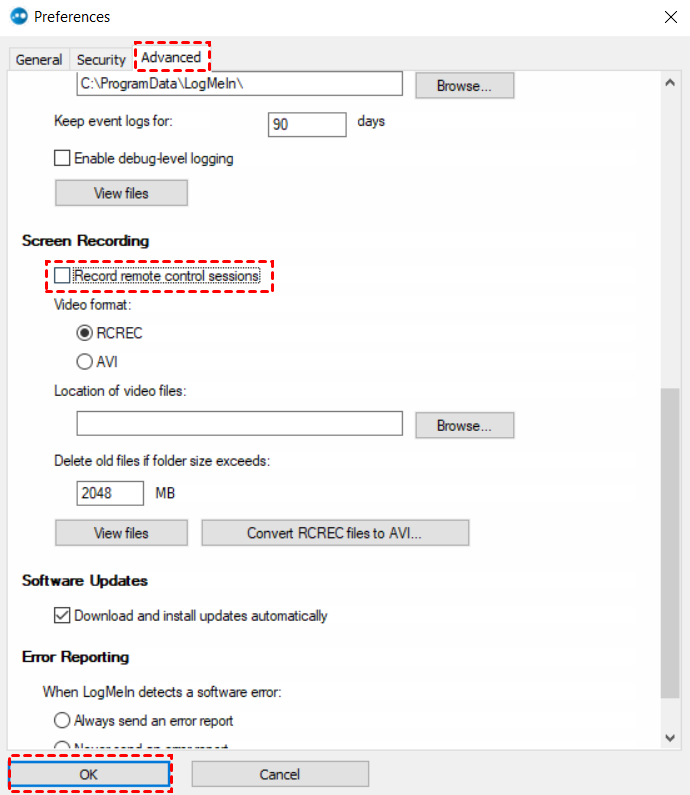
Étape 1. Ouvrez le Panneau de configuration LogMeIn, accédez à la section Options et cliquez sur Préférences.
Étape 2. Accédez à l'onglet Avancé. Dans les paramètres Enregistrement d'écran, choisissez un emplacement pour stocker les fichiers vidéo ou désactivez l'option Enregistrer les sessions de contrôle à distance. Cliquez ensuite sur OK.
Astuce bonus : la meilleure alternative à LogMeIn sur laquelle vous pouvez compter
LogMeIn obtient généralement une note élevée sur les sites d'avis populaires. Cependant, ses prix ne cessent d'augmenter tandis que les erreurs de contrôle à distance se multiplient. De nombreux utilisateurs de longue date commencent à chercher du changement. Il existe de nombreuses excellentes alternatives à LogMeIn dotées de fonctionnalités avancées à un prix inférieur et plus raisonnable. Par exemple, le meilleur logiciel de bureau à distance AnyViewer est un excellent programme qui vaut la peine d'être essayé.
Points forts d'AnyViewer :
►Sans erreur. AnyViewer est développé par une équipe technique solide qui s'engage à vous garantir une connexion à distance rapide, sûre et stable, sans erreurs.
►Sécurisé. AnyViewer utilise un chiffrement de bout en bout via un algorithme robuste de cryptographie à courbe elliptique (ECC) 256 bits pour assurer la sécurité de vos données.
►Version gratuite. AnyViewer propose une version entièrement gratuite. Plusieurs fonctionnalités gratuites incluent l'accès à distance sans surveillance, le transfert de fichiers de bureau à distance, les sessions à distance multiples, la navigation multi-moniteur, le chat instantané et bien plus encore.
AnyViewer est relativement facile à utiliser. Téléchargez-le sur votre ordinateur, créez un compte et lancez une session à distance en un clic.
Étape 1. Cliquez sur S'inscrire pour créer un nouveau compte sur le serveur hôte, puis connectez-vous.

Étape 2. Sur l'ordinateur client, connectez-vous avec le même compte que celui utilisé sur l'ordinateur hôte.

Étape 3. Accédez à l'interface Appareil pour afficher la liste de vos appareils attribués. Sélectionnez l'appareil auquel vous souhaitez vous connecter, puis cliquez sur Contrôle en un clic.

- Remarques :✎...Nous vous recommandons de mettre à niveau votre compte si vous possédez plus de deux ordinateurs distants. AnyViewer propose des abonnements professionnels rentables et vous permet de bénéficier de droits plus avancés à un coût abordable.
- Attribuez jusqu'à 100 appareils pour le contrôle en un clic.
- Établissez un plus grand nombre de sessions simultanées.
- Établissez une connexion en mode confidentialité pour masquer l'écran et désactiver le clavier et la souris du PC hôte.
- Profitez de performances d'image de haute qualité.
Conclusion
C'est tout concernant les dysfonctionnements de LogMeIn. Nous avons présenté plusieurs méthodes pour résoudre les problèmes de connexion et d'affichage de LogMeIn. Si vous rencontrez fréquemment des problèmes avec LogMeIn, nous vous conseillons d'opter pour un logiciel d'accès distant fiable. AnyViewer est le meilleur choix pour un accès distant sûr, stable et sans erreur.



 en tant que source préférée
sur Google
en tant que source préférée
sur Google