

Logiciel de bureau à distance multi écran : guide complet
Découvrez des logiciels de bureau à distance multi écran. De la compréhension de leur fonctionnement à la comparaison des meilleures solutions, ce guide vous apportera toutes les informations nécessaires pour choisir l’option qui correspond le mieux à vos besoins.

Par Eva Mis à jour le 16/04/2026


Puis-je utiliser plusieurs écrans avec un logiciel de bureau à distance ?
Bien sûr. Le travail à distance est désormais la norme pour de nombreux professionnels. Que vous soyez freelance, informaticien ou membre d’une équipe dans une filiale, disposer d’un logiciel de bureau à distance fiable fait toute la différence. Trouver le meilleur logiciel de bureau à distance gratuit compatible avec plusieurs écrans est essentiel, notamment lorsque vous travaillez sur plusieurs moniteurs. Avec les bons outils, vous pouvez accéder facilement à votre environnement de travail depuis n’importe où dans le monde, faciliter le travail à distance et exploiter pleinement la puissance du multi-écran pour améliorer votre productivité et votre efficacité.

Dans ce guide, nous allons explorer les meilleures solutions de logiciels de bureau à distance pour plusieurs écrans ainsi que les étapes pour vous aider à choisir celle qui correspond le mieux à vos besoins.
Meilleurs logiciels de bureau à distance multi écran
Quel est le meilleur logiciel de bureau à distance pour plusieurs écrans ? Dans cet article, nous vous présentons les 3 meilleures options avec leurs étapes d’utilisation. Découvrons-les.
Option 1. AnyViewer [Meilleur choix]
AnyViewer est un logiciel d’accès à distance conçu pour gérer plusieurs écrans, offrant une expérience fluide et rapide. C’est un outil professionnel, sécurisé et gratuit qui permet d’accéder à un PC à distance, en particulier pour les configurations multi-écrans. AnyViewer facilite le basculement entre les écrans et permet d’afficher tous les moniteurs ou seulement un écran spécifique pendant une session à distance.
- Contrôle de plusieurs ordinateurs simultanément : AnyViewer permet le contrôle simultané de plusieurs ordinateurs, sans nécessiter qu’ils soient sur le même réseau local.
- Version gratuite accessible à tous : L’offre gratuite d’AnyViewer convient aussi bien à un usage personnel que professionnel, avec de nombreuses fonctionnalités disponibles.
- Transfert de fichiers simplifié : AnyViewer facilite le transfert de fichiers entre appareils, rendant le partage et la gestion des fichiers plus efficaces.
- Mode confidentialité pour plus de sécurité : Profitez du mode confidentialité, qui protège vos données en masquant l’écran distant et en désactivant le clavier physique.
Voyons maintenant à quel point il est simple d’utiliser AnyViewer :
Préparations : Téléchargez, installez et lancez AnyViewer sur vos deux appareils.
Étape 1. Cliquez sur "S’inscrire" pour créer un compte. Connectez-vous avec ce compte sur les deux appareils.
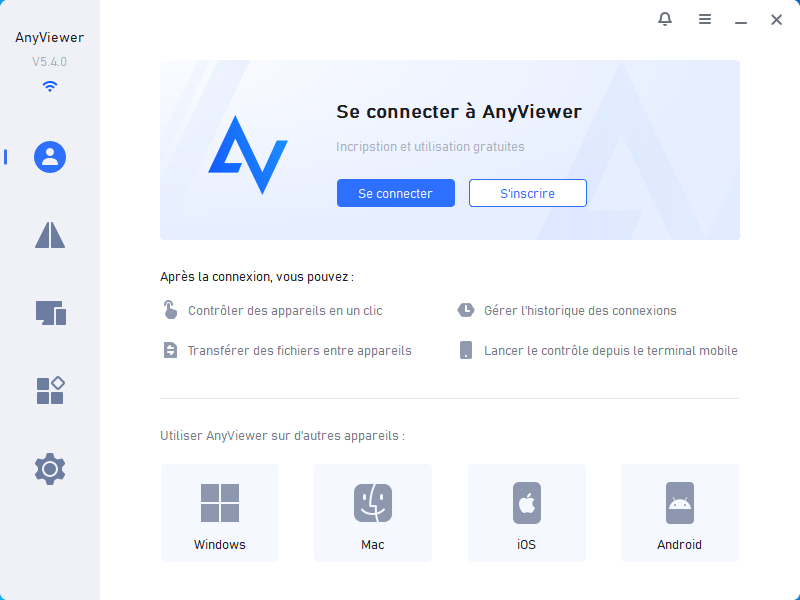
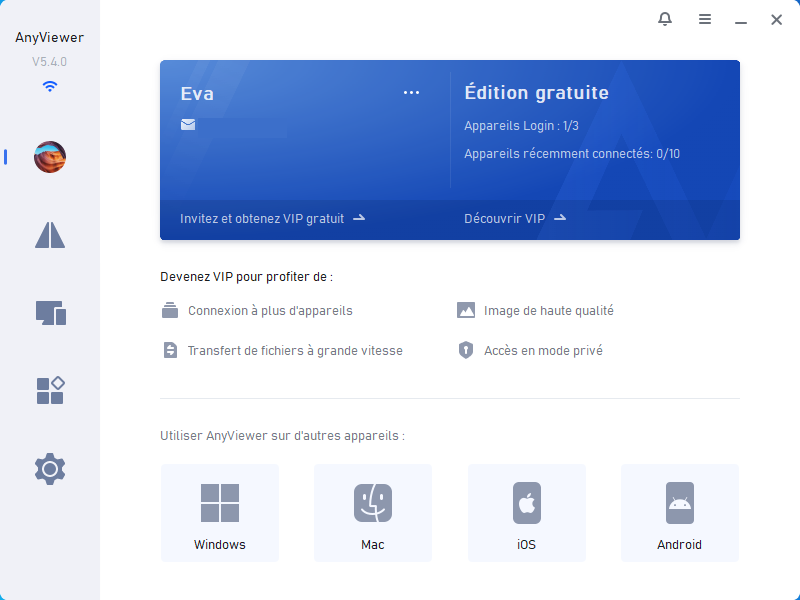
Étape 2. Une fois connecté avec le même compte, votre appareil sera automatiquement associé à celui-ci.
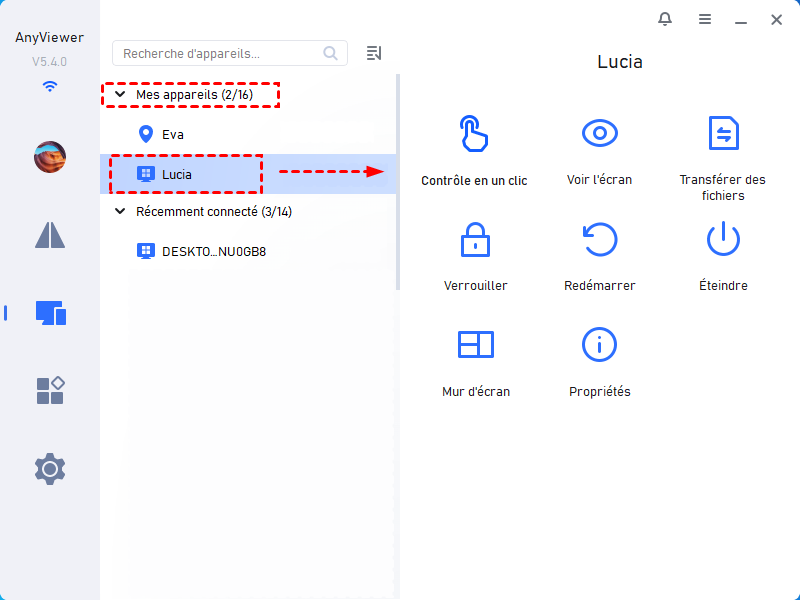
Étape 3. Sur votre appareil local, accédez à "Appareils" et sélectionnez l’ordinateur cible. Cliquez ensuite sur "Contrôle en un clic" pour établir une connexion à distance sans surveillance.
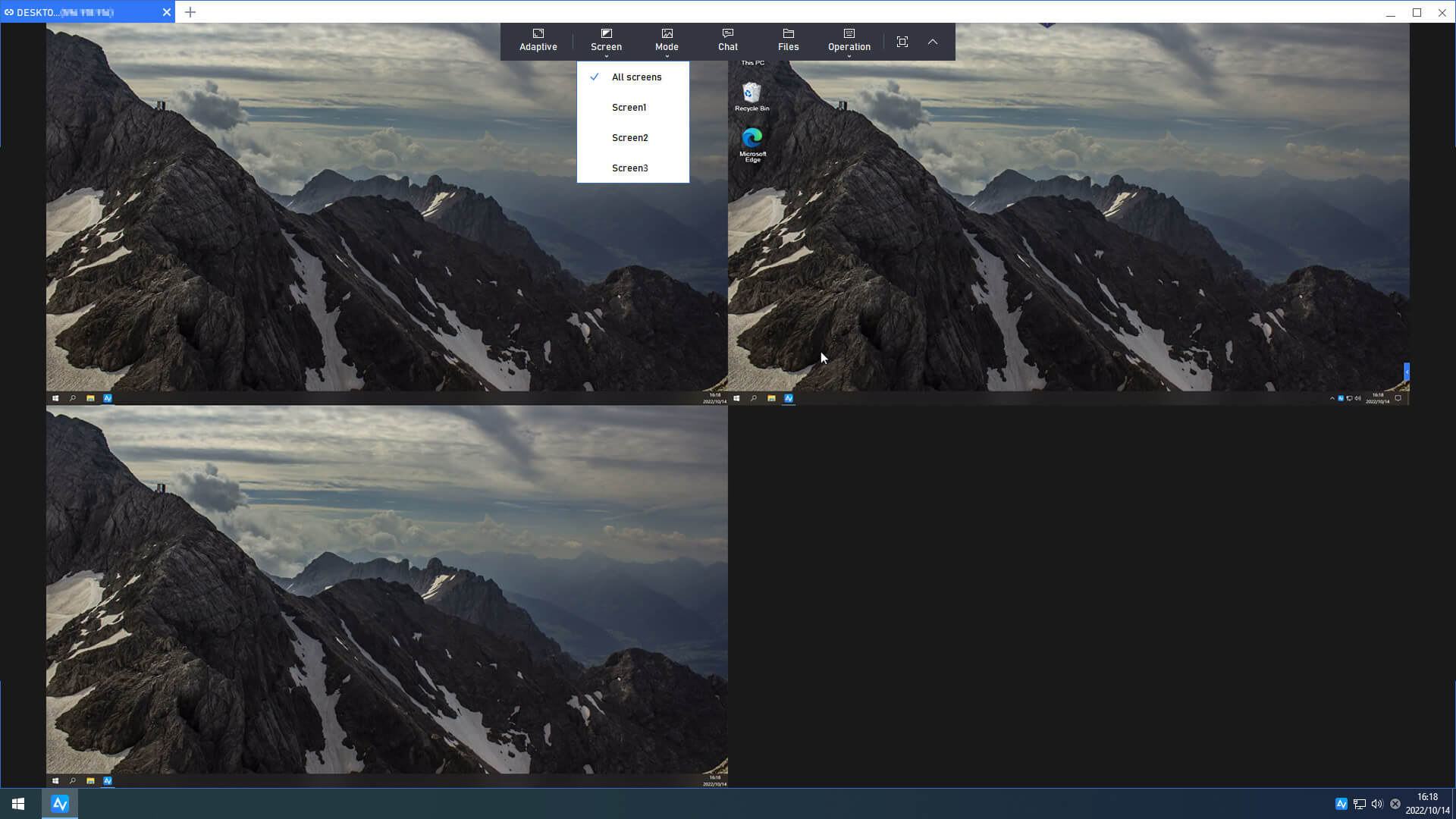
Étape 4. Vous pouvez désormais gérer un ordinateur distant équipé de plusieurs écrans. Cliquez sur "Écran" pour afficher tous les écrans ou en sélectionner un spécifique.
- ★Astuce : Pour bénéficier de fonctionnalités avancées, envisagez de passer à une offre Professionnelle ou Entreprise
- Accès à davantage d’appareils : Augmentez le nombre d’appareils accessibles en un clic.
- Contrôle simultané : Gérez plusieurs appareils à partir d’un seul ordinateur.
- Transferts illimités : Profitez de transferts de fichiers illimités (jusqu’à 1 To par fichier).
- Transferts plus rapides : Bénéficiez de vitesses de transfert améliorées.
- Gestion par groupe : Organisez vos appareils pour une gestion simplifiée.
- Affichage multi-fenêtres : Affichez chaque écran distant dans une fenêtre distincte pour une meilleure gestion.

Option 2. TeamViewer
TeamViewer est une plateforme reconnue qui permet de se connecter et de contrôler des appareils à distance, facilitant la collaboration et l’assistance technique. Grâce à TeamViewer, la gestion de plusieurs écrans devient simple et intuitive, que ce soit avec deux écrans ou une configuration plus complexe.
Étape 1. Téléchargez et installez TeamViewer sur votre appareil.

Étape 2. Lancez TeamViewer sur les deux appareils.

Étape 3. Entrez l’ID de l’appareil distant puis cliquez sur "Connecter".

Étape 4. Cliquez sur "Affichage" dans la barre d’outils, puis sélectionnez l’écran à afficher.

Option 3. Splashtop
Splashtop est une solution de bureau à distance performante permettant d’accéder facilement à ses appareils depuis n’importe où. Elle convient aussi bien aux particuliers qu’aux entreprises.
Que vous utilisiez une configuration double écran ou multi-écrans, Splashtop garantit une navigation fluide et intuitive entre les différents moniteurs.
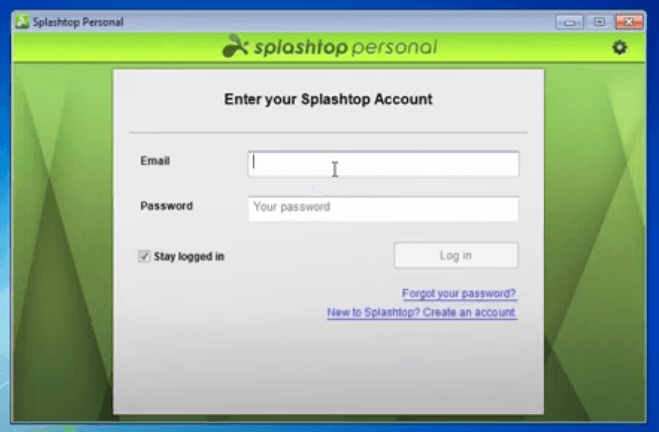
Étape 1. Téléchargez et installez Splashtop, puis connectez-vous à votre compte.
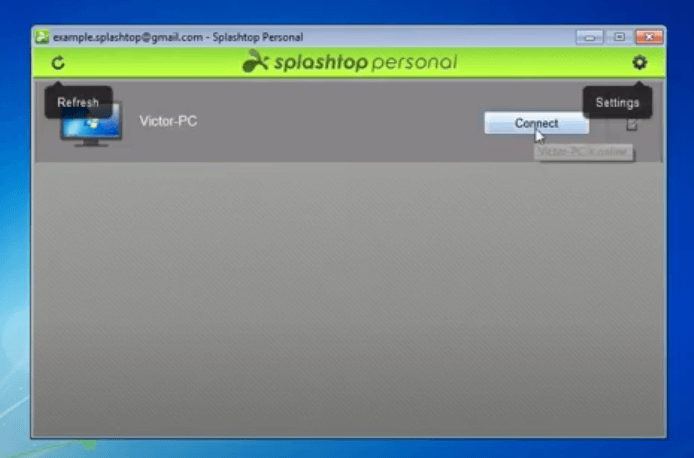
Étape 2. Une fois connecté, sélectionnez un appareil distant et cliquez sur "Connecter".
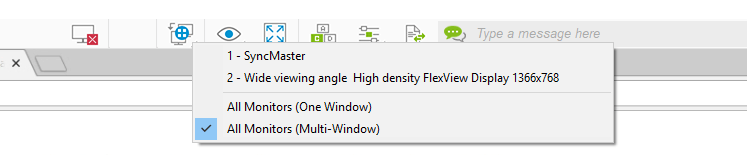
Étape 3. Pendant la session, cliquez sur "Changer de moniteur" dans la barre d’outils pour naviguer entre les écrans.

Étape 4. Sélectionnez "Tous les écrans (multi-fenêtres)" pour afficher chaque écran distant dans une fenêtre séparée.
Conclusion
En résumé, utiliser un logiciel de bureau à distance multi écran est indispensable pour les professionnels modernes. Que vous soyez freelance, technicien IT ou membre d’une équipe distribuée, disposer d’un outil fiable — surtout gratuit — est essentiel.
Ce guide complet explore les meilleures solutions comme AnyViewer, TeamViewer et Splashtop, avec leurs fonctionnalités et leur utilisation. Que vous recherchiez une gestion fluide du multi-écran, une connexion sécurisée ou des fonctionnalités avancées, AnyViewer répond à tous vos besoins. Profitez de ces outils pour améliorer votre productivité et votre collaboration.



 en tant que source préférée
sur Google
en tant que source préférée
sur Google