

Comment utiliser l'adresse IP pour contrôler un PC à distance
Ce tutoriel explique principalement comment trouver l'adresse IP de l'ordinateur et comment utiliser l'IP pour contrôler un PC à distance via le programme intégré de Windows 10, RDP. En outre, le logiciel de contrôle à distance gratuit pour Windows est également présenté.

Par Tyler Publié le 10/10/2026


Contrôle à distance d'un PC par IP
Quand j'étais à l'école, j'ai essayé d'utiliser le RDP pour contrôler à distance mon ordinateur du dortoir depuis le laboratoire afin de gagner du temps. Mais j'ai échoué. Récemment, j'ai fait des recherches sur le RDP chez moi, ce qui m'a fait comprendre que la raison de mon échec est que l'ordinateur du laboratoire et celui du dortoir ne sont pas sur le même réseau. L'adresse IP de mon ordinateur du dortoir attribuée par le réseau du campus est une IP intranet, tandis que l'ordinateur du laboratoire possède une adresse IP extranet. Par conséquent, il est naturellement impossible de connecter les deux ordinateurs qui se trouvent sur des réseaux différents. »
- Question tirée du Forum Microsoft
Le cas ci-dessus illustre parfaitement un point clé. Si vous souhaitez contrôler un ordinateur à distance via son IP, vous devez savoir si les adresses IP des deux ordinateurs se trouvent sur le même réseau. Nous savons qu'il est facile de connecter à distance des ordinateurs situés sur le même réseau, mais comment utiliser le contrôle à distance d'un PC par IP lorsqu'ils se trouvent sur des réseaux différents ?
Dans cet article, nous vous montrerons comment accéder à distance à un ordinateur via Internet à l'aide d'une adresse IP, que les deux ordinateurs soient sur le même réseau ou sur des réseaux différents. Mais avant tout, vous devez savoir comment trouver l'adresse IP avec précision.
Comment trouver précisément l'adresse IP de l'ordinateur
Le RDP de Windows nécessite l'adresse IP pour établir le contrôle à distance, il est donc nécessaire de garantir l'exactitude de l'adresse IP. Voici deux façons de trouver l'adresse IP de votre ordinateur.
Méthode 1. Utiliser la ligne de commande
Appuyez sur les touches Windows + R pour ouvrir la boîte de dialogue Exécuter. Tapez « cmd » et appuyez sur OK. Tapez ensuite « ipconfig » et appuyez sur Entrée. Vous pouvez maintenant voir un groupe d'adresses IP, parmi lesquelles l'adresse IPv4 est celle dont vous avez besoin.

Méthode 2. Utiliser la connexion réseau
Étape 1. Cliquez sur Démarrer puis sur Paramètres. Recherchez Réseau et Internet et cliquez dessus.

Étape 2. Sur l'interface Réseau et Internet, recherchez Paramètres réseau avancés, puis cliquez sur Modifier les options d'adaptation ci-dessous.

Étape 3. Dans la fenêtre Connexions réseau qui s'ouvre automatiquement, recherchez votre réseau et double-cliquez dessus.
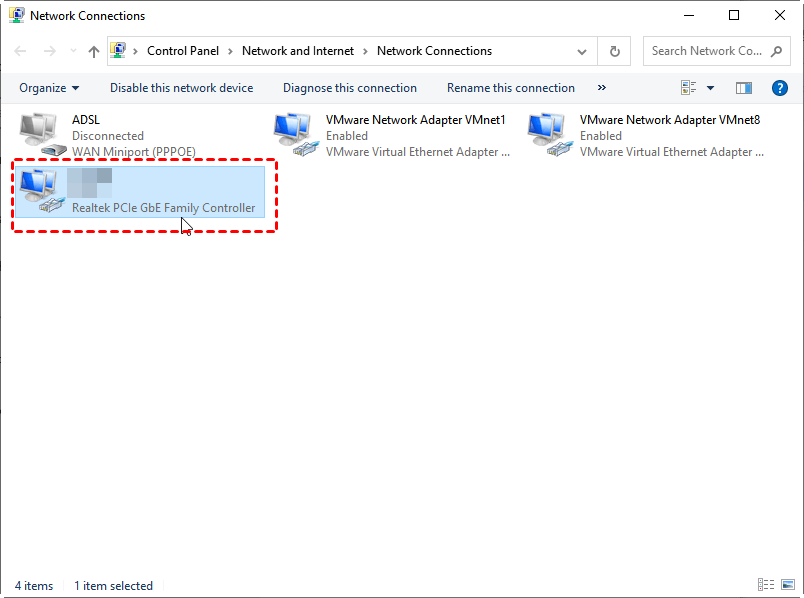
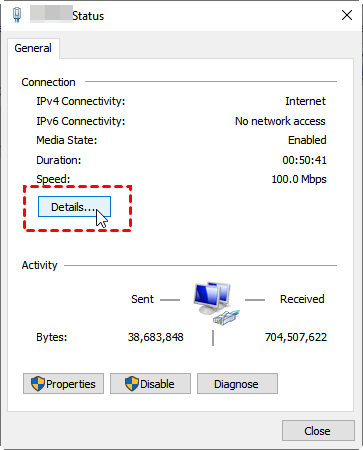
Étape 4. Sous l'onglet Général, recherchez Détails.
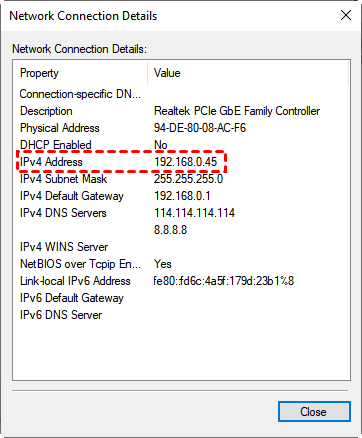
Étape 5. Dans les détails de connexion réseau, recherchez Adresse IPv4.
Comment utiliser l'adresse IP pour contrôler un PC à distance
Alors, comment obtenir un accès à distance à un autre ordinateur avec une adresse IP ? Le protocole RDP permet aux utilisateurs de contrôler à distance un ordinateur via une adresse IP. Toutefois, il convient de noter que les étapes pour connecter deux ordinateurs situés sur le même réseau ou sur des réseaux différents sont différentes. Nous allons ensuite présenter en détail les étapes de manipulation spécifiques pour ces deux situations.
Cas A. Contrôle à distance d'ordinateurs sur le même réseau
Partie 1. Configurer l'ordinateur hôte
Étape 1. Accédez à : Démarrer > Paramètres > Système > Bureau à distance, et activez Activer le Bureau à distance.

Étape 2. Recherchez Comptes d'utilisateurs et cliquez sur Sélectionner les utilisateurs pouvant accéder à ce PC à distance.

Étape 3. Après avoir ouvert la fenêtre Utilisateurs du Bureau à distance, cliquez sur Ajouter pour ajouter les utilisateurs autorisés à accéder à cet ordinateur (vous devez ajouter des utilisateurs existants pour activer le Bureau à distance). Cliquez ensuite sur OK.

Étape 4. En plus de l'adresse IP, nous avons également besoin du nom du PC pour effectuer un contrôle à distance via RDP. Appuyez sur Win + R pour ouvrir la boîte de dialogue Exécuter. Saisissez « cmd » et appuyez sur OK. Tapez ensuite « query user » pour afficher le nom du PC.

Partie 2. Démarrer le contrôle à distance sur l'ordinateur client
Étape 1. L'ordinateur client ne nécessite aucune configuration. Recherchez simplement Connexion Bureau à distance dans la barre de recherche, puis ouvrez-la.

Étape 2. Saisissez l'adresse IP et le nom d'utilisateur dans l'interface de Connexion Bureau à distance pour établir la connexion.

Cas B. Contrôle à distance d'ordinateurs sur des réseaux différents
Lorsque les deux ordinateurs que vous souhaitez connecter ne se trouvent pas sur le même réseau, vous devez d'abord configurer l'ordinateur de l'intranet. Pour cela, trois étapes sont nécessaires : obtenir une adresse IP statique, trouver l'adresse IP publique, puis configurer la redirection de port.
Partie 1. Obtenir une adresse IP statique
Étape 1. Cliquez sur Démarrer, puis sur Paramètres. Recherchez Réseau et Internet et cliquez dessus. Sur l'interface Réseau et Internet, recherchez Paramètres réseau avancés, puis cliquez sur Modifier les options de l'adaptateur ci-dessous.
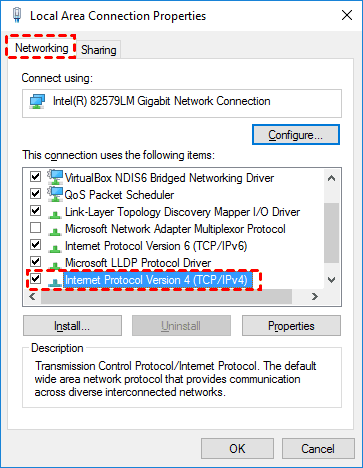
Étape 2. Faites un clic droit sur votre réseau, puis cliquez sur Propriétés.
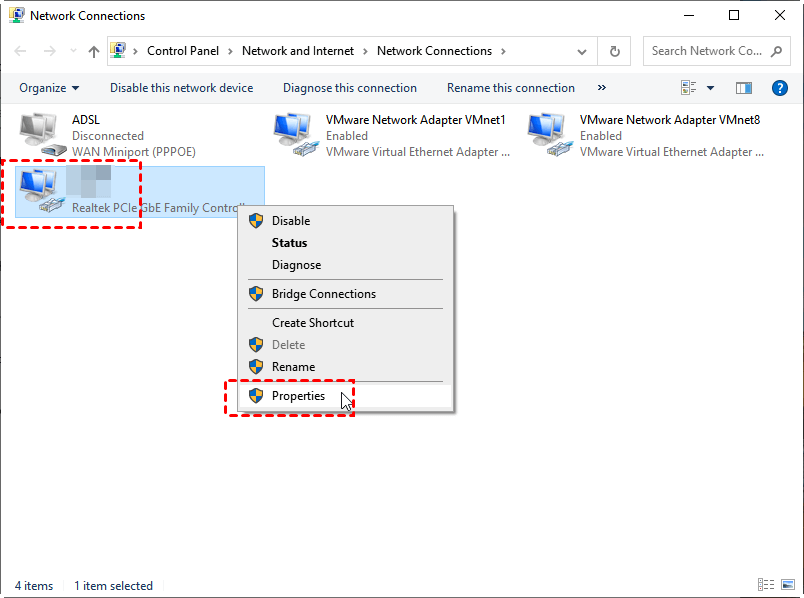
Étape 3. Cochez Protocole Internet version 4 (TCP/IPv4), puis cliquez sur Propriétés.
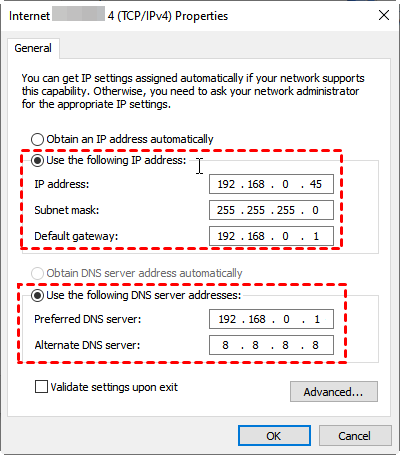
Étape 4. Activez Utiliser l'adresse IP suivante dans l'onglet Général, modifiez l'adresse IP en saisissant une adresse IP locale valide hors de la plage DHCP locale, définissez le Masque de sous-réseau et la Passerelle par défaut. Activez ensuite Utiliser les adresses de serveur DNS suivantes, définissez l'adresse correspondante dans Serveur DNS préféré, et cliquez sur OK.
Partie 2. Trouver l'adresse IP publique
Après avoir configuré l'adresse IP statique, nous devons obtenir l'adresse IP externe (c'est-à-dire l'adresse IP publique). Tout d'abord, ouvrez le navigateur Chrome, saisissez « what is my IP » dans la barre de recherche, puis vous pourrez voir votre adresse IP publique (veillez à ne pas partager votre adresse IP publique avec qui que ce soit pour éviter des problèmes de sécurité).

Partie 3. Redirection de port
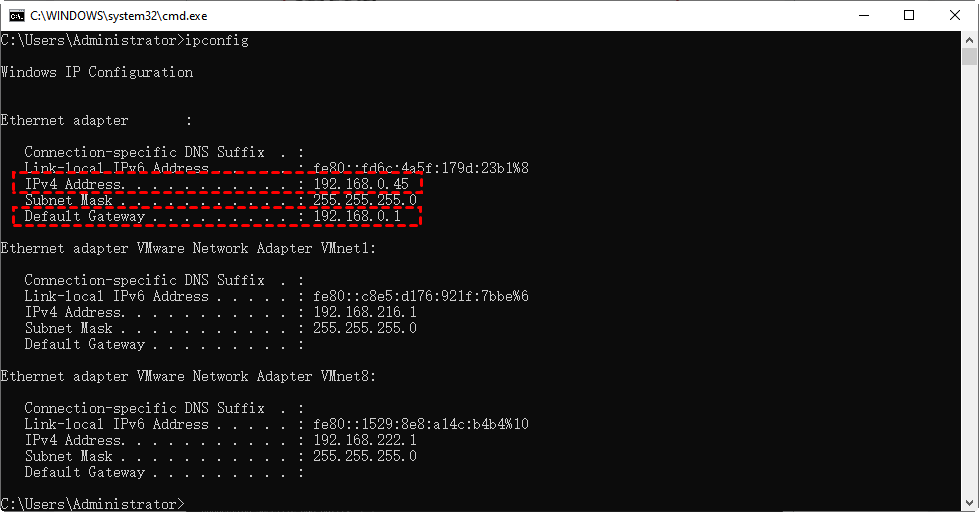
Étape 1. Appuyez sur la touche Windows + R pour ouvrir la boîte de dialogue Exécuter. Saisissez « cmd » et appuyez sur OK. Tapez ensuite « ipconfig » et appuyez sur Entrée pour vérifier l'adresse IPv4 et la passerelle par défaut.
Étape 2. Saisissez un nom pour votre appareil dans l'interface de redirection de port, puis entrez le port à rediriger dans le champ correspondant (si vous n'êtes pas sûr du protocole utilisé, veuillez sélectionner « TCP/UDP » ou Les deux sous Type de service). Saisissez ensuite l'adresse IP interne de l'appareil dont vous souhaitez rediriger le port, puis cliquez sur Appliquer pour enregistrer les modifications.

Partie 4. Contrôler un PC à distance par IP via le RDP de Windows 10
Ouvrez Connexion Bureau à distance
, entrez l'adresse IP publique et le nom du PC pour établir la connexion.Lors du contrôle à distance d'un PC par IP via le RDP de Windows 10, vous devez vérifier si les deux ordinateurs se trouvent sur le même réseau. Si c'est le cas, le processus de connexion est relativement simple. Sinon, le processus est plus complexe, ce qui n'est pas très convivial pour les utilisateurs débutants. Par conséquent, le logiciel tiers gratuit de bureau à distance pour Windows AnyViewer s'avérera plus pratique.
Contrôler un PC à distance sans adresse IP : AnyViewer
Comparé à RDP, AnyViewer présente des avantages évidents. Lors d'une connexion à distance, il n'est pas nécessaire de rechercher les adresses IP des ordinateurs. Même si les deux ordinateurs se trouvent sur des réseaux différents, ils peuvent établir un contrôle à distance directement via AnyViewer, sans aucune configuration.
De plus, AnyViewer est le logiciel professionnel de bureau à distance pour Windows. Il prend en charge plusieurs versions de Windows, notamment Windows 11/10/8.1/8/7 et Windows Server 2022/2019/2016/2012 R2.
Étape 1. Téléchargez, installez et lancez AnyViewer sur les deux ordinateurs.
Étape 2. Allez sur Connexion, puis cliquez sur S'inscrire. (Si vous vous êtes déjà inscrit sur son site officiel, vous pouvez vous connecter directement.)

Étape 3. Remplissez les informations d'inscription.

Étape 4. Vous pouvez ensuite constater que vous êtes connecté avec succès à AnyViewer. Votre appareil sera automatiquement attribué au compte sur lequel vous vous êtes connecté.

Étape 5. Connectez-vous au même compte AnyViewer sur les deux appareils, puis vous pourrez établir une connexion directe en cliquant sur Contrôle en un clic.

- Remarques :✎...
- Vous pouvez également mettre à niveau votre compte vers un abonnement Professionnel ou Entreprise pour bénéficier de plus de droits :
- Vitesse de transfert de fichiers plus rapide. La vitesse de transfert pour un compte gratuit est de 500 Ko/s, et pour un compte payant, elle peut atteindre 10 Mo/s.
- Augmentation du nombre de fichiers transférés en une seule fois.
- Taille maximale d'un seul fichier pouvant être transféré.
- Plus d'appareils peuvent être assignés au même compte pour un accès distant sans surveillance.
- Affichage d'un plus grand nombre d'appareils actuellement connectés pour consulter l'historique des connexions.
- Connexion en mode confidentialité pour protéger votre vie privée.
- Augmentation du nombre initial de connexions simultanées vers un ordinateur.
Conclusion
Lorsque vous utilisez RDP pour contrôler un PC à distance via son IP, c'est très pratique si les deux ordinateurs sont sur le même réseau. Sinon, le processus de connexion sera beaucoup plus compliqué. En revanche, AnyViewer n'a pas besoin des réseaux des deux ordinateurs, ni de trouver leurs adresses IP. Les deux ordinateurs peuvent être connectés tant qu'ils sont connectés à Internet.
De plus, RDP présente plusieurs problèmes. Par exemple, la touche Maj de RDP ne fonctionne pas. Par conséquent, il est conseillé aux utilisateurs d'utiliser son alternative AnyViewer pour réaliser un contrôle à distance en toute simplicité.



 en tant que source préférée
sur Google
en tant que source préférée
sur Google