

Comment utiliser l'accès à distance LogMeIn [Tutoriel pratique]
Cet article est un guide complet sur l'utilisation de l'accès à distance LogMeIn, vous accompagnant étape par étape pour vous connecter et contrôler facilement votre appareil depuis n'importe où dans le monde. Libérez la puissance de la connectivité à distance dès aujourd'hui !

Par Tyler Publié le 07/09/2026


Comment accéder à mon ordinateur à distance avec LogMeIn ?
Je suis confronté à un dilemme et j'apprécierais grandement vos conseils. Je suis actuellement loin de mon bureau et j'ai besoin d'accéder à mon ordinateur à distance en utilisant LogMeIn. Quelqu'un pourrait-il m'expliquer comment utiliser l'accès à distance LogMeIn ? J'ai essayé d'explorer l'interface de LogMeIn, mais je ne suis pas sûr des étapes exactes requises pour lancer la session à distance. Merci d'avance !
- Question d'un utilisateur

Comment utiliser l'accès à distance LogMeIn sur vos ordinateurs
LogMeIn, une application logicielle innovante, permet aux utilisateurs de prendre le contrôle d'un ordinateur distant depuis n'importe quel endroit dans le monde. En tirant parti de cet outil de pointe, les individus peuvent récupérer sans effort des fichiers cruciaux stockés sur leurs ordinateurs de travail, qu'ils soient chez eux ou en vacances. Vous trouverez ci-dessous un guide étape par étape sur la façon de configurer l'accès à distance LogMeIn.
Partie 1. Installer LogMeIn sur l'ordinateur client
Tout d'abord, vous devez installer LogMeIn sur votre ordinateur client.
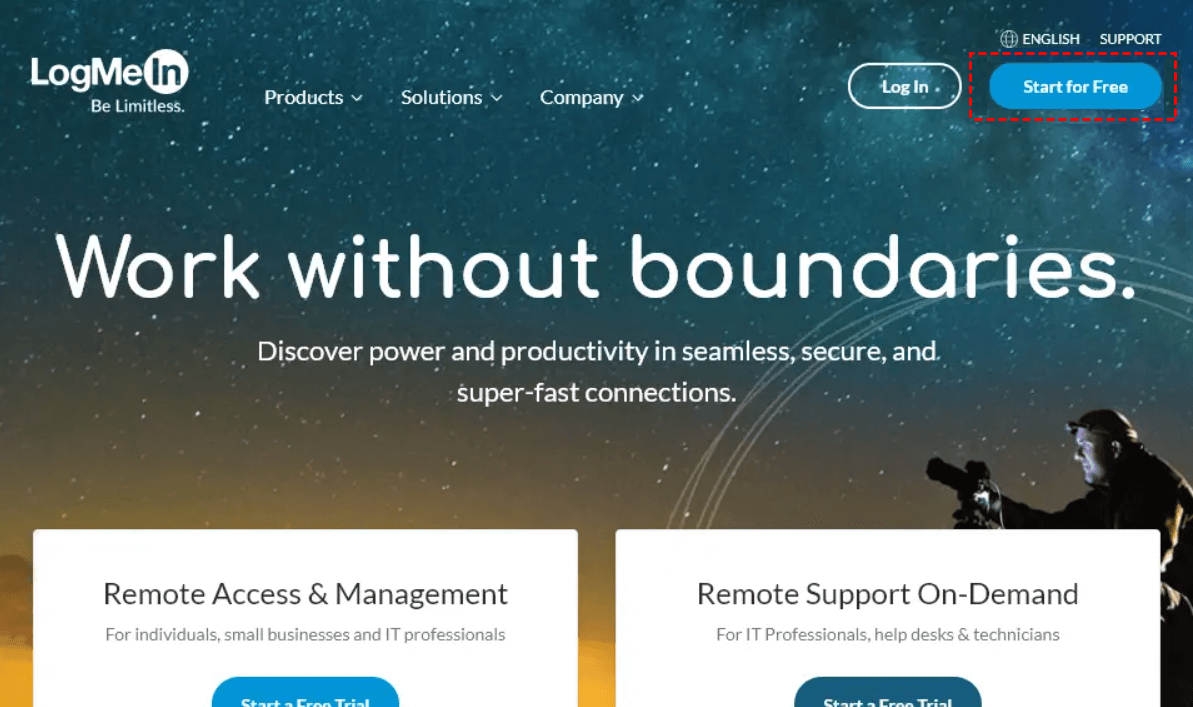
Étape 1. Accédez au site Web de LogMeIn et cliquez sur l'option "Démarrer gratuitement" située dans le coin supérieur droit de la fenêtre du navigateur. Si vous possédez déjà un compte, vous pouvez choisir de vous connecter à la place.
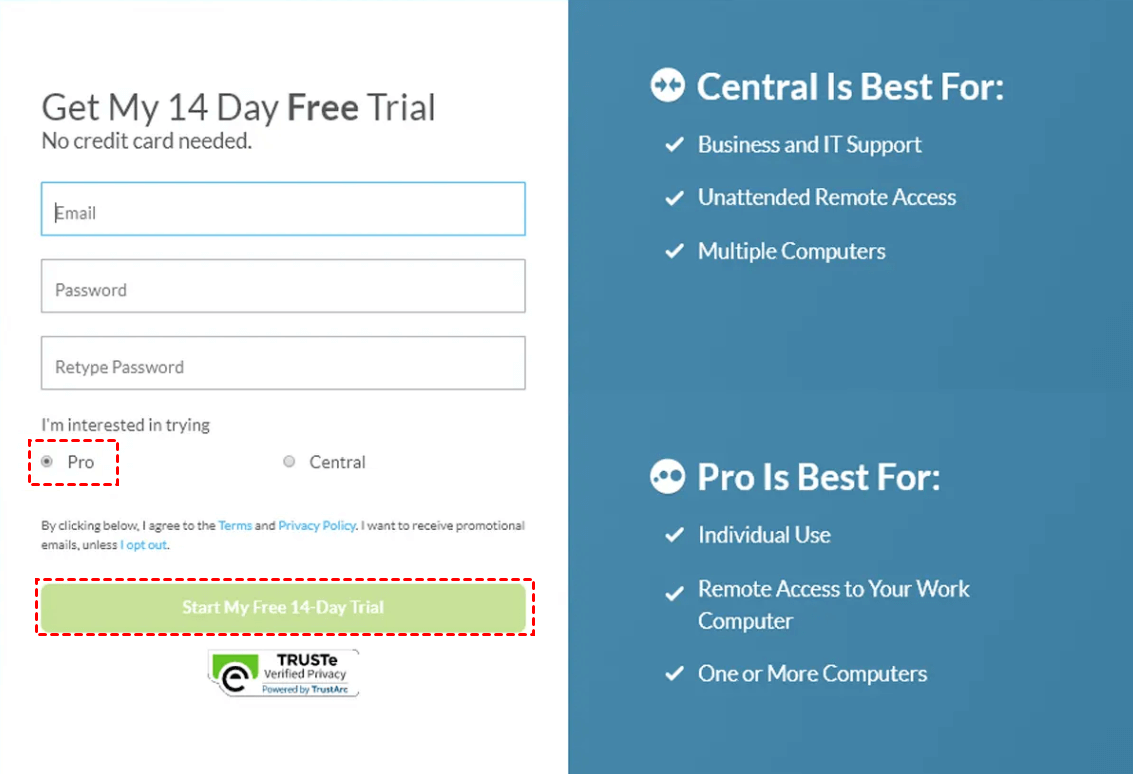
Étape 2. Veuillez saisir votre adresse e-mail et votre mot de passe. Ensuite, choisissez l'option "Pro" et cliquez sur "Démarrer mon essai gratuit de 14 jours."
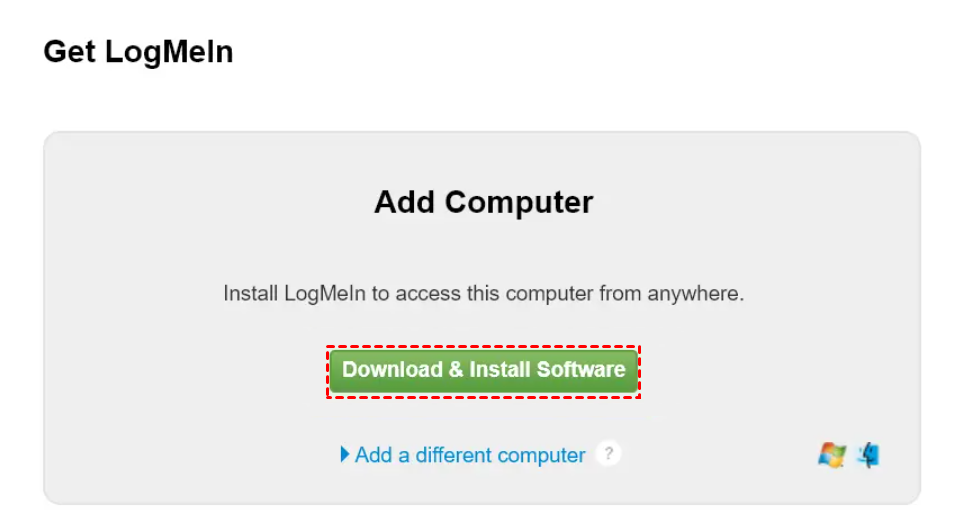
Étape 3. Recherchez et sélectionnez la fonctionnalité "Télécharger et installer le logiciel". Si vous y êtes invité, spécifiez la destination souhaitée pour le téléchargement du programme d'installation.
Étape 4. Accédez au dossier où vous avez enregistré le programme d'installation téléchargé. Si vous n'avez pas désigné d'emplacement spécifique, veuillez vérifier votre dossier "Téléchargements" ou votre bureau.
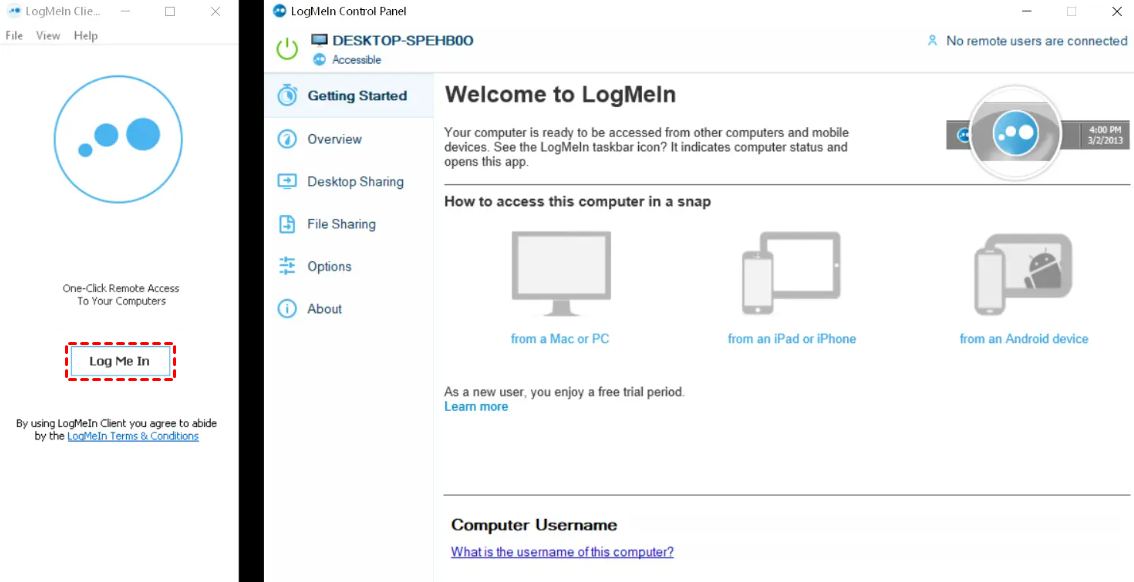
Étape 5. Exécutez le programme d'installation en double-cliquant sur le fichier téléchargé. Pour terminer la procédure d'installation, suivez attentivement les instructions à l'écran. Une fois terminé, la fenêtre du client LogMeIn et le panneau de configuration LogMeIn s'afficheront.
Étape 6. Portez votre attention sur la fenêtre du client, située sur le côté gauche, et cliquez sur le bouton « Log Me In » pour continuer.
Étape 7. Saisissez soigneusement votre nom d'utilisateur et votre mot de passe pour vous connecter à votre compte LogMeIn.
Partie 2. Installer LogMeIn sur l'ordinateur hôte
L'ordinateur que vous souhaitez contrôler et votre propre ordinateur doivent exécuter LogMeIn pour établir une connexion à distance. Voici comment installer LogMeIn à distance sur l'ordinateur hôte ou demander à quelqu'un d'autre de le faire.
Étape 1. Lancez l'application client LogMeIn sur votre ordinateur et connectez-vous. Assurez-vous de lancer l'application client LogMeIn et non l'application du panneau de configuration LogMeIn.
Étape 2. Continuez en sélectionnant « Ajouter un ordinateur », situé en bas de la fenêtre.
.png)
Étape 3. Ensuite, cliquez sur « Copier dans le presse-papiers ».
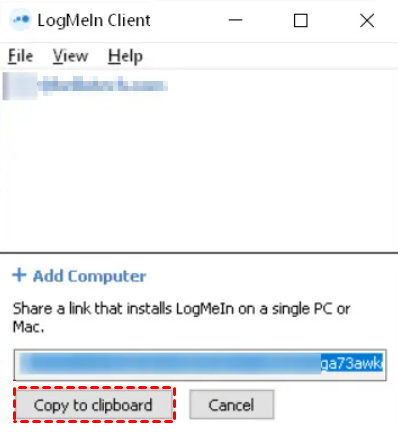
Étape 4. Collez le lien copié dans un e-mail et envoyez-le à l'utilisateur auquel vous souhaitez accéder à distance. Alternativement, vous pouvez coller le lien dans un message texte ou utiliser toute autre méthode préférée pour le partager avec le destinataire.
Étape 5. Sur l'autre ordinateur, ouvrez le lien fourni. Si le lien a été envoyé par e-mail, le destinataire devra accéder à l'e-mail depuis un autre ordinateur et cliquer sur le lien intégré, ouvrant ainsi un nouvel onglet de navigateur.
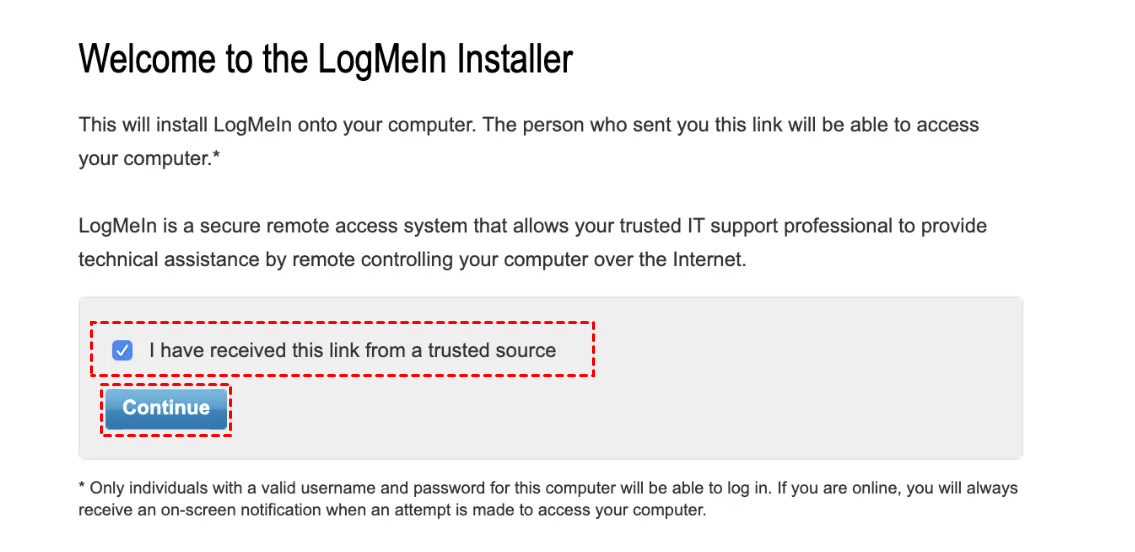
Étape 6. Cochez la case à côté de « J'ai reçu ce lien d'une source fiable » et cliquez sur « Continuer ». Cette action fera apparaître un écran affichant les instructions pour télécharger et installer LogMeIn.
Étape 7. Continuez en cliquant sur « Télécharger maintenant ».
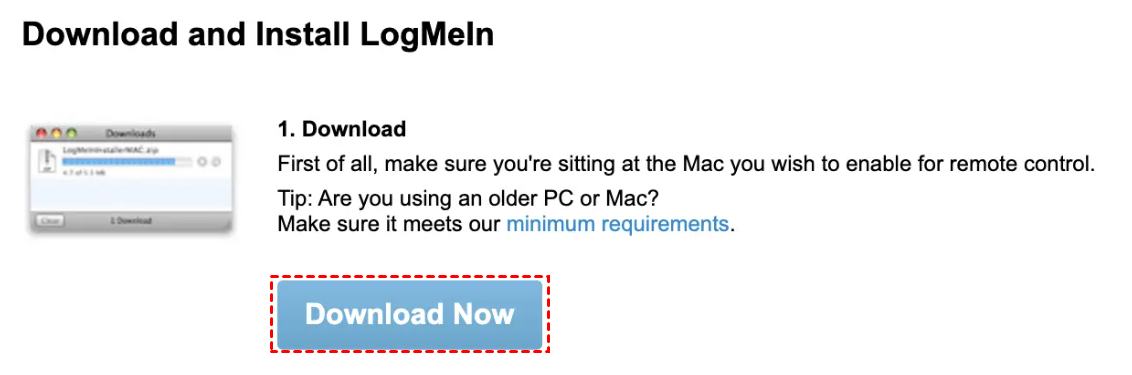
Étape 8. Si vous y êtes invité, désignez un emplacement pour enregistrer le programme d'installation.
Étape 9. Ouvrez le dossier contenant le programme d'installation téléchargé et exécutez-le. Une fois l'installation terminée, connectez-vous ou inscrivez-vous dans la fenêtre du client.
Partie 3. Démarrer l'accès à distance avec LogMeIn
Avec les deux ordinateurs équipés de l'application LogMeIn, vous pouvez maintenant commencer le processus d'accès et de contrôle à distance de l'ordinateur cible. Suivez ces instructions sur la façon d'utiliser LogMeIn pour accéder à l'ordinateur distant.
Étape 1. Lancez l'application client LogMeIn sur l'ordinateur client et connectez-vous à votre compte.
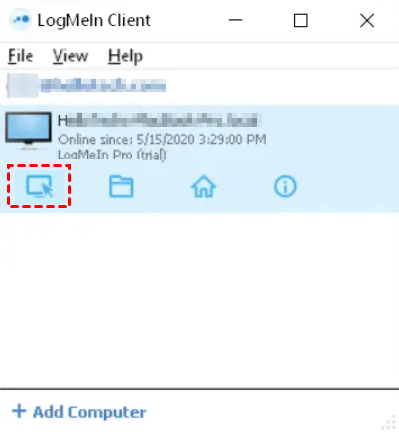
Étape 2. Ensuite, identifiez et cliquez sur l'ordinateur spécifique auquel vous souhaitez accéder. Cette option ne sera visible que si l'autre ordinateur a accepté votre invitation et a cliqué sur le lien que vous lui avez envoyé précédemment.
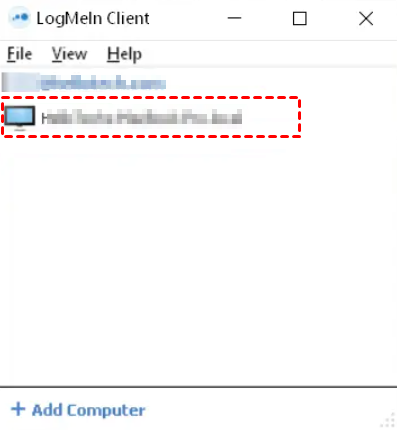
Étape 3. Localisez et sélectionnez l'icône de l'ordinateur, qui ressemble à un écran d'ordinateur avec un pointeur de souris. Cette icône se trouve à gauche des icônes de maison et de dossier.
Étape 4. Procédez en saisissant les identifiants de connexion de l'ordinateur auquel vous souhaitez accéder. Veuillez noter que vous devrez saisir le nom d'utilisateur et le mot de passe associés à l'ordinateur cible, et non ceux utilisés pour votre ordinateur actuel. Ces identifiants sont généralement ceux utilisés pour se connecter à l'ordinateur au démarrage.
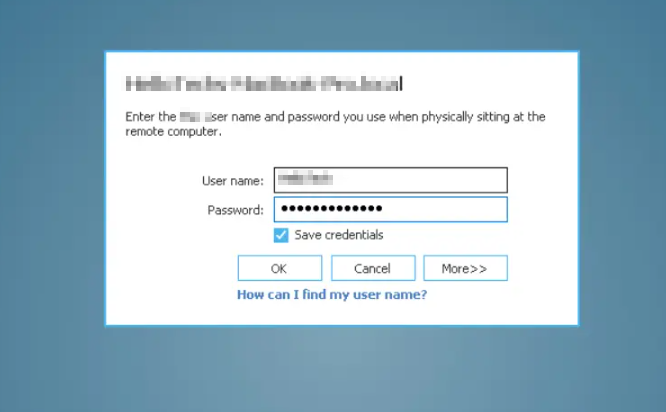
En suivant assidûment ces étapes, vous prendrez le contrôle de l'ordinateur distant, ce qui vous permettra de naviguer et de l'utiliser comme vous le souhaitez.
Astuce bonus : L'alternative ultime à LogMeIn pour un accès à distance sans effort
Dans le paysage en constante évolution des logiciels d'accès à distance, il est crucial d'explorer des alternatives offrant des fonctionnalités améliorées et des opérations rationalisées. Découvrez AnyViewer, l'alternative LogMeIn inégalée qui promet de révolutionner votre expérience d'accès à distance.
Avec AnyViewer, la simplicité est à l'honneur, grâce à des étapes opérationnelles intuitives qui facilitent la connexion à vos appareils. Au-delà de sa simplicité, AnyViewer excelle en offrant une commodité inégalée avec sa prise en charge de l'accès sans surveillance en un clic. Quelles que soient les circonstances, vous pouvez compter sur AnyViewer pour établir des connexions sécurisées vers des appareils sans surveillance, garantissant ainsi une productivité ininterrompue.
Mais ce n'est pas tout. AnyViewer se distingue par ses fonctionnalités riches, répondant à un large éventail de besoins. Transférez des fichiers en toute transparence, utilisez la prise en charge multi-écrans et contrôlez plusieurs appareils simultanément. Les possibilités sont infinies. Adoptez l'avenir de l'accès à distance avec AnyViewer, où simplicité, commodité et fonctionnalités complètes fusionnent pour offrir une expérience utilisateur inégalée.
Étape 1. Lancez AnyViewer sur votre ordinateur hôte. Créez un nouveau compte et utilisez ces identifiants pour vous connecter à votre compte.

Étape 2. Lancez AnyViewer sur l'ordinateur client et connectez-vous avec les détails du compte nouvellement créé. Une fois la connexion réussie, l'ordinateur client s'attribuera automatiquement à votre compte.

Étape 3. Accédez à la section Appareil. Une liste des appareils disponibles est fournie ci-dessous. Choisissez l'appareil précis auquel vous souhaitez vous connecter. Sélectionnez simplement l'option Contrôle en un clic pour établir la connexion.

- Notes : ✎...AnyViewer propose aux entreprises diverses options de licence flexibles et économiques, répondant à leurs besoins variés. Ces options de licence offrent une gamme d'avantages impressionnants, notamment :
- Connectivité en un clic jusqu'à 100 appareils.
- Connexion et gestion simultanées jusqu'à 10 appareils.
- Transferts simultanés illimités de fichiers volumineux, avec une capacité impressionnante allant jusqu'à 1 To par fichier, permettant un échange de données fluide.
- Sécurité renforcée grâce à la fonctionnalité mode confidentialité, qui masque efficacement l'écran du PC hôte, tout en désactivant le clavier et la souris.
Conclusion
Voilà tout ce qu'il faut savoir sur l'utilisation de l'accès à distance LogMeIn. LogMeIn Remote Access offre une solution complète pour la connectivité à distance. Cependant, pour une alternative rafraîchissante offrant un contrôle fluide et des fonctionnalités améliorées, pensez à essayer AnyViewer. Découvrez un nouveau niveau de simplicité et d'efficacité dans l'accès à distance, facilitant votre flux de travail. Essayez AnyViewer dès aujourd'hui et améliorez votre expérience à distance !



 en tant que source préférée
sur Google
en tant que source préférée
sur Google