

Didacticiel: Comment transférer des fichiers d'un ordinateur à un autre à distance
Quelles sont les approches pour transférer des fichiers d'un ordinateur à un autre à distance? Si vous avez également cette question en tête, veuillez consulter cet article. Ici, nous vous proposons plusieurs options pour transférer des fichiers à distance.

Par Tyler Mis à jour le 14/01/2025


Comment transférer des fichiers entre des ordinateurs distants?
J"ai deux ordinateurs à la maison, un dans ma chambre et un autre dans le bureau. Y a-t-il un moyen de transférer librement des fichiers entre les deux ordinateurs?"
- Question de Reddit

Transférer des fichiers entre des ordinateurs distants offre plusieurs possibilités. Utilisez les fonctionnalités de transfert de fichiers intégrées aux logiciels de bureau à distance pour des transferts directs. Dans les scénarios où l"accès Internet n"est pas disponible, utilisez des clés USB ou des disques flash externes. Optez pour des services de stockage cloud pour synchroniser les fichiers de manière transparente entre les deux appareils. Choisissez en fonction des besoins spécifiques et des circonstances entourant vos ordinateurs distants.
Comment transférer des fichiers d"un ordinateur à un autre à distance [5 moyens]
Pour vous fournir un guide complet sur la façon de transférer des fichiers d"un ordinateur à un autre à distance, 5 méthodes sont répertoriées ci-dessous. Sélectionnez celle qui correspond le mieux à vos préférences.
Méthode 1. Transférer des fichiers entre ordinateurs via un logiciel de bureau à distance [3 options]
Le transfert de fichiers via un logiciel de bureau à distance offre des avantages tels qu"un échange de données efficace, une intégration transparente avec les systèmes distants, une collaboration améliorée et une productivité accrue en simplifiant les processus de partage de fichiers entre ordinateurs. Voici les trois meilleurs logiciels de bureau à distance qui vous permettront de transférer des fichiers d"un ordinateur à un autre à distance: AnyViewer, Windows Remote Desktop et Chrome Remote Desktop.
Option 1. AnyViewer [hautement recommandé]
Que ce soit sur le même réseau ou sur des réseaux différents, AnyViewer, un outil gratuit de transfert de fichiers à distance de tiers, facilite sans effort la récupération de fichiers entre des ordinateurs exécutant Windows 10 et 11. Offrant une expérience fluide à l"écran, il réduit les retards et améliore les taux d"images, offrant une réponse quasi instantanée qui permet d"accéder aux fichiers et aux programmes comme si vous étiez directement en face de l"appareil distant.
Étape 1. Téléchargez, installez et lancez AnyViewer sur les deux ordinateurs Windows.
Étape 2. Sur l"ordinateur Contrôleur, allez sur Se connecter, puis cliquez sur S"inscrire. (Si vous vous êtes déjà inscrit sur le site officiel, vous pouvez vous connecter directement.)

Étape 3. Remplissez les informations d"inscription.

Étape 4. Ensuite, vous pouvez voir que vous vous êtes connecté avec succès à AnyViewer. Votre appareil sera automatiquement attribué au compte auquel vous vous êtes connecté.

Étape 5. Choisissez votre ordinateur cible, puis cliquez sur Transfert de fichiers.

Étape 6. Ensuite, une boîte de dialogue Transfert de fichiers apparaîtra. Le chemin de l"ordinateur Contrôleur est indiqué à gauche de la boîte, et le chemin de l"ordinateur Destinataire est indiqué à droite. Vous pouvez librement transférer des fichiers entre les appareils en cliquant sur les flèches après avoir choisi les fichiers cibles.

Étape 7. Vous pouvez voir l"état de transfert en bas de la boîte de dialogue de transfert de fichiers. Cliquez avec le bouton droit de la souris pour mettre en pause ou supprimer la tâche de transfert. La boîte de dialogue peut être fermée lorsque le transfert est terminé.

- Remarques:✎...
-
En plus d"une vitesse de transfert de fichiers plus rapide, voici ce qu"un plan professionnel ou entreprise peut vous apporter:
- Vitesse de transfert de fichiers plus rapide. Avec un compte gratuit, la vitesse de transfert de fichiers maximale est limitée à 500 Ko/s, alors qu"un compte payant permet d"atteindre jusqu"à 10 Mo/s.
- Augmentation du nombre de fichiers transférés simultanément. Un compte gratuit permet le transfert de jusqu"à 100 fichiers simultanément, tandis que le compte payant offre une capacité illimitée.
- Taille plus grande d"un fichier unique pouvant être transféré. Avec un compte gratuit, la taille maximale d"un fichier est de 100 Mo, tandis qu"un compte payant étend cette limite à un 1 To substantiel.
- Plusieurs appareils attribués pour le transfert de fichiers. Un compte gratuit permet l"attribution de seulement 3 appareils, tandis qu"un compte professionnel permet l"allocation de 10 appareils et un compte entreprise permet de contrôler jusqu"à 100 appareils.
Option 2. Bureau à distance Windows
La deuxième option est de transférer des fichiers entre des ordinateurs en utilisant la connexion Bureau à distance Windows pour réaliser le transfert de fichiers. Il s"agit du logiciel intégré à Windows, vous n"avez pas besoin de le télécharger et pouvez commencer immédiatement. De plus, vous pouvez copier et coller des fichiers plus petits que 2 Go directement.
Selon les commentaires des utilisateurs, le transfert de fichiers via RDP est lent. Cependant, cela peut ne pas vous arriver si vous disposez d"une excellente connexion Internet et que vous avez tout bien configuré. Voici comment transférer des fichiers d"un ordinateur à un autre en utilisant Remote Desktop :
Étape 1. Sur l"ordinateur client, recherchez Remote Desktop Connection dans la zone de recherche. Et ensuite, ouvrez-le.

Étape 2. Sur l"interface principale de Remote Desktop Connection, allez à l"onglet Local Resources, puis cochez la case Presse-papiers.

Étape 3. Revenez à l"onglet Général. Entrez l"adresse IP et le nom d"utilisateur dans l"interface de Remote Desktop Connection pour établir la connexion.

Étape 4. Sur le bureau à distance, choisissez le dossier que vous souhaitez copier sur votre ordinateur local avec votre souris, appuyez sur Ctrl C pour copier les fichiers.
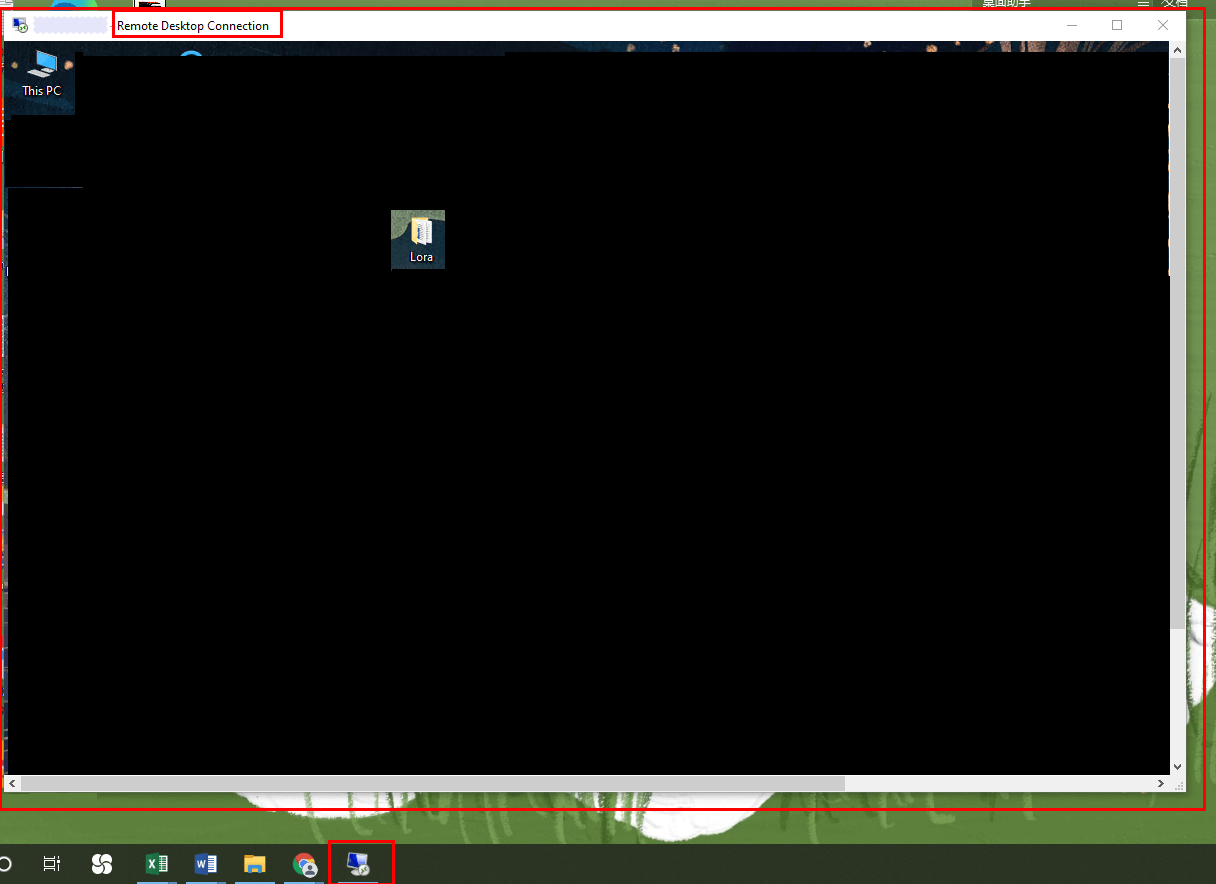
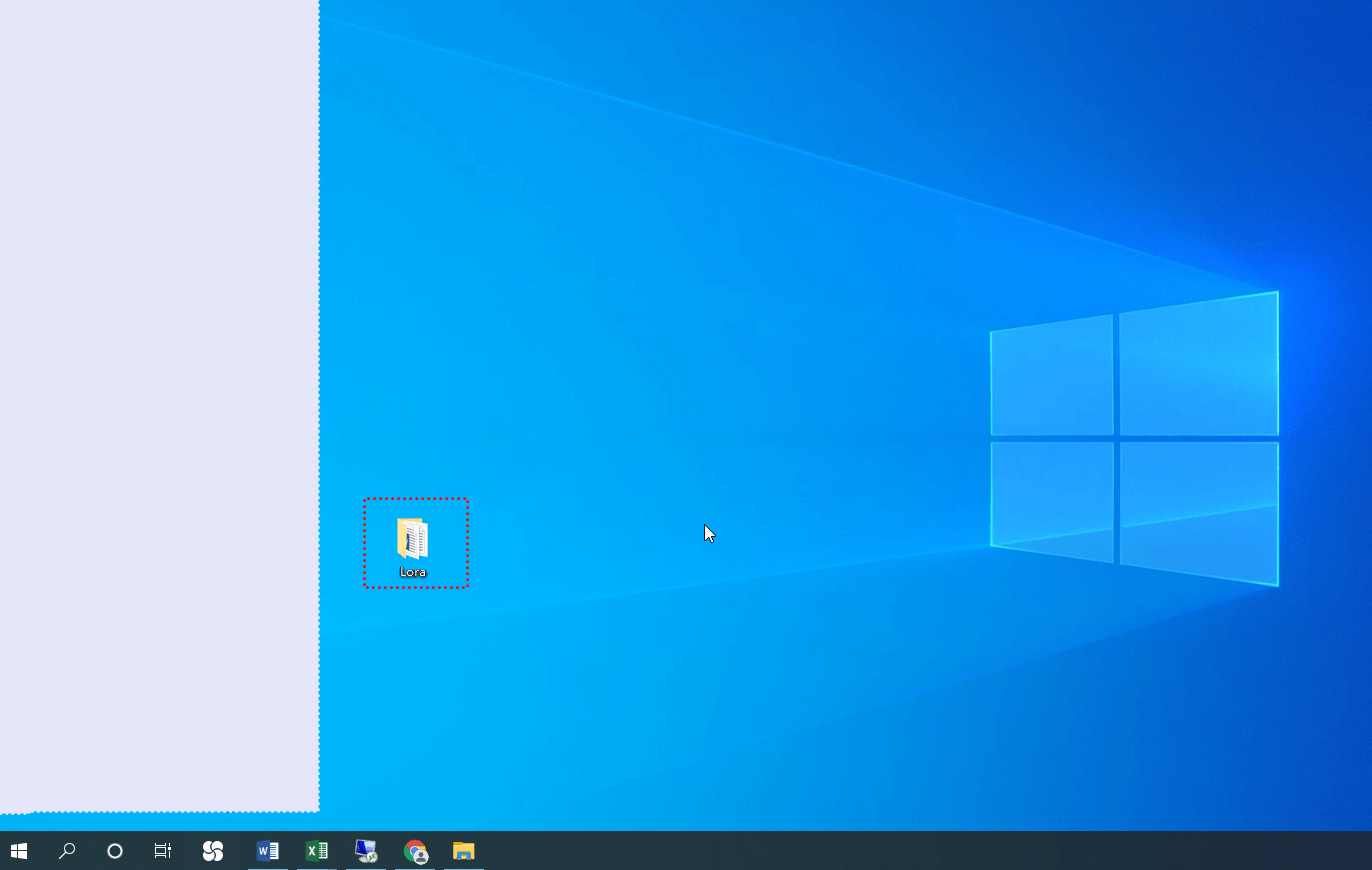
Étape 5. Rendez-vous sur votre bureau ou dans un dossier de votre ordinateur local, puis appuyez sur Ctrl V pour coller les fichiers copiés. Voilà comment copier-coller du PC vers le bureau à distance.
Option 3. Chrome Remote Desktop
La dernière entrée dans les logiciels de bureau à distance est Chrome Remote Desktop. Transfert de fichiers avec Google Chrome Remote Desktop implique un processus d"importation-exportation, qui, comparé aux outils précédents, peut être moins direct.
Étape 1. Sur l"ordinateur hôte, ouvrez la page de téléchargement de Chrome Remote Desktop. Cliquez d"abord sur Assistance à distance, puis sur le bouton de téléchargement bleu.

Étape 2. Après avoir été automatiquement redirigé vers le Chrome Web Store, cliquez sur Ajouter à Chrome pour télécharger Chrome Remote Desktop.

Étape 3. Cliquez sur Ajouter l"extension pour confirmer l"installation.

Étape 4. Cliquez sur Accepter et installer pour l"installer.

Étape 5. Entrez un nom pour votre ordinateur, puis cliquez sur Suivant.

Étape 6. Choisissez un code PIN comprenant au moins 6 chiffres, puis entrez-le deux fois pour démarrer le programme. (Au cas où vous auriez oublié le code PIN de Chrome Remote Desktop).

Étape 7. Sur l"ordinateur client, ouvrez le navigateur Chrome et allez ici. Ensuite, connectez-vous au même compte Google. Une fois connecté, vous pouvez voir les ordinateurs disponibles.

Étape 8. Cliquez sur l"ordinateur configuré précédemment, et saisissez son NIP. Ensuite, vous pouvez commencer le contrôle à distance.

Étape 9. Après une connexion réussie, cliquez sur l"icône flèche à droite pour agrandir la barre latérale. Dans la colonne Transfert de fichiers, vous pouvez trouver les options Télécharger un fichier et Téléverser un fichier, puis transférer le fichier selon vos besoins. Vous pouvez également utiliser le copier-coller de Google Remote Desktop pour transférer des fichiers si vous ouvrez le presse-papiers partagé.

Remarque : Si vous souhaitez utiliser Chrome Remote Desktop pour transférer des fichiers, vous devez vous assurer que les deux ordinateurs sont sous Windows 10 ou ultérieur.
Méthode 2. Partage de fichiers entre ordinateurs sans Internet à l"aide de clés USB
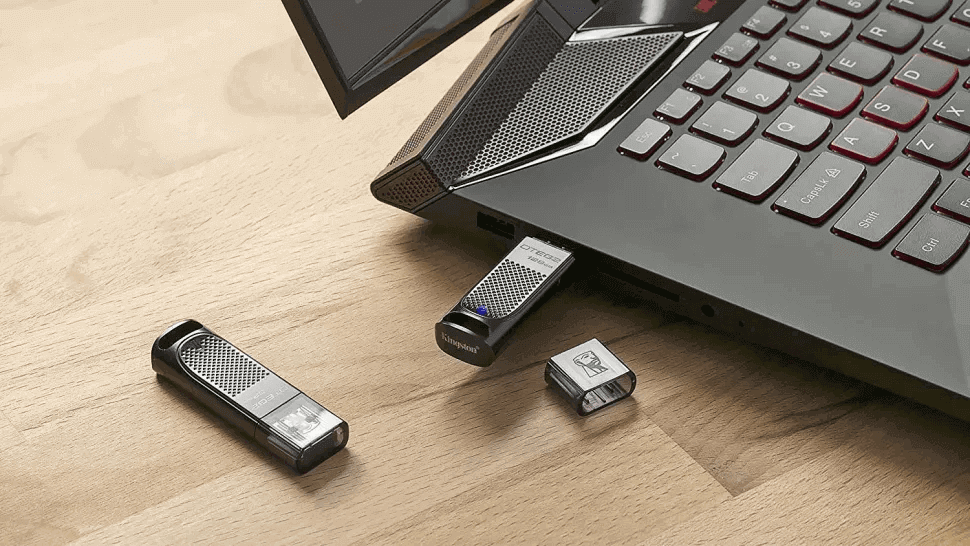
Une des options pour copier des fichiers d"un bureau distant à un autre est d"utiliser une clé USB (ou un disque dur externe USB). Connectez la clé USB à l"ordinateur source, copiez les fichiers, puis transférez la clé USB à l"ordinateur cible pour les coller.
Ce processus est facile, permettant un transfert rapide de volumes importants de données. Les clés USB sont également abordables. Cependant, il y a un inconvénient : perdre la clé USB signifie perdre tous vos fichiers, ce qui pose un risque important, surtout si vos données contiennent des informations sensibles ou confidentielles.
Méthode 3. Envoyer des fichiers entre ordinateurs par e-mail
L"e-mail peut être une option relativement sécurisée pour transférer des fichiers d"un ordinateur à un autre à distance par rapport aux clés USB. C"est également beaucoup plus pratique car la plupart des gens y travaillent tous les jours.
Cependant, il y a quelques inconvénients à utiliser le courrier électronique pour transférer des fichiers à distance. En plus des problèmes potentiels de chiffrement, le principal inconvénient est que le transfert de fichiers par courrier électronique présente certaines restrictions en ce qui concerne la taille des pièces jointes. Gmail, par exemple, autorise les messages jusqu"à 25 Mo, y compris le texte du message et les fichiers joints. Outlook.com n"autorise que 10 Mo.
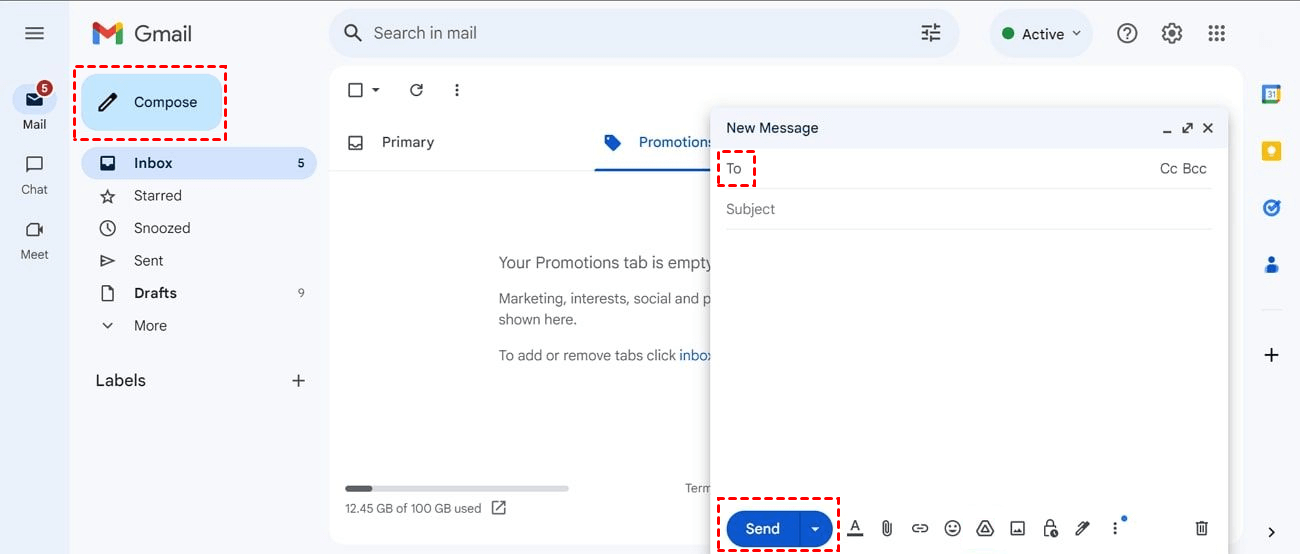
Étape 1. Ouvrez le site officiel de Gmail (ou tout autre fournisseur de services de messagerie) sur un ordinateur, créez et connectez-vous à votre compte de messagerie. Sur la page principale, cliquez sur Nouveau message.
Étape 2. Ensuite, saisissez les adresses e-mail qui sont connectées sur l"autre ordinateur à côté de À. Cliquez sur l"icône de pièce jointe ci-dessous pour choisir les fichiers que vous souhaitez transférer. Cliquez sur Envoyer pour commencer à envoyer les fichiers vers Windows 10.
Étape 3. Sur l"autre ordinateur, ouvrez et connectez-vous à votre application de messagerie pour vérifier et télécharger les fichiers.
Option 4. Synchroniser les fichiers entre les ordinateurs en utilisant des services de stockage en ligne
Une autre option pour partager des fichiers entre des ordinateurs est d"utiliser des services de stockage en ligne. Le stockage en cloud est répandu et est désormais adopté par de nombreuses entreprises pour simplifier et accélérer l"accès et le partage de fichiers. Il existe de nombreux fournisseurs de services cloud actuellement. Nous prendrons ici Google Drive comme exemple.
Google Drive est un service de stockage en cloud gratuit et populaire. Vous pouvez enregistrer différents fichiers sur le disque dur en cloud et y accéder depuis presque n"importe quel appareil. Google Drive est puissant et facile à utiliser. Au cas où vous ne sauriez pas comment l"utiliser, nous vous fournirons des instructions. Avant de commencer, vous devez d"abord créer un compte Google.
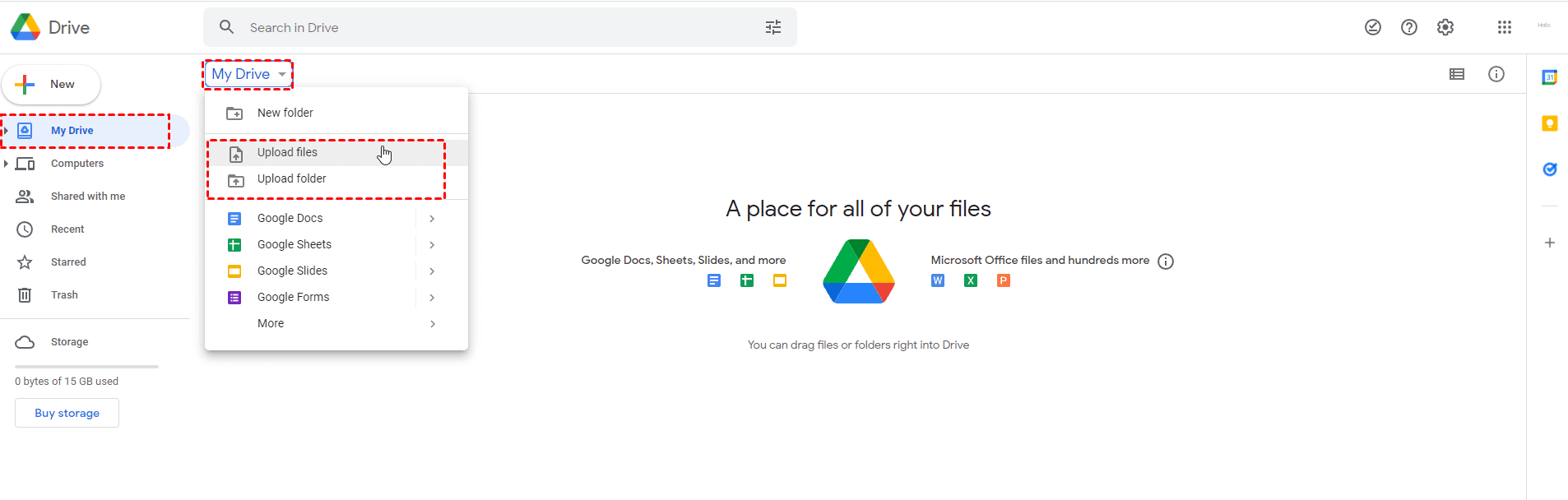
Étape 1. Ouvrez l"interface principale de Google Drive, trouvez et cliquez sur Mon Drive dans la barre latérale gauche, cliquez à nouveau sur Mon Drive, puis sélectionnez Télécharger des fichiers ou Télécharger un dossier dans le menu déroulant.
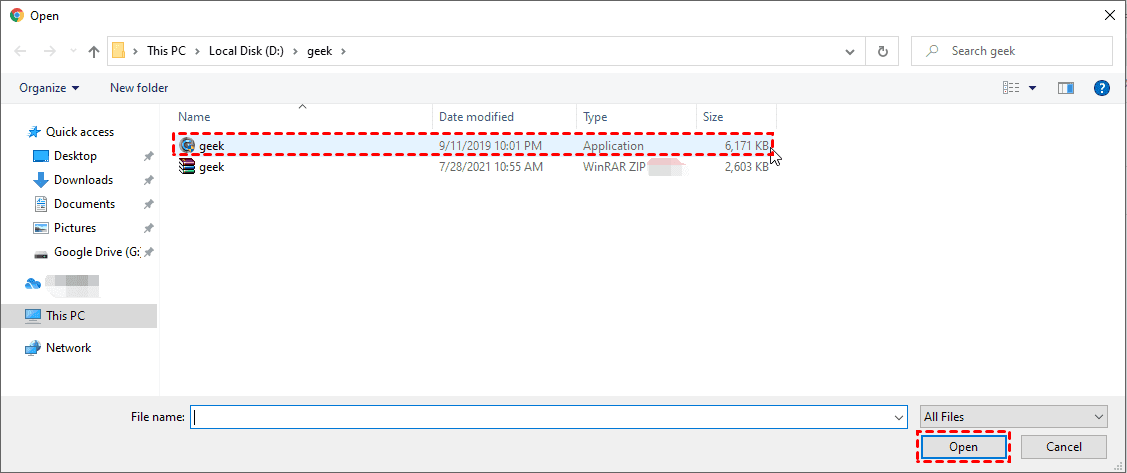
Étape 2. Par exemple, cliquez sur Télécharger des fichiers, une fenêtre s"ouvrira automatiquement. Sélectionnez le fichier que vous souhaitez télécharger et cliquez sur Ouvrir dans le coin inférieur droit.
Étape 3. Vous pouvez suivre la progression du téléversement du fichier dans le coin inférieur droit. Une fois le téléversement terminé, vous pouvez trouver le fichier dans l"interface principale.

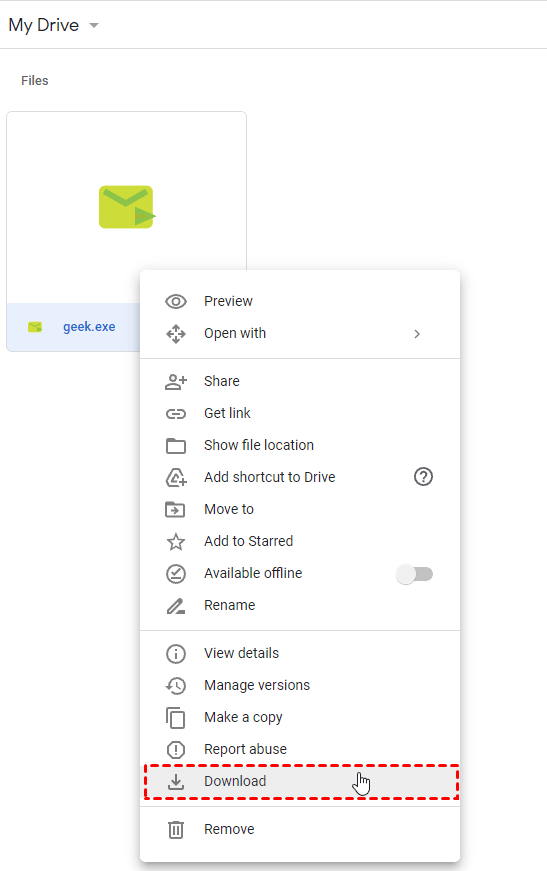
Étape 4. Ouvrez Google Drive sur l"autre ordinateur et connectez-vous au même compte Google. Trouvez le fichier que vous avez transféré, cliquez dessus avec le bouton droit de la souris, puis sélectionnez Télécharger dans le menu déroulant pour réaliser le transfert de fichier à distance entre différents ordinateurs.
Way 5. Copier un fichier d"un ordinateur distant vers local avec des commandes
La dernière méthode pour transférer des fichiers entre ordinateurs est d"utiliser des lignes de commande. Cette méthode demande un peu de connaissances techniques. Il est donc déconseillé de l"utiliser lorsque vous avez d"autres choix plus simples.
Étape 1. Exécutez PowerShell en tant qu"administrateur sur l"ordinateur local.

Étape 2. Vous devez d"abord établir une nouvelle session à distance. Entrez la commande suivante pour créer une session à distance vers l"ordinateur distant :
$MYSESSION = New-PSSession -ComputerName PC02.TECH.LOCAL

Étape 3. Vérifiez les propriétés de la session à distance en entrant la commande suivante. Vous obtiendrez ensuite la sortie de commande comme indiqué sur l"image suivante.
Get-PSSession

Étape 4. Copiez un fichier vers l"ordinateur distant en utilisant Powershell avec la commande Copy-Item. Vous devez spécifier le paramètre FromSession et un chemin sur l"ordinateur local pour le paramètre Destination. Dans notre exemple, nous avons copié un fichier texte nommé "test" depuis un ordinateur distant en utilisant Powershell.
Copy-Item -FromSession $MYSESSION C:\test.txt -Destination C:\test.txt
Note: Vous pouvez également copier un fichier local sur l"ordinateur distant en utilisant le paramètre ToSession.
Copy-Item -Path "C:\test.txt" -Destination "C:\" -ToSession $MYSESSION

Étape 5. Tapez la commande suivante pour vérifier si le fichier a été copié.
Invoke-Command -ScriptBlock { Get-ChildItem -Path "C:\test.txt" } -Session $MYSESSION

Étape 6. Voici la sortie de la commande :

Étape 7. Après avoir terminé, n"oubliez pas de supprimer la session en utilisant Remove-PSSession.
Remove-PSSession -Session $MYSESSION

Conclusion
Cet article vous donne principalement cinq façons de transférer des fichiers d"un ordinateur à un autre à distance. En conclusion, le transfert de fichiers entre des ordinateurs distants offre différentes options. Utilisez un logiciel de bureau à distance comme AnyViewer pour un échange de données efficace, ou optez pour des clés USB pour leur simplicité (avec le risque de perte de données). L"e-mail est une option pratique mais limitée en termes de taille, tandis que les services de cloud comme Google Drive garantissent l"accessibilité. Pour les connaisseurs en technologie, les méthodes en ligne de commande offrent une approche personnalisée. Évaluez vos besoins pour sélectionner la méthode la plus adaptée pour des transferts de fichiers sans problème.

